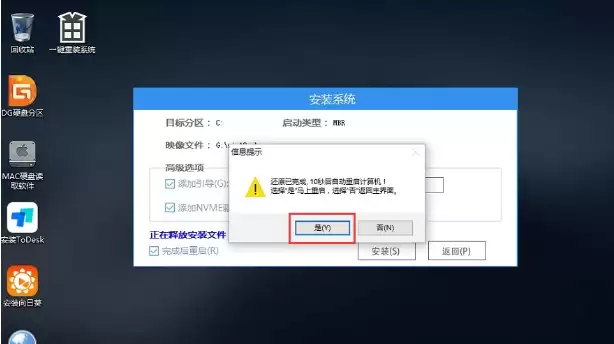
想要重装Windows 11系统,首要步骤是进入PE环境。常规操作是:电脑开机后,连续按F12键调出启动菜单,使用方向键选中“USB Storage Device”,按回车确认,系统便会从U盘引导启动。

不过,在动手之前,请确保准备工作已就绪。以下将分步讲解,助你顺利完成。
一、制作U盘启动工具
1、首先,下载一款支持安装Windows 11的U盘启动盘制作工具。市面上此类工具众多,建议选择口碑较好的。
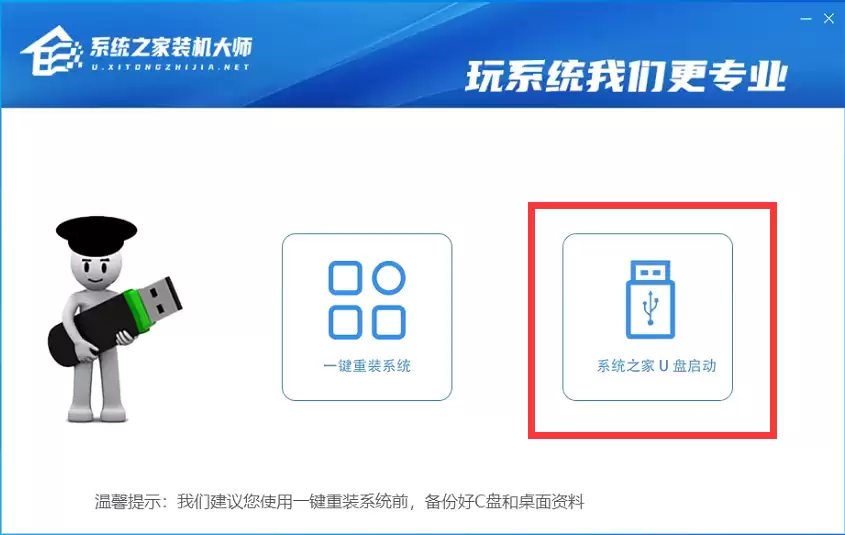
2、下载完成后运行程序,选择制作U盘启动盘的选项(通常显示为“U盘启动”按钮),开始制作。
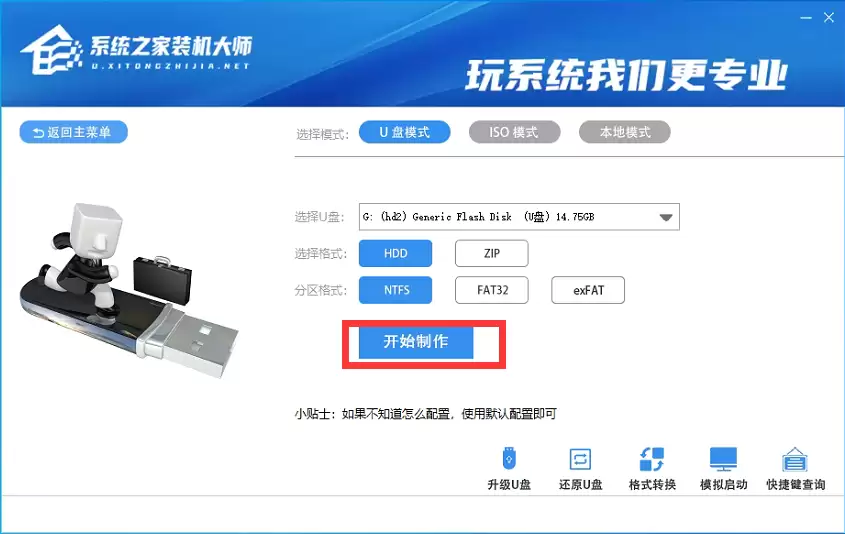
3、插入U盘,软件将自动识别。其余设置保持默认,点击“开始制作”。
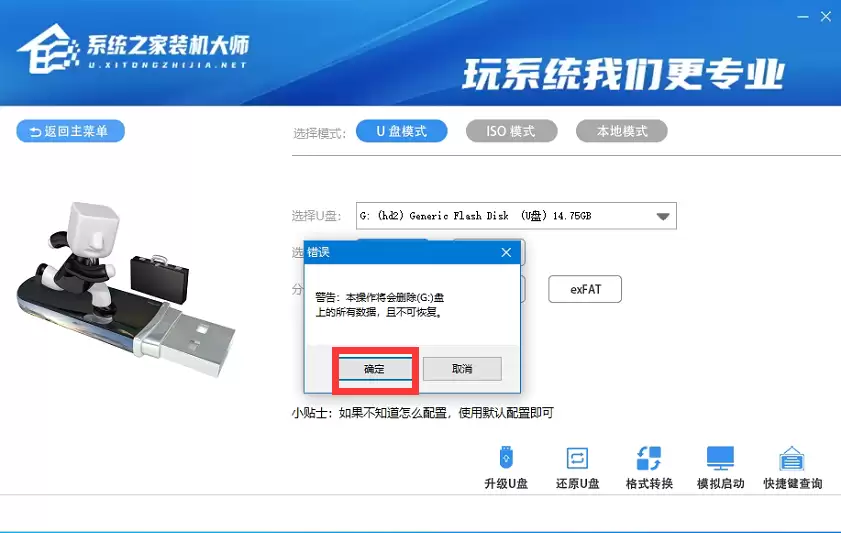
4、特别提醒:制作U盘启动盘会清空U盘内所有数据。若U盘存有重要文件,务必提前备份。
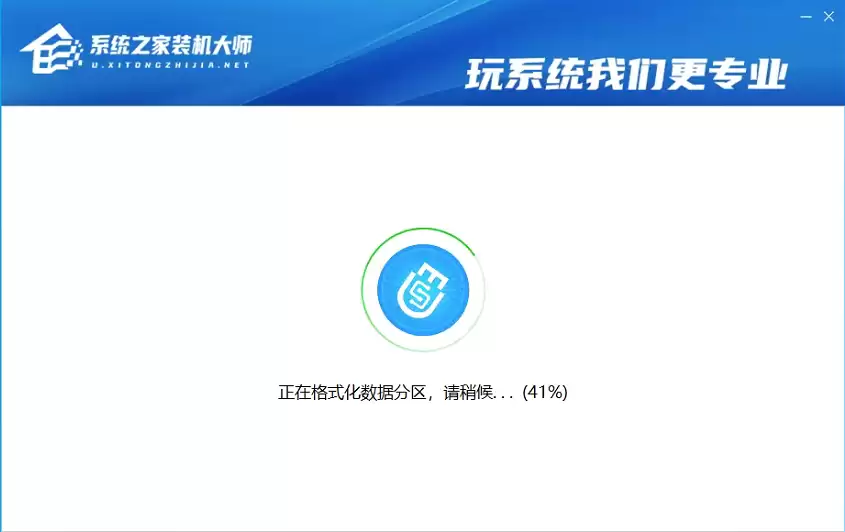
5、等待进度条完成,U盘启动盘即制作成功。
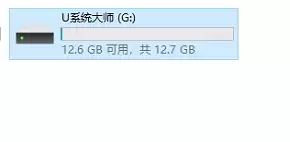
二、修改BIOS,将U盘设为第一启动项
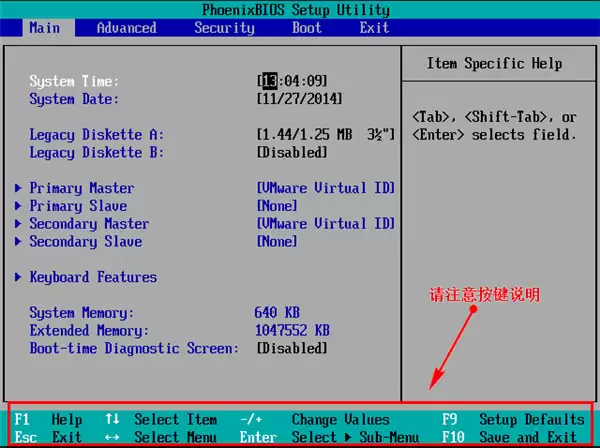
1、重启电脑,在开机画面出现时按对应BIOS启动快捷键(不同品牌快捷键不同,常见F2、Del、F12等)。进入BIOS后,通常通过方向键移动光标、回车键确认、F10保存退出。具体可参考屏幕提示。
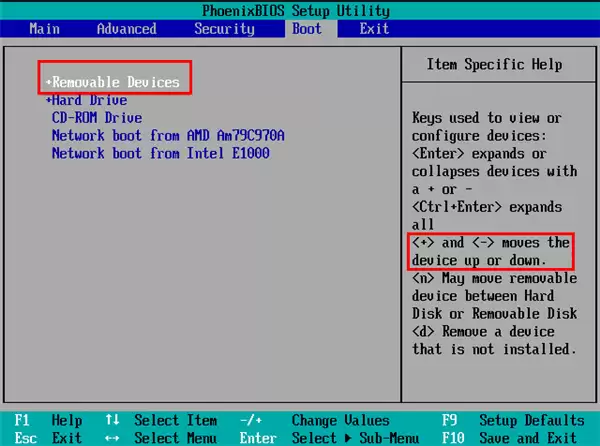
2、进入BIOS后,找到“Boot”选项卡(启动项),其中列出所有启动设备。找到代表U盘的选项——名称通常为U盘品牌或以“USB”开头。此处“removable device”即指可移动设备。
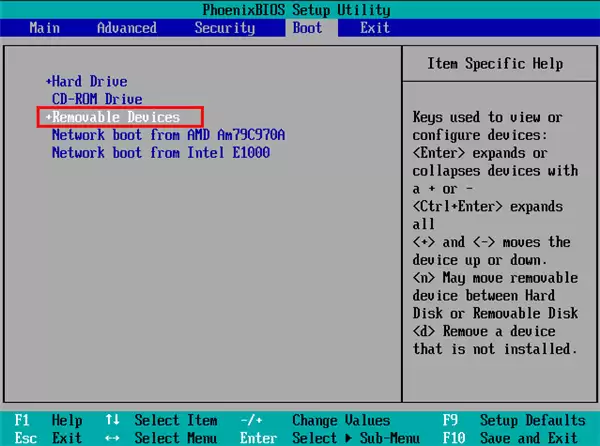
3、根据屏幕提示,按“+”键(或指定键)将U盘选项移至最上方,确保电脑开机优先从U盘启动。
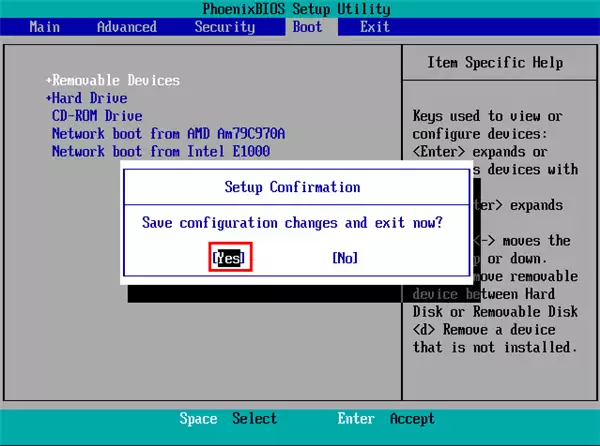
4、调整顺序后,按F10键,弹出确认窗口,选择“Yes”并回车,电脑保存设置并重启,此后将从U盘启动。
三、进入PE,安装Windows 11
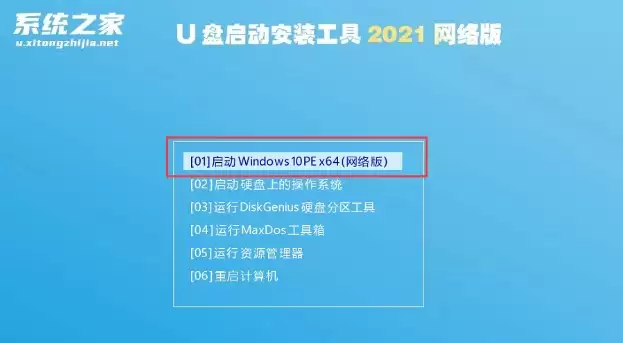
1、重启后从U盘启动,出现PE启动菜单。使用键盘上下键选择“【01】启动Windows10PE x64(网络版)”,按回车进入。
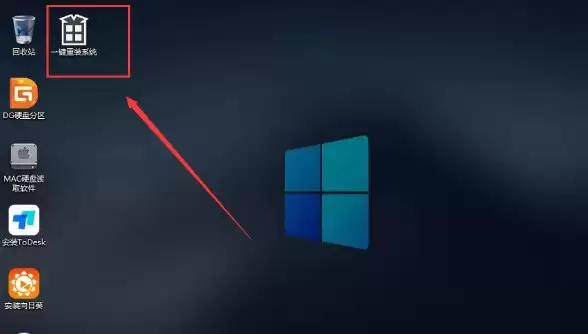
2、进入PE桌面后,通常可见“一键重装电脑系统”快捷方式,直接双击运行。
3、程序启动后,首先选择Windows 11 ISO镜像文件(或镜像中的GHO文件),然后选择安装目标盘符——通常为C盘。请确认盘符大小和类型,避免选错。
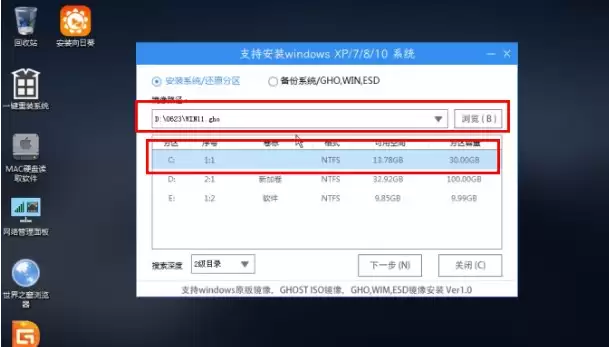
4、点击“下一步”,程序自动执行系统备份与安装准备,随后开始复制文件。
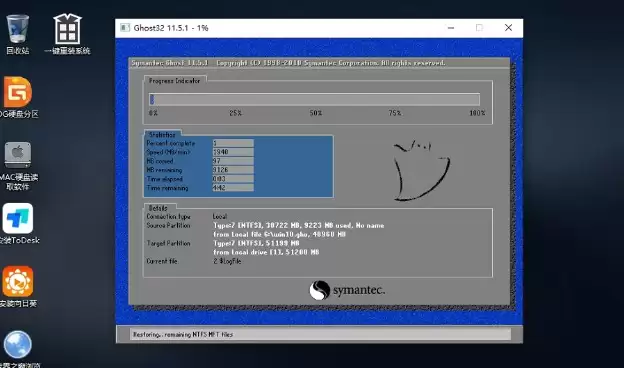
5、文件复制完成后,拔掉U盘,电脑自动重启。重启后系统将继续完成后续安装步骤,直至显示Windows 11桌面,重装过程即告完成。需要注意:此方法可跳过TPM检测直接安装Win11,但配置过老的电脑不建议尝试。此外,Windows 11需UEFI启动才可正常安装,请务必确认电脑支持。