
近期,不少用户在升级至Windows 11系统后,发现安卓模拟器突然无法正常启动,这通常是由于系统更新导致部分底层功能与模拟器产生了兼容性冲突。别担心,这一问题多半有解决办法,核心思路在于逐一排查并调整可能干扰虚拟化环境的系统设置。下面我们将分步介绍具体操作步骤,帮助你快速恢复模拟器运行。
步骤一:关闭可能冲突的Windows功能
首先,我们需要检查并关闭几个可能与安卓模拟器产生冲突的Windows系统功能。
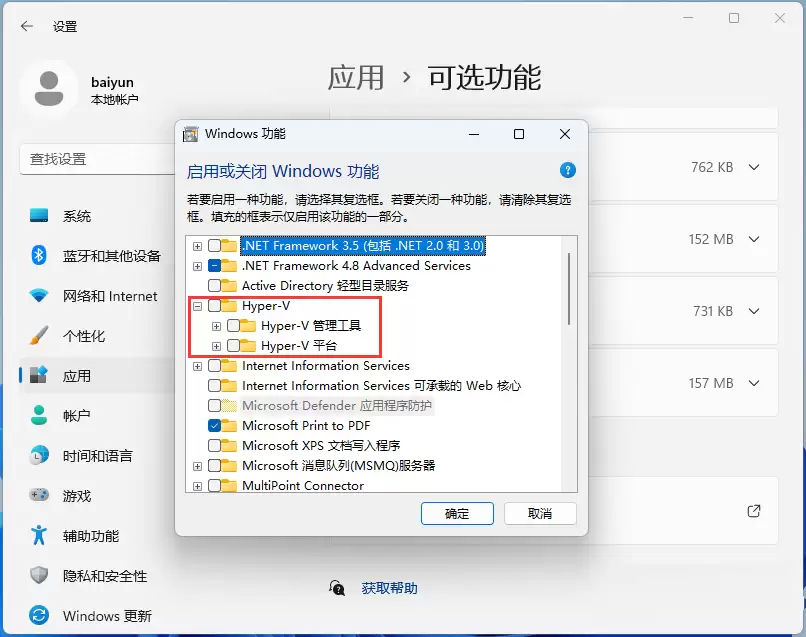
操作路径为:点击屏幕左下角的【开始】图标,进入【设置】(或直接按快捷键 Win + i)。在设置窗口中,依次点击【应用】→【可选功能】→【更多 Windows 功能】。
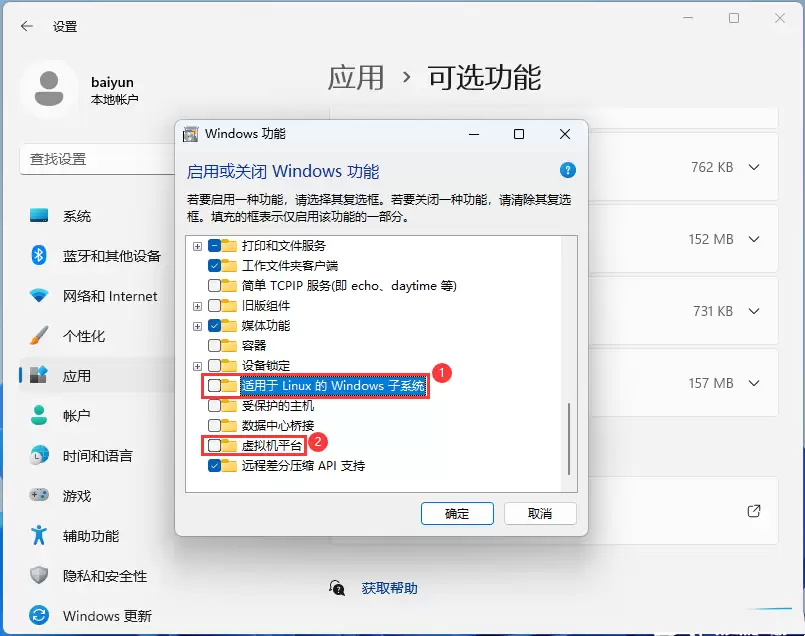
此时会弹出一个“Windows 功能”对话框,在其中找到并取消勾选以下三个选项:
Hyper-V
适用于 Linux 的 Windows 子系统
虚拟机平台
取消勾选后,点击“确定”,系统可能会提示需要重启,请根据提示执行。
步骤二:彻底停止并禁用Hyper-V相关服务
第一步虽然关闭了功能,但对应的后台服务可能仍在运行,我们需要手动将其停止并设为手动启动或彻底禁用。
按下键盘上的 Win + X 组合键,或在任务栏的开始徽标上右键单击,在弹出的菜单中选择【运行】。
在运行对话框中输入 services.msc,然后按回车键,即可快速打开“服务”管理窗口。
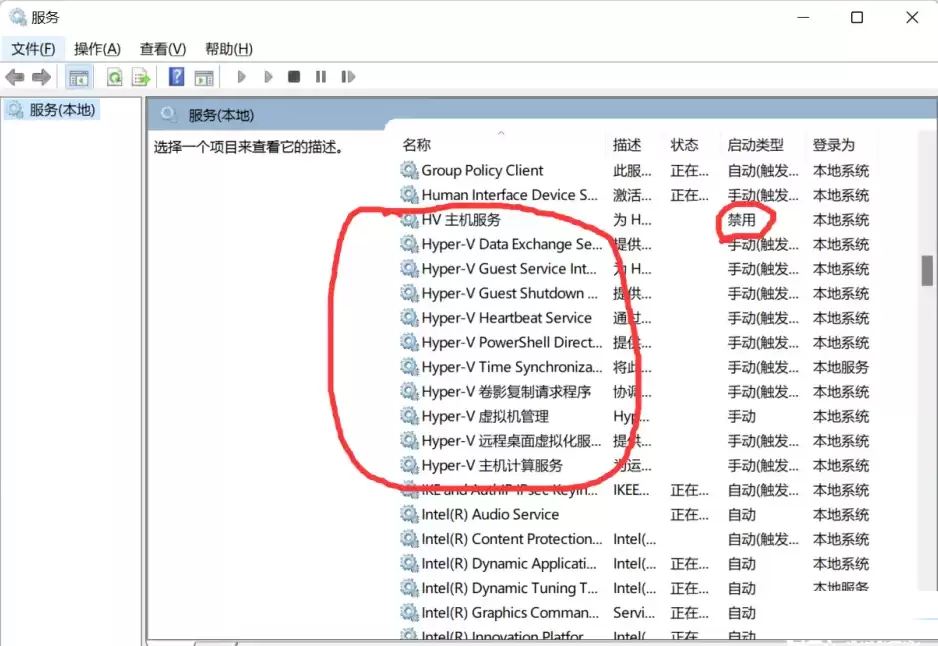
在服务列表中,找到所有名称以 Hyper-V 开头的服务(例如:Hyper-V 虚拟机管理、Hyper-V 主机计算服务等)。
对每一项这样的服务,依次执行以下操作:右键单击该服务 → 选择“属性” → 在“常规”选项卡中,先将“启动类型”设置为【手动】或【禁用】(尤其建议将“HV 主机服务”设为禁用)→ 然后点击“服务状态”下方的【停止】按钮(如果服务当前处于运行状态)→ 最后点击“确定”保存设置。
步骤三:关闭内存完整性(内核隔离功能)
这是Windows 11中一项增强安全性的机制,但有时它会阻止安卓模拟器所需的驱动程序正常加载,导致模拟器启动失败。
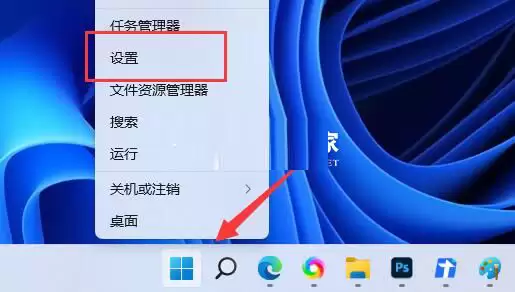
同样按下 Win + X 打开菜单,然后选择【设置】。
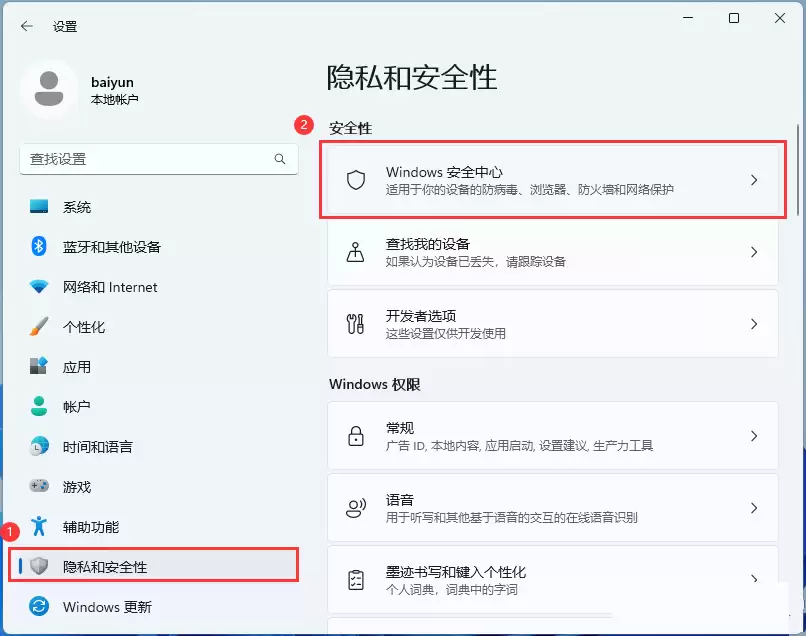
在设置窗口中,从左侧边栏选择【隐私和安全性】,然后在右侧找到并点击“安全性”分组下的【Windows 安全中心】。
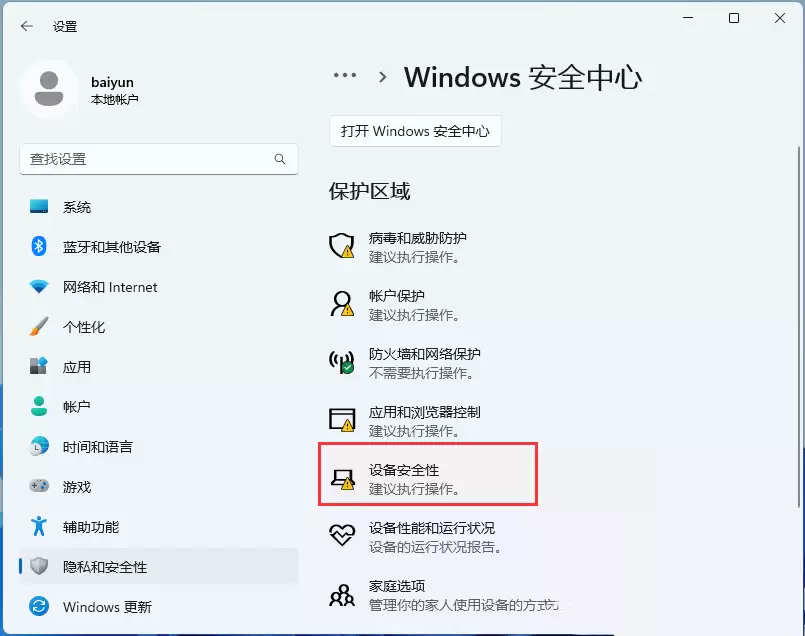
在Windows安全中心界面,点击【设备安全性】。
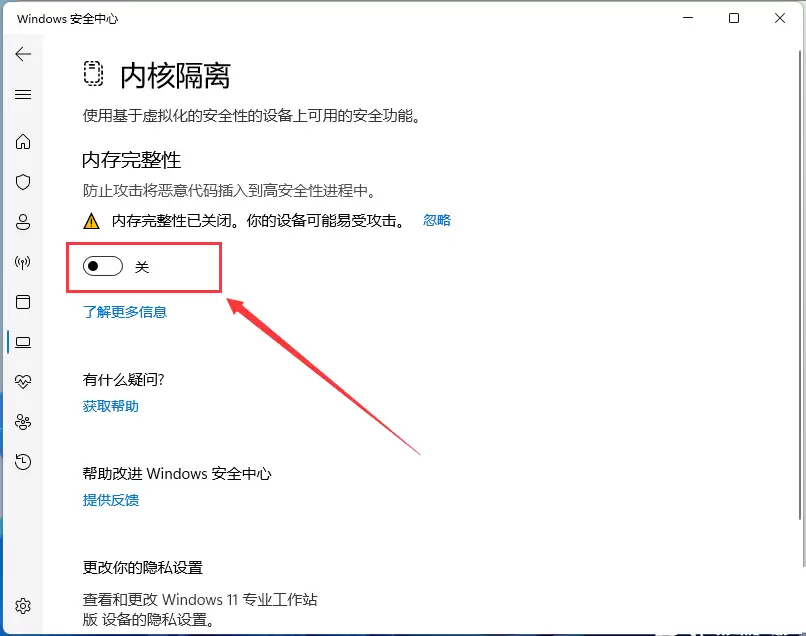
进入“设备安全性”页面后,你会看到“内核隔离”选项,其中包含“内存完整性”开关。将该开关的滑块滑动至【关闭】位置即可。
完成以上三个步骤后,请重启电脑,再尝试启动安卓模拟器,问题通常能够得到解决。如果仍未生效,还可以检查一下模拟器自身是否需要更新至专门适配Windows 11的新版本。希望这些操作步骤能帮你顺利搞定!


