
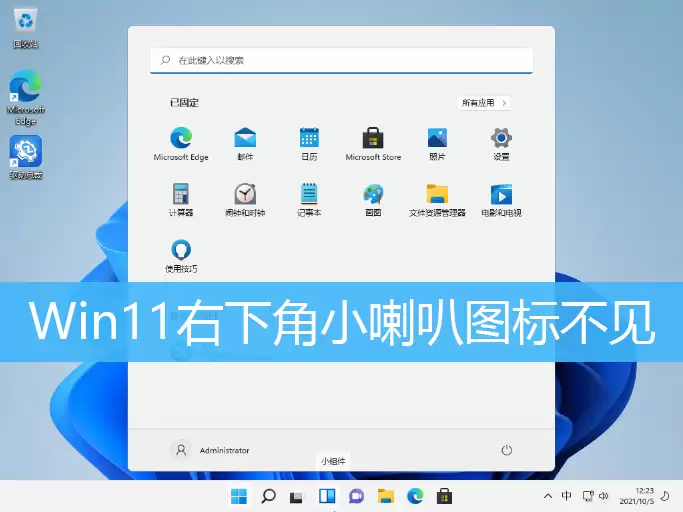
Win11右下角的小喇叭图标突然消失了?想调节音量却发现任务栏无从下手,这种体验确实令人困扰。别着急,下面两个方法基本都能解决——它们都是系统层面直接有效的修复路径。
方法一:重启资源管理器
这个方法最简便,相当于让系统界面重新加载,许多临时性图标消失的问题都能通过它得到解决。
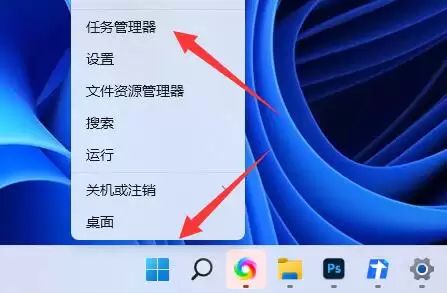
1. 按下 Win + X 组合键(或右键点击开始按钮),在弹出的菜单中找到并打开“任务管理器”。
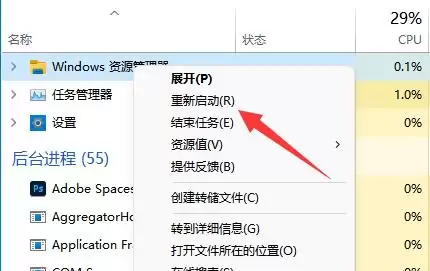
2. 在任务管理器窗口中,找到“Windows 资源管理器”,右键点击它,然后选择“重新启动”。稍等几秒,桌面图标和任务栏会完成刷新,小喇叭很可能就重新出现了。
方法二:检查音频服务是否被禁用
如果方法一无效,那么大概率是系统的音频服务出现了异常——例如被某些优化软件误关闭,或者启动类型被意外改成了手动。
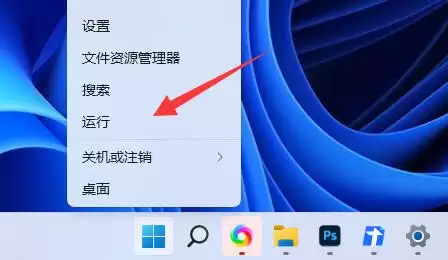
1. 同样按 Win + X 或右键开始图标,选择“运行”。
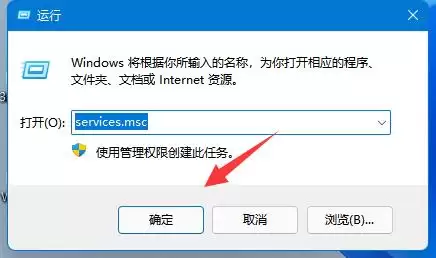
2. 打开运行窗口(更快捷的方式是直接按 Win + R),输入 services.msc,然后回车,进入服务管理界面。
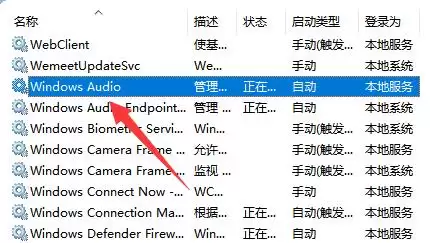
3. 在服务列表中,找到 Windows Audio,双击打开它的属性窗口。
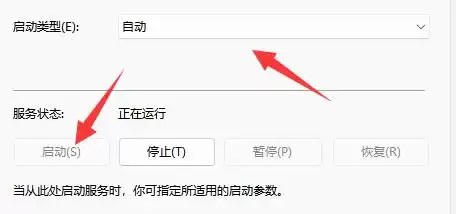
4. 将“启动类型”改为“自动”,然后点击下方的“启动”按钮,让服务立即运行。确认设置后退出,小喇叭图标应当恢复正常显示。
这两个方法建议按顺序尝试:先重启资源管理器,不行再检查音频服务。绝大多数情况下,问题源于服务被意外禁用——尤其是在刚安装某些系统优化工具之后。希望你能顺利找回那个调节音量的快捷入口。


