
许多 Win11 用户都曾遇到这样的困扰:打开设备管理器后,无线网卡上出现一个醒目的黄色感叹号,网络无法连接,驱动显示异常。遇到这种情况不必慌张,接下来我们一步步拆解,彻底解决这个常见问题。
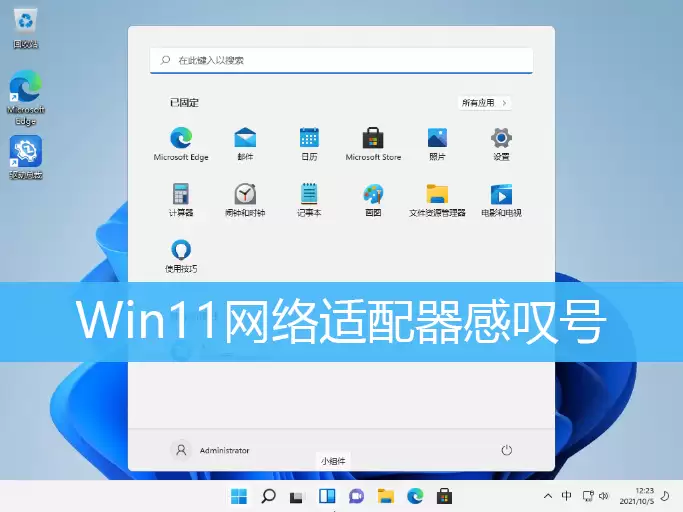
首先推荐最直接的解决方法——网络重置。这项功能能够自动恢复网卡驱动、网络协议等配置,适用于大多数驱动异常或冲突场景。
操作非常简便:先按下键盘上的Win + X组合键,或者直接用鼠标右键点击任务栏左下角的开始图标,在弹出的菜单中选中“设置”。
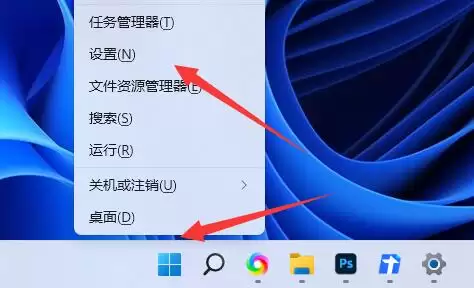
进入设置窗口后,在左侧边栏找到并点击“网络和 Internet”。
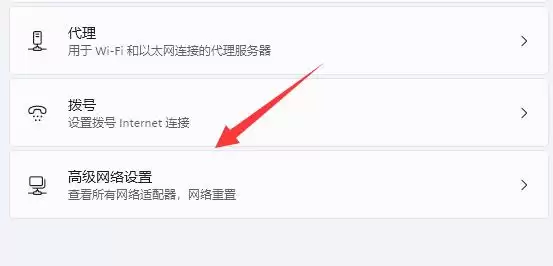
在右侧页面中,向下滚动,找到“高级网络设置”(注意:该选项下方说明写着“查看所有网络适配器,网络重置”,正是我们要找的),点击进入。
进入高级网络设置页面后,在“更多设置”区域找到“网络重置”选项——其描述为“将所有网络适配器重置为出厂设置”。点击该选项。
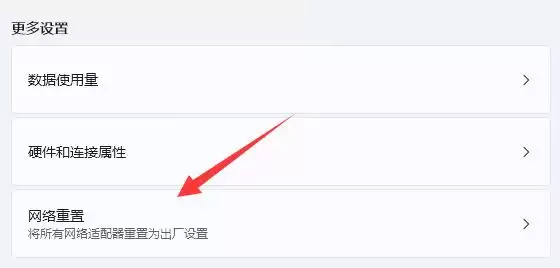
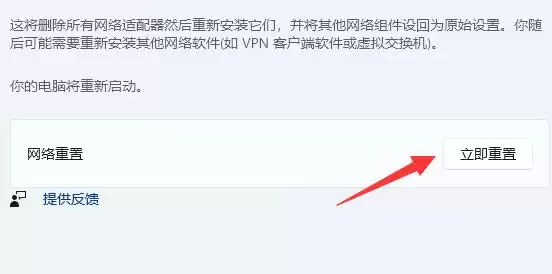
最后一步,点击“立即重置”按钮。系统会弹出提示:此操作会删除所有网络适配器并重新安装,同时将其他网络组件恢复为原始设置。确认后,重新启动电脑。待系统再次启动后,打开设备管理器查看——那个黄色感叹号大概率已经消失了。
如果执行网络重置后问题依然存在,说明可能是驱动文件本身损坏或版本不兼容。此时可以手动从笔记本电脑或主板厂商的官方网站下载对应型号的无线网卡驱动,重新安装一遍。请务必选择与 Win11 匹配的驱动版本,避免安装错误。
上述两种方法基本能够覆盖 99% 的网卡感叹号问题。当然,如果属于硬件本身故障——例如网卡松动或损坏,则不在软件修复的范围内,需要拆机检查或更换硬件。


