
PIN码的本质,是在用户账户密码之外,额外为当前设备增加的一道本地安全屏障。它的设计初衷是提升便捷性,但部分用户在设置后觉得每次登录都要多一步操作,希望直接将其移除。其实操作流程并不复杂,下面将详细步骤逐一梳理清楚。
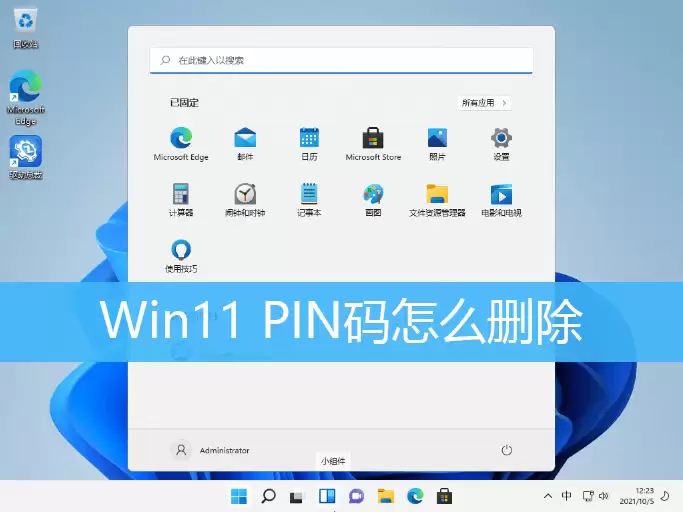
Win11取消开机密码PIN详细教程
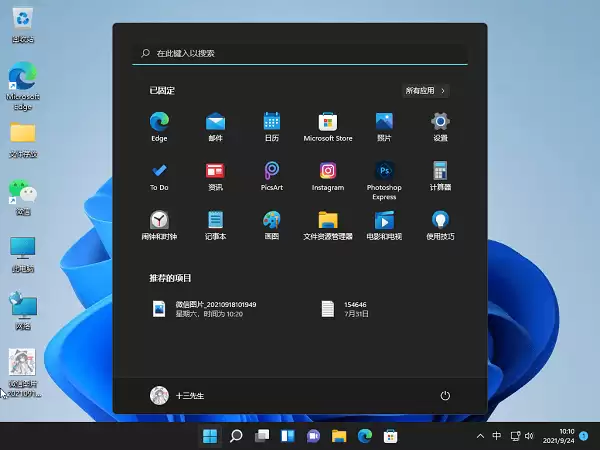
第一步,单击屏幕左下角的【开始图标】,在所有应用列表中找到并打开【设置】应用。
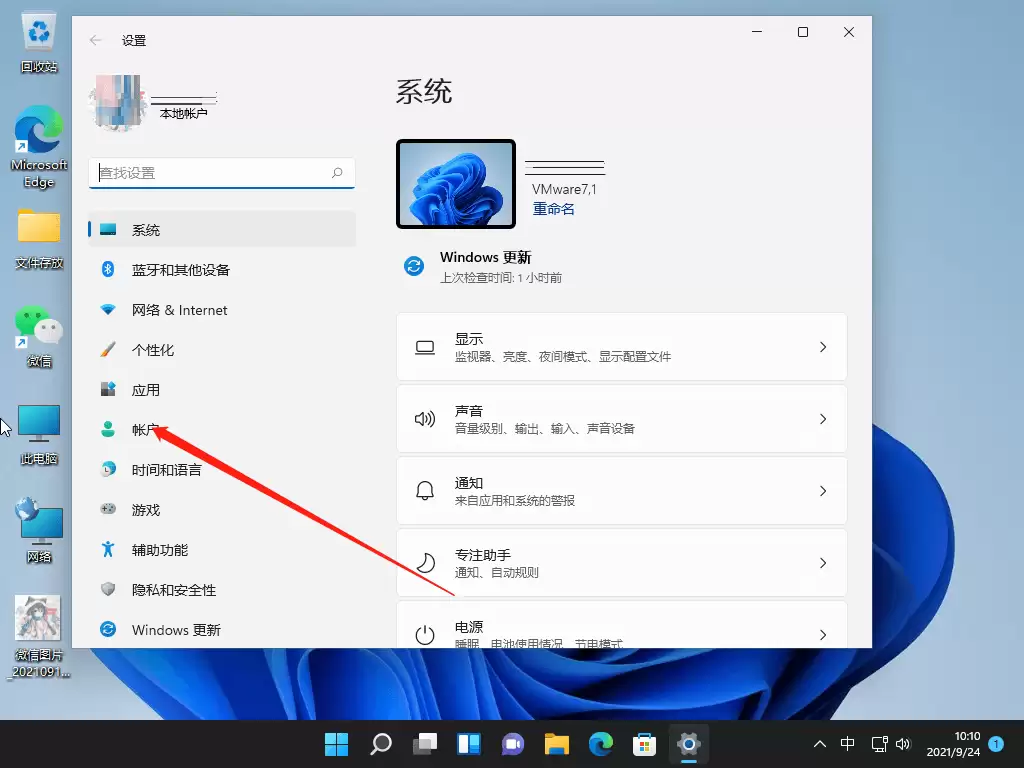
第二步,进入Windows设置主界面后,在左侧导航栏中定位并点击【账户】选项。
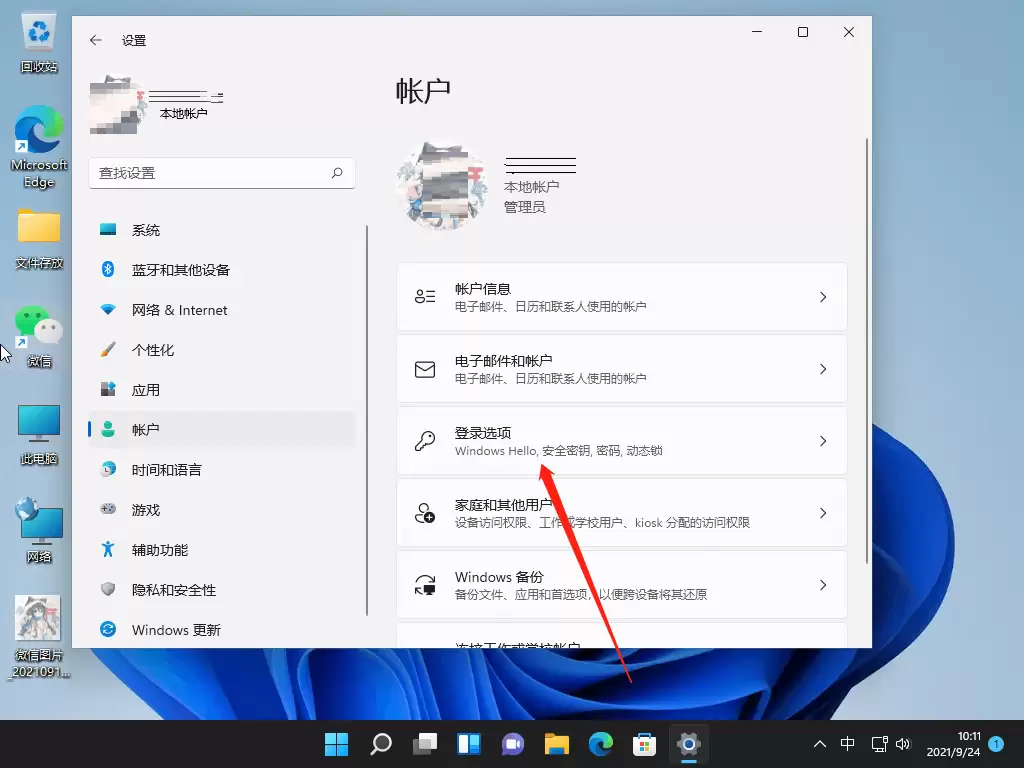
第三步,在右侧区域找到【登录选项(Windows Hello、安全密钥、密码、动态锁)】一栏,点击进入详细设置。
第四步,在登录方式列表中找到PIN选项并将其展开,随后点击【删除】按钮。
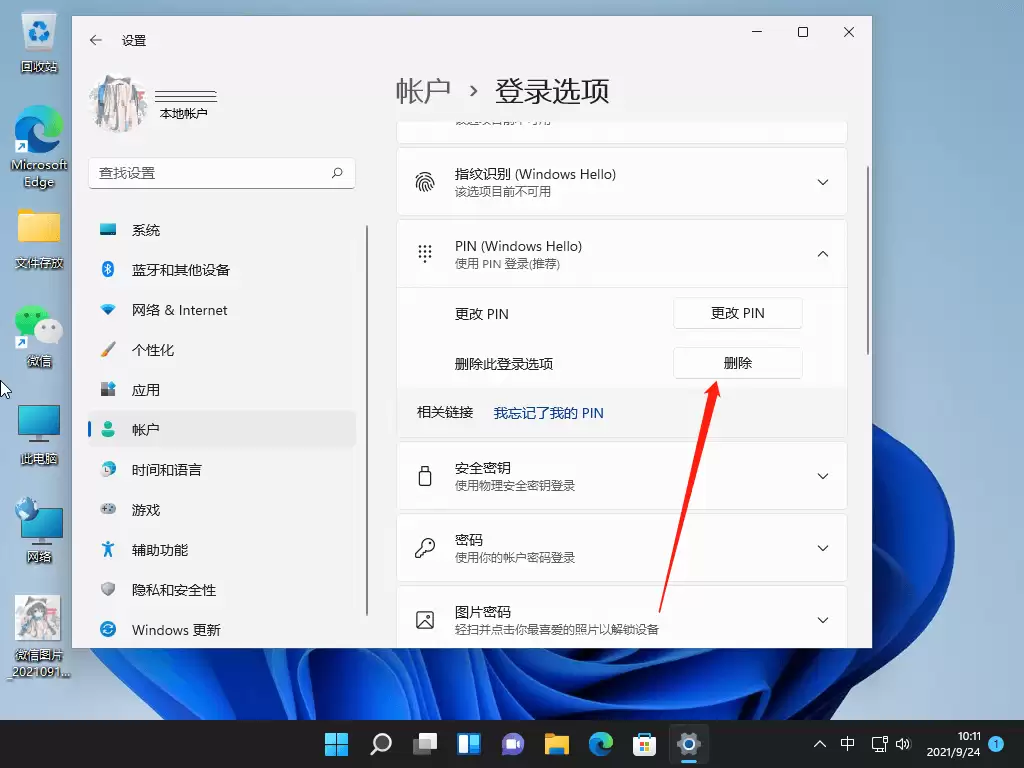
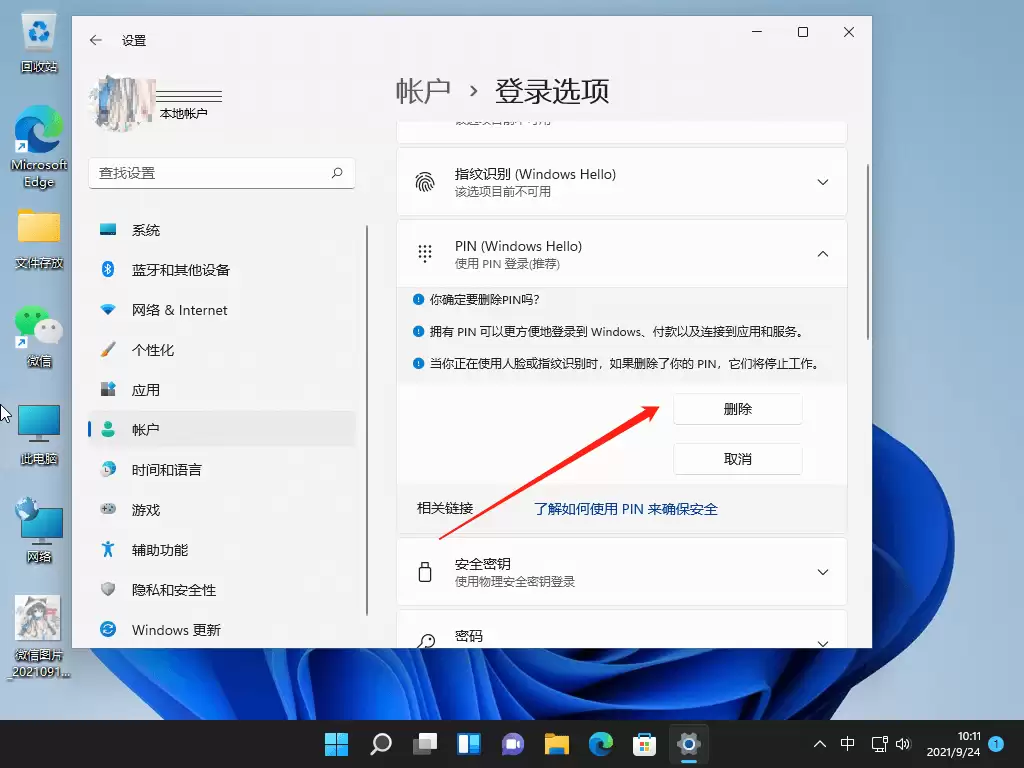
第五步,系统会弹出提示窗口,告知删除PIN码可能带来的影响。确认无异议后,再次点击【删除】进行确认。
这里需要特别留意:如果你正在使用人脸识别或指纹识别等生物特征登录,一旦删除了PIN,这些方式也会随之失效。因为Windows Hello依赖PIN作为备用验证手段。
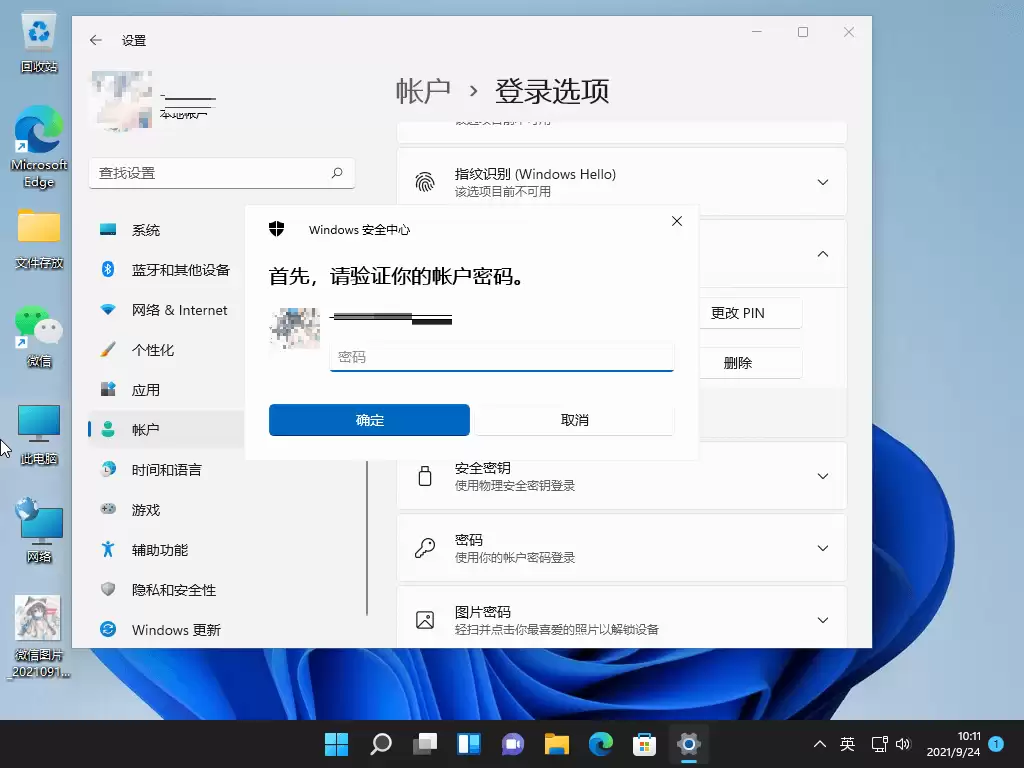
第六步,最后一步需要输入你的微软账户【登录密码】完成身份验证,点击【确定】即可成功删除PIN。
完成上述六步操作后,下次开机就不会再提示输入PIN码,可直接使用账户密码或你设定的其他登录方式。整个操作逻辑非常清晰,按顺序进行就不会出错。


