
方法一:通过Windows更新获取驱动程序
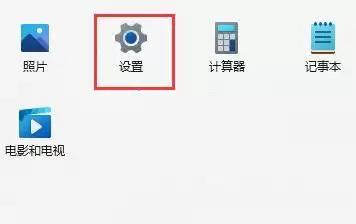
1. 首先按下键盘上的【Win】键,或者点击任务栏中的Windows开始图标,接着在固定的应用列表中找到并点击【设置】。
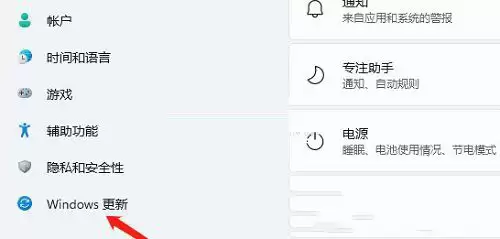
2. 在打开的设置窗口(快捷键Win+i也可直接进入)里,点击左侧边栏的【Windows 更新】。
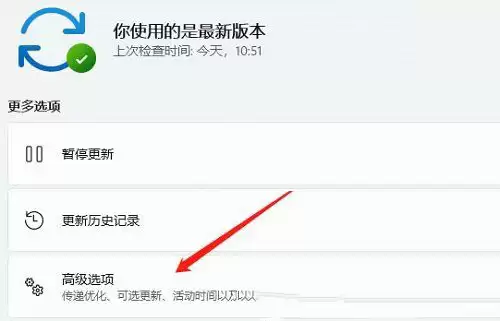
3. 接着在“更多选项”下方,点击【高级选项】——这里包含传递优化、可选更新、活动时间等设置。
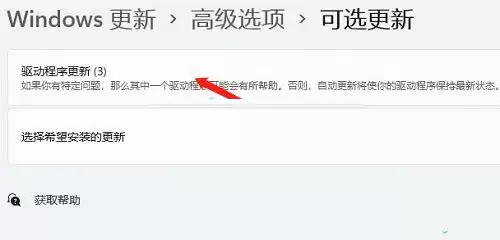
4. 在“其他选项”区域,点击【可选更新】——其中隐藏了功能、质量以及驱动程序更新。
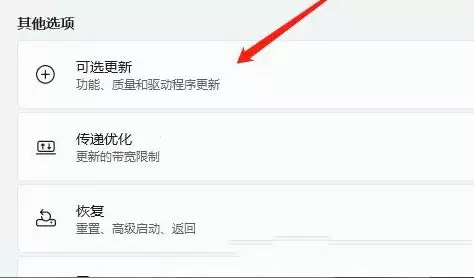
5. 进入路径:Windows 更新 > 高级选项 > 可选更新,此时点击【驱动程序更新】。系统将自动搜索并列出可用的USB相关驱动,安装后重启电脑通常即可解决接口失灵问题。
方法二:卸载并重新扫描USB设备
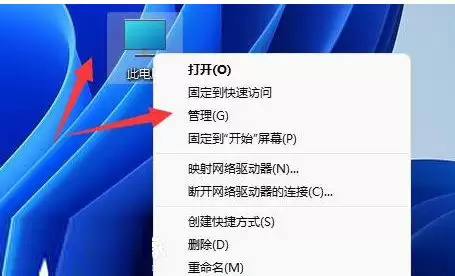
1. 在桌面上右键点击【此电脑】,从弹出的菜单中选择【管理】。
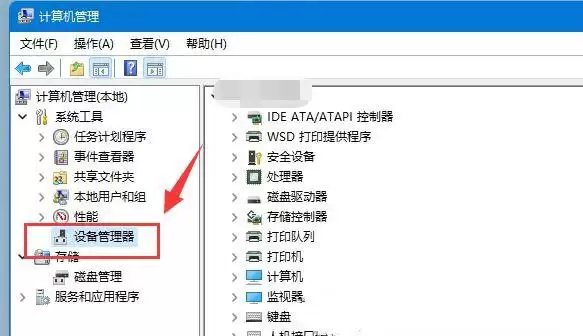
2. 打开“计算机管理”窗口后,在左侧点击【设备管理器】。
3. 在右侧找到【通用串行总线控制器】并展开它。下方会列出所有USB接口,找到没有响应的那个接口,右键点击它并选择【卸载设备】。
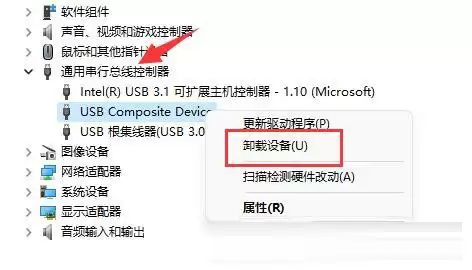
注意:如果无法确定是哪个接口,可以逐个尝试——即使卸错了也没关系,后续扫描时会自动重新安装。
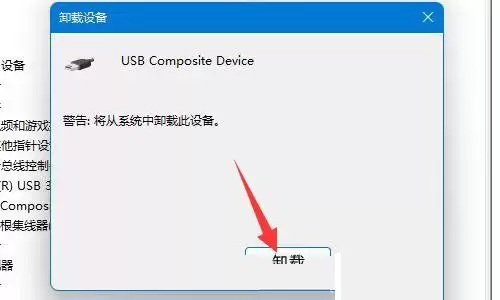
4. 在弹出的“卸载设备”窗口中,点击【卸载】确认操作。
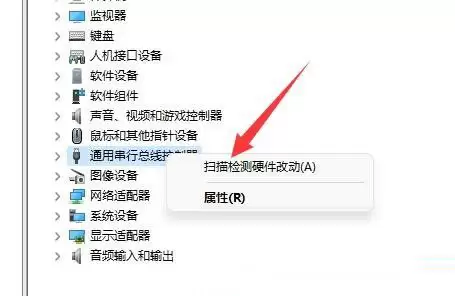
5. 卸载完成后,重新插入USB设备。接着返回设备管理器,右键点击【通用串行总线控制器】,在菜单中选择【扫描检测硬件改动】。系统将自动识别并重新安装驱动,接口即可恢复正常使用。
两种方法都非常简单,第一种更偏向从系统层面补充驱动程序,第二种则强制让Windows重新识别硬件。如果以上方法均无效,请检查USB设备本身是否损坏,或者换一个接口再试一下。


