
想要查看日历却发现屏幕右下角的日期/时间图标无论怎么点击都没有响应?这是Windows 11系统中一个较为常见的界面小故障。不必着急,问题通常不难解决,只需调整一项系统设置即可恢复。
操作步骤
核心思路在于检查并修复系统托盘(即桌面右下角的通知区域)的显示配置。这里推荐一款非常实用的系统优化工具——Dism++,它能够帮助我们快速定位并修正问题根源。
第一步:获取工具
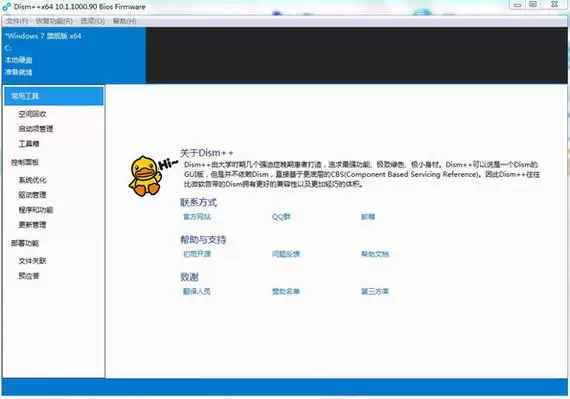
首先,你需要下载Dism++这款软件。它是一款轻量级、绿色免安装的系统优化工具,解压后即可直接使用,无需繁琐的安装过程。
第二步:关键设置调整
下载完成后,找到对应的程序文件(如果你的操作系统是64位版本,则运行“Dism++x64.exe”),然后右键点击并选择“以管理员身份运行”,这是确保工具拥有足够权限修改系统设置的必要步骤。
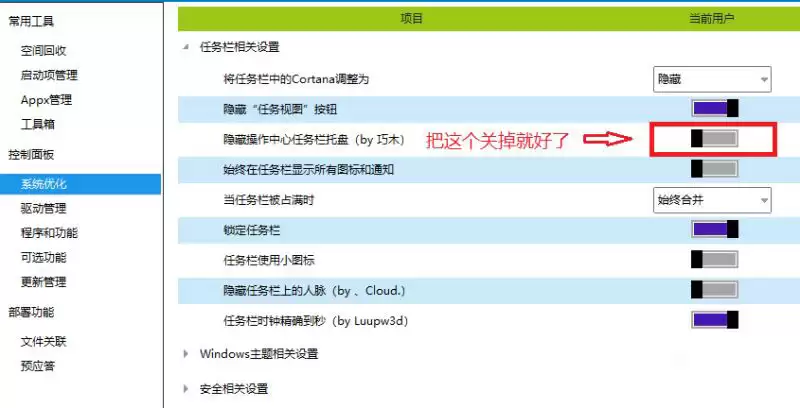
打开Dism++后,在左侧的导航栏中找到并点击“系统优化”。接着,在右侧的详细选项列表中,定位到“任务栏相关设置”这一项。
这里有一个至关重要的开关叫做“隐藏操作中心任务栏托盘”。请务必确认该选项处于关闭状态(即未勾选)。如果它被意外开启,就会导致日历、通知等系统图标无法正常响应点击操作。
第三步:重启资源管理器
修改设置后,为了让更改立即生效,你需要重新启动“Windows资源管理器”。可以这样操作:在任务栏的空白区域右键单击,选择“任务管理器”,切换到“进程”选项卡,找到“Windows 资源管理器”,右键点击它并选择“重新启动”。
完成这一步后,再次点击桌面右下角的时间区域,熟悉的日历弹窗应该就能顺利展开了。
这个方法的本质是通过恢复系统托盘的正常显示逻辑来解决故障,对于因系统优化调整或设置误操作导致的日历无法打开情况,通常都能收到良好的修复效果。


