
安装完JDK后,如果环境变量没有正确配置,Java程序便无法正常运行——即便在Windows 11系统中也是如此。许多初学者在这一步骤上容易遇到困难,实际上操作非常简单,只需按照以下步骤,即可轻松完成配置。
Win11配置JDK环境变量
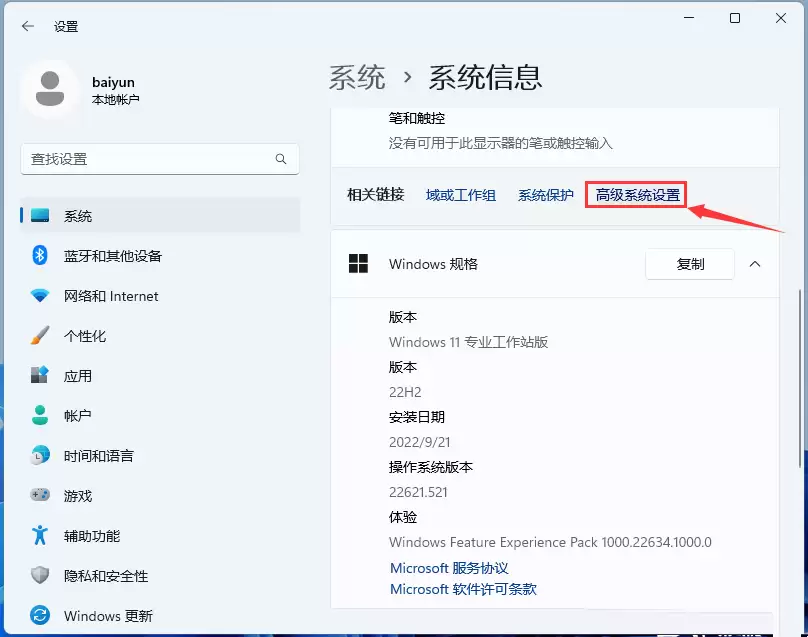
首先,打开Windows设置(快捷键 Win + I),进入【系统】→【系统信息】,在右侧找到“高级系统设置”并点击。此操作将弹出系统属性窗口。
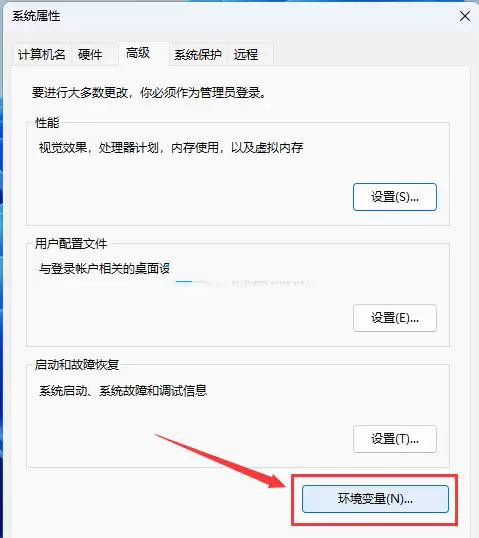
在系统属性窗口中,切换到【高级】选项卡,底部的【环境变量】按钮就是我们需要点击的目标。单击它。
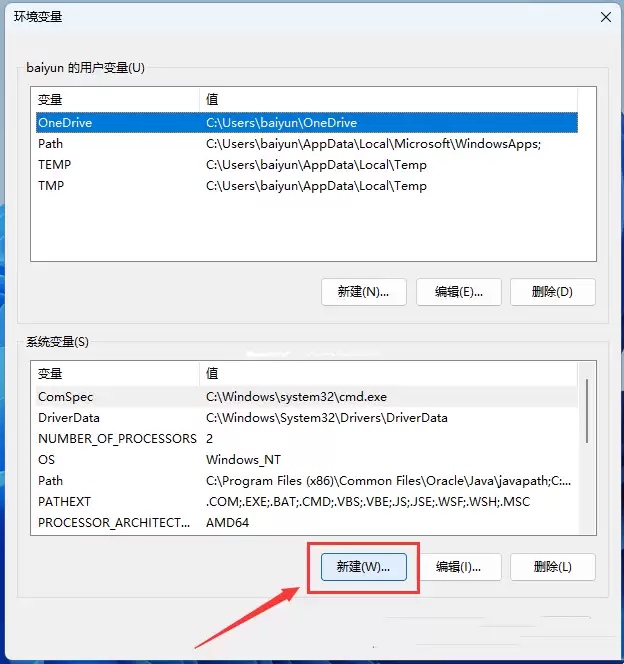
环境变量窗口分为上下两个区域,我们只需关注下方的“系统变量”部分。点击【新建】,开始添加JAVA_HOME变量。
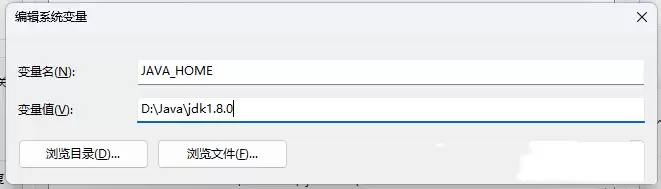
在新建系统变量弹窗中,变量名填写JAVA_HOME,变量值填写你的JDK安装目录路径——例如C:\Program Files\Java\jdk-17。请注意,路径中不要包含中文或空格。
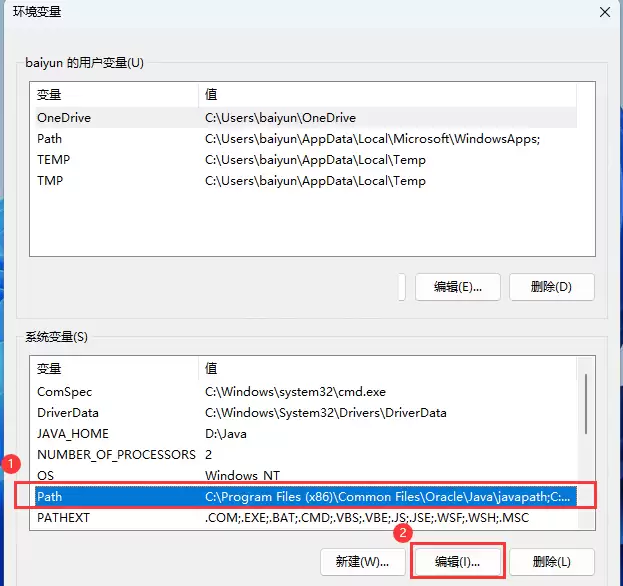
接着,在系统变量列表中找到Path变量,选中它,然后点击【编辑】。
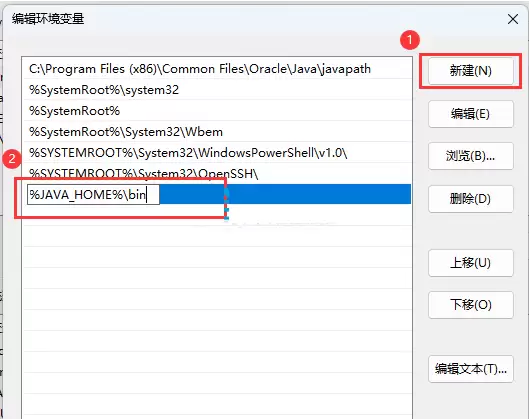
在编辑环境变量窗口中,点击右侧的【新建】,输入%JAVA_HOME%\bin,然后点击【确定】。这一步将JDK的bin目录添加到系统路径中,之后在命令行中就可以直接调用java命令了。
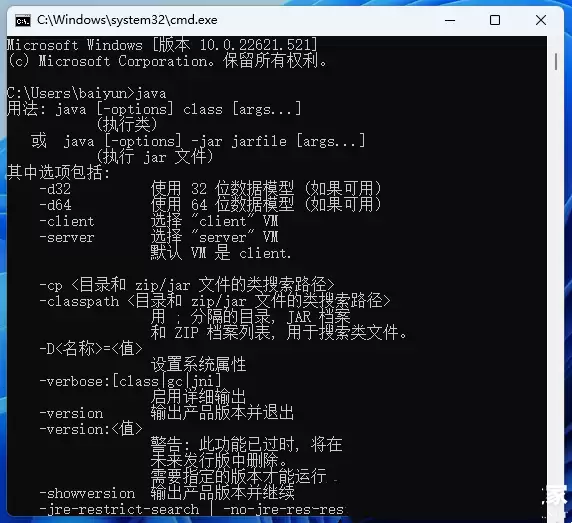
最后,验证配置是否成功。按 Win + R,输入cmd打开命令提示符,输入java并回车。如果看到一堆用法说明,就说明环境变量已经生效。
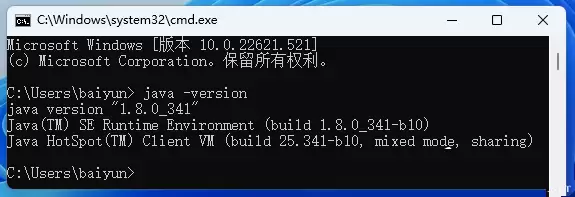
再输入java -version,还能看到当前JDK的版本号,双重确认无误。
整个配置过程大约只需两分钟。以后安装其他Java开发工具(比如Maven、Tomcat),也需要类似的环境变量设置,思路完全一样。


