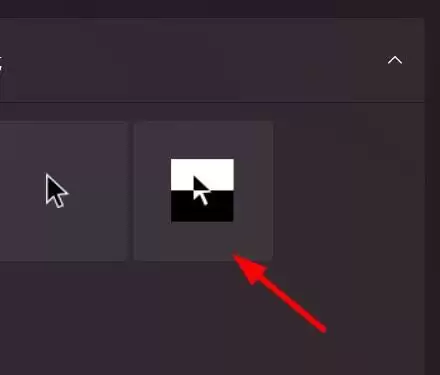
想让你的鼠标指针焕然一新,例如切换为高对比度的“反转”效果吗?在 Windows 11 系统中,自定义鼠标样式的操作非常简单。接下来,我们将手把手教你完成设置,轻松改变指针外观。
首先,你需要进入系统设置中的鼠标指针管理页面。同时按下键盘上的 Win + I 快捷键打开“设置”窗口,接着找到并点击左侧或主列表中的“蓝牙和其他设备”选项。在设备设置区域,选择“鼠标”即可进入详细的指针配置界面。

进入鼠标设置页面后,你会看到与指针样式相关的各类选项。在这里,你可以浏览并挑选系统预设的不同鼠标指针方案,包括标准、大号以及反转等风格。
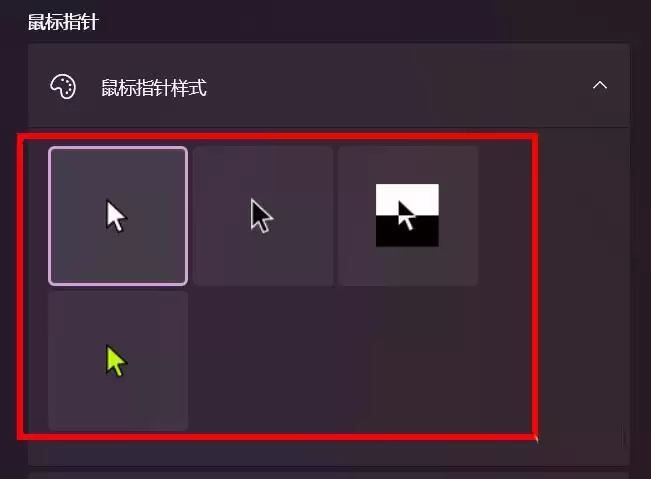
在鼠标指针方案列表中,找到名为“反转”的选项并点击选中它。点击“应用”按钮后,你的鼠标指针就会立即变为高对比度的反转颜色样式。这种设计在深色或浅色背景上都能提供更清晰的视觉定位,有效提升操作效率。