
许多Windows用户喜欢在深色模式下工作,认为能够缓解眼部疲劳。但有时你希望在白天切换回浅色模式,却发现系统似乎“卡”在了深色主题,无论如何都无法更改。这确实令人困扰,不过别担心,其原因通常比较明确,解决方法也相对系统化。下面,我们梳理出几种最常见的原因及对应的修复方案。
方法一:重启Windows资源管理器
有时主题无法应用是因为Windows资源管理器进程出现了临时性卡顿。重启该进程通常能迅速见效。
操作步骤:
1. 按下 Ctrl+Shift+Esc 组合键,打开任务管理器。
2. 切换到“进程”选项卡。
3. 在“Windows 进程”下,找到“Windows 资源管理器”。
4. 右键点击它,选择“重新启动”。
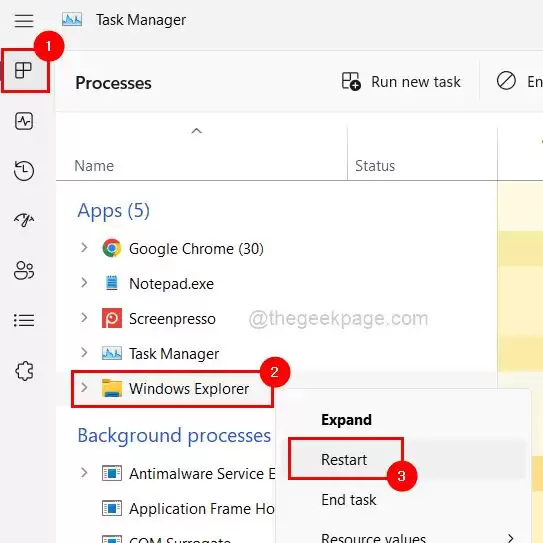
5. 屏幕可能会短暂闪烁,属于正常现象。完成后,关闭任务管理器即可。
方法二:检查第三方主题或美化软件
很多用户会安装第三方软件来个性化桌面或更改主题。这类软件功能强大,但有时也会“喧宾夺主”。
尤其要注意那些带有“自动深色模式”功能的软件。一旦启用,它可能接管系统的主题设置,导致你无法通过Windows自带设置进行更改。
解决思路:打开这类软件,找到“自动深色模式”或类似选项,将其禁用。如果问题依旧,或者找不到相关设置,稳妥起见,可以尝试卸载该软件,然后重启电脑再尝试更改主题。
方法三:检查组策略设置(常见于企业环境)
如果你使用的是公司或学校的电脑,管理员可能通过组策略锁定了主题设置。这时需要检查并修改相关策略。
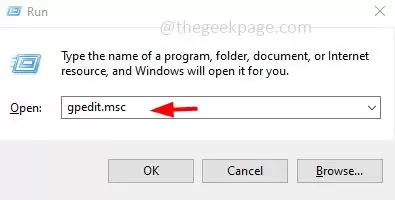
1. 按 Win + R,输入 gpedit.msc,回车打开“本地组策略编辑器”。
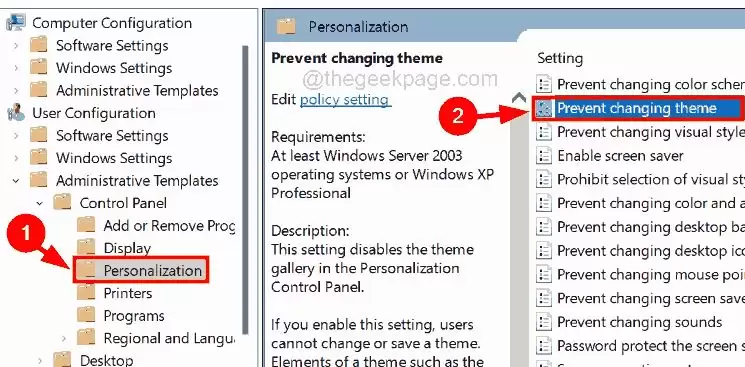
2. 依次导航至:用户配置 > 管理模板 > 控制面板 > 个性化。
3. 在右侧找到“阻止更改主题”设置,双击打开。
4. 将其设置为“未配置”或“已禁用”,然后点击“应用”和“确定”。
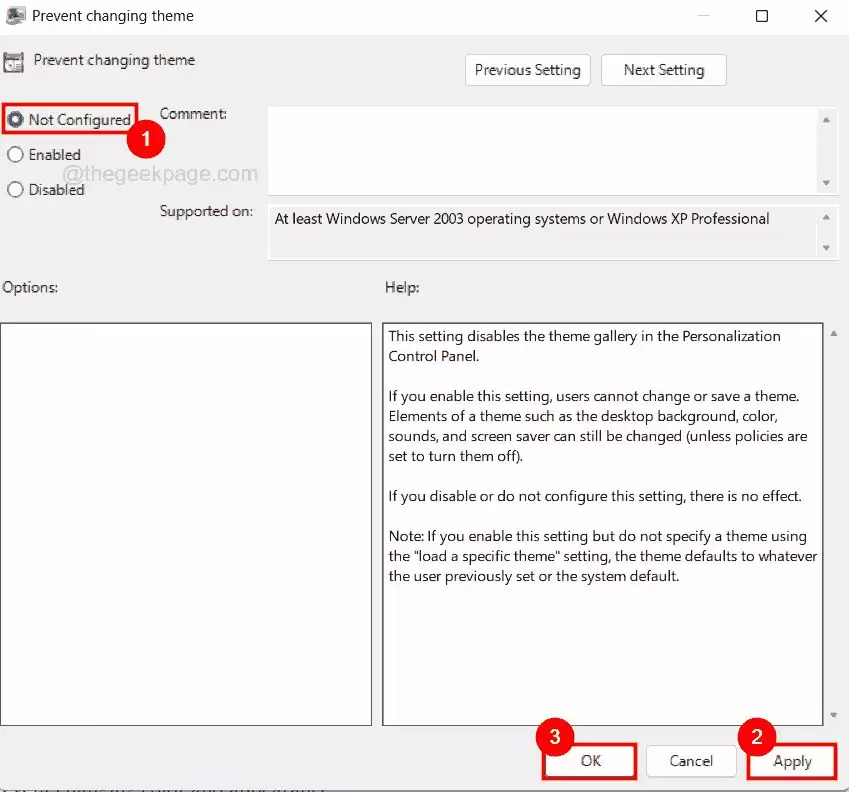
5. 为确保万无一失,建议将同一路径下的以下几个设置也按同样方法检查一遍:
- 阻止更改配色方案
- 阻止更改颜色和外观
- 加载特定的主题
- 强制使用特定的视觉样式文件或强制 Windows 经典
6. 完成所有更改后,关闭编辑器并重启电脑使设置生效。
方法四:调整对比度主题设置
系统的高对比度模式(一种辅助功能主题)优先级很高,如果启用了它,也会导致无法切换普通主题。
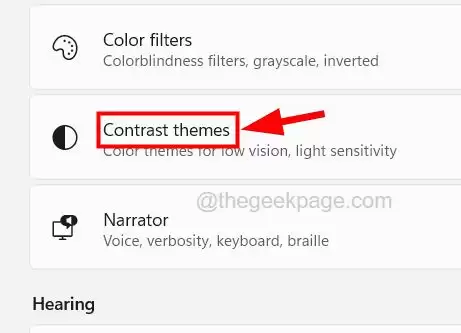
1. 按 Win + U 打开“辅助功能”设置页面。
2. 点击下方的“对比度主题”选项。
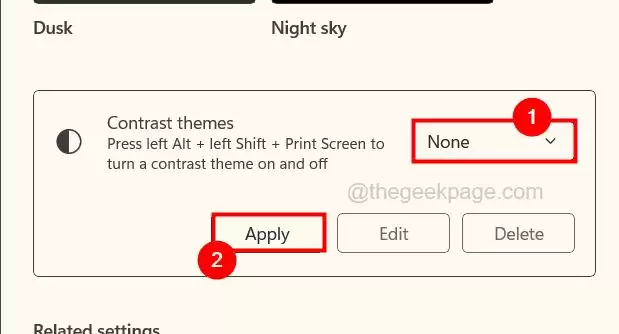
3. 点击“对比度主题”的下拉菜单。
4. 选择“无”。
5. 点击“应用”,然后关闭页面。
6. 重启电脑查看效果。
方法五:修改注册表(进阶操作)
如果以上方法都无效,可能是主题相关的注册表项出现了异常。修改前请务必备份注册表。
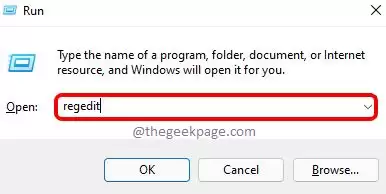
1. 按 Win + R,输入 regedit,回车打开注册表编辑器。
2. 在地址栏粘贴或手动导航至以下路径:
HKEY_CURRENT_USER\Software\Microsoft\Windows\CurrentVersion\Themes\Personalize
3. 在右侧窗格,你会看到多个DWORD值。我们需要修改其中几个:
4. 双击“AppsUseLightTheme”,将其“数值数据”改为 0,点击确定。
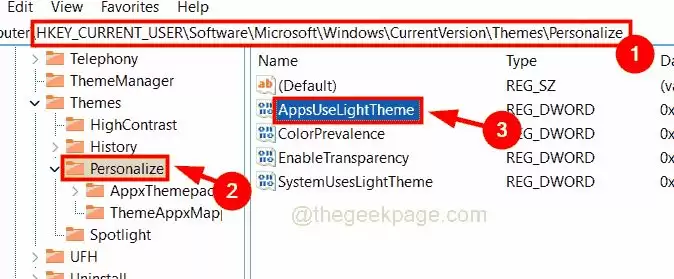
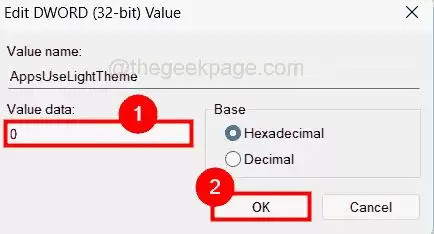
5. 接着,对以下DWORD值执行同样的操作(如果存在),均将其值改为 0:
- ColorPrevalence
- EnableTransparency
- SystemUsesLightTheme
6. 完成后关闭注册表编辑器,并重启电脑。
通常,按照从简单到复杂的顺序尝试上述方法,绝大多数“Windows卡在深色模式”的问题都能得到解决。先从重启资源管理器和检查第三方软件入手,往往就能恢复正常。


