
想让你的 Windows 11 电脑像闹钟一样,每天准时自动启动吗?这其实是一项非常实用的功能,尤其适合需要定时远程访问电脑、或希望一上班就能用上已提前开机的用户。通过设置,你可以省去不少等待时间,让工作更高效。
实现这一功能,核心在于使用系统内置的“任务计划程序”。整个配置过程并不复杂,只需按照以下步骤操作,几分钟即可完成。
详细设置步骤
第一步:打开计算机管理
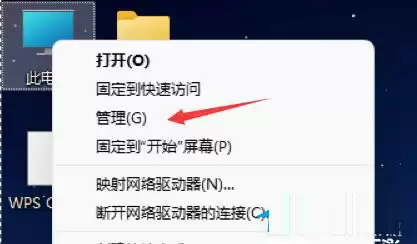
在桌面上找到“此电脑”图标,右键点击,然后在弹出的菜单中选择“管理”。
第二步:找到任务计划程序
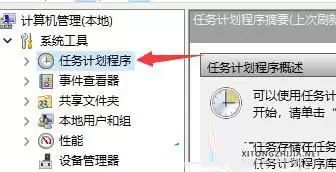
进入计算机管理窗口后,在左侧导航栏中,依次展开“系统工具”,即可看到“任务计划程序”,点击它。
第三步:创建基本任务
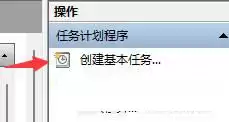
在右侧的“操作”面板中,点击“创建基本任务”,这将启动一个向导,引导您完成后续设置。
第四步:为任务命名
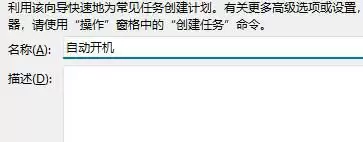
为这个新任务取一个名字,例如“自动开机”,方便日后识别和管理。描述为可选内容,可留空或简要说明,然后点击“下一步”。
第五步:设置触发频率
接下来,选择任务的执行频率。您可以根据实际需求,选择每天、每周、每月或仅一次等选项。例如选择“每天”,然后点击“下一步”。
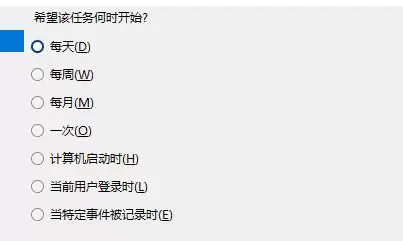
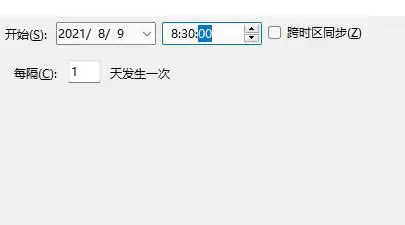
第六步:设定具体时间
现在设置具体的自动启动时间。选择您希望电脑启动的日期和精确时间,例如设为每个工作日的早上8点整。
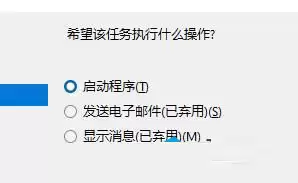
第七步:选择操作类型
这一步很关键:选择任务要执行的操作。请务必选择“启动程序”,然后点击“下一步”。
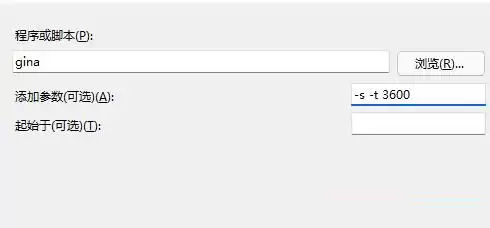
第八步:配置启动命令
这是整个设置的核心。在“程序或脚本”一栏中,输入:gina。需要注意的是,原文中的“gina”疑似笔误,通常用于定时关机的命令是 shutdown 配合特定参数,或借助BIOS/Wake-on-LAN功能。更常见的操作是使用 shutdown -s -t 3600(3600秒后关机)。但请注意,标准的Windows任务计划程序无法直接实现“开机”,它只能执行用户登录后的任务。真正的“定时开机”功能通常需要在电脑的BIOS/UEFI设置中,找到“Power Management”或“Resume by Alarm”等选项进行配置。这里我们按照原文提供的参数填写:在“添加参数”框中输入:-s -t 3600。
第九步:完成创建
最后,检查所有设置,确认任务名称、触发时间、执行操作均无误后,点击“完成”按钮。这样,一个计划任务就创建好了。
需要提醒的是,要使定时开机生效,您的电脑主板必须支持ACPI电源管理特性,并在BIOS中开启相关选项(例如关闭“ErP支持”,开启“由RTC唤醒”等)。同时,请确保电脑连接电源,因为使用电池供电的笔记本通常无法实现此功能。


