
最近不少朋友在升级到 Windows 11 22H2 后遇到了一个棘手的问题:电脑里安装了圆刚(A verMedia)采集卡,系统一更新就出现了蓝屏。这种情况确实令人困扰,尤其是对于依赖采集卡进行内容创作或游戏直播的用户来说,设备无法正常工作会带来很大影响。
别急,这个问题实际上有明确的解决方案。核心原因在于新版系统与采集卡相关的某些服务或驱动程序存在兼容性冲突。下面这套经过验证的操作步骤,能帮助你快速解决蓝屏故障。
解决方法
整个处理流程分为两步:先停用相关服务,再禁用硬件设备。按照指引操作,很快就能恢复正常。
第一步:禁用RECentral服务
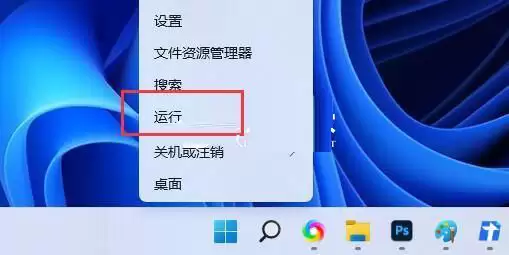
首先,我们需要进入系统服务管理界面。按下键盘上的 【Win + X】 组合键,或者直接用鼠标右键点击任务栏左下角的开始徽标。在弹出的菜单里,选择 【运行】。
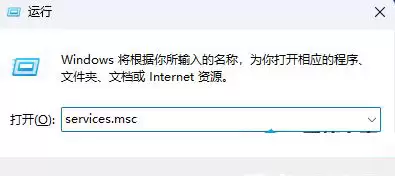
接着,在运行对话框里输入 【services.msc】,回车或点击“确定”,就能快速打开服务管理器。
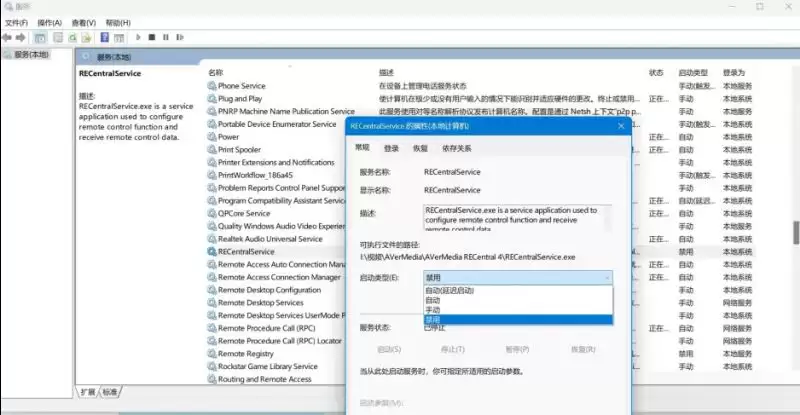
在服务窗口中找到名为 【RECentralService】 的服务。这个服务通常与圆刚的录制和直播软件 RECentral 相关联。右键点击它,选择“属性”,将启动类型改为 【禁用】,然后点击“应用”并“确定”。
第二步:在设备管理器中禁用采集卡
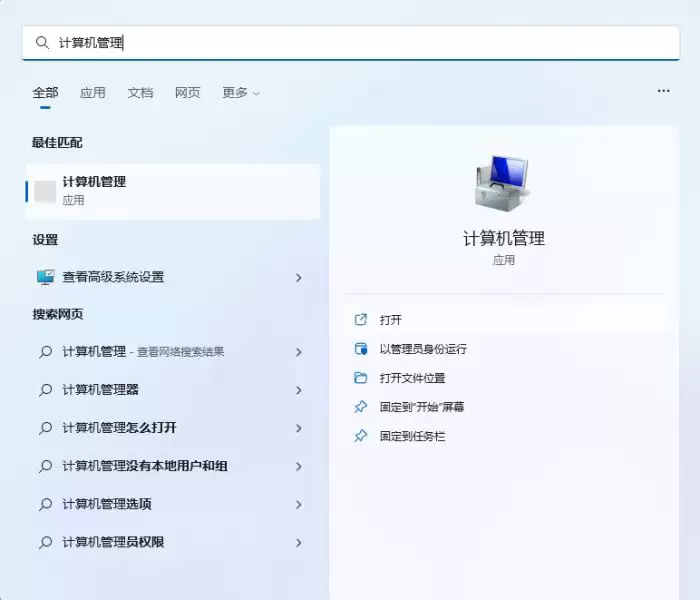
服务禁用后,我们还需要在硬件层面暂时“隔离”一下采集卡。按下 【Win + S】 打开搜索,输入 【计算机管理】 并打开它。
在计算机管理窗口的左侧,找到并点击 【设备管理器】。然后在右侧的设备列表里,找到你的圆刚采集卡(通常会在“声音、视频和游戏控制器”或“图像设备”分类下)。右键点击该设备,选择 【禁用设备】。
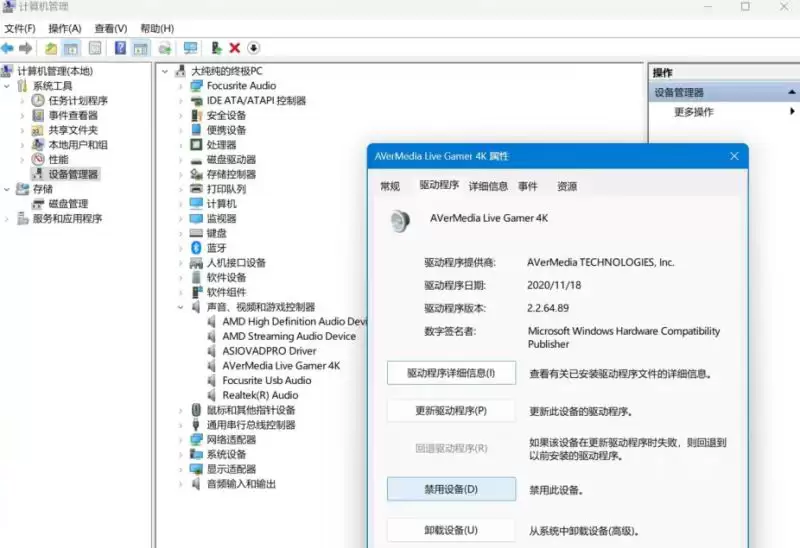
完成以上两步操作后,重启你的电脑。通常情况下,蓝屏问题就能得到解决,系统可以正常进入桌面。
需要提醒的是,这只是临时的解决方案,目的是让系统先稳定下来。要彻底解决兼容性问题,最佳途径是留意圆刚官方或微软后续发布的兼容性更新或新版驱动。届时,你可以重新启用采集卡和设备服务,并安装最新驱动,就能继续正常使用你的采集卡了。


