
Less(全称 Leaner Stylesheets,即精简样式表)本质上就是 CSS 的进化版,一个向后兼容的扩展工具。它把 CSS 开发带入了更高的维度——不只是在样式表上写规则,而是真正拥有了变量、计算、嵌套这些编程语言才有的能力。简单说,就是让你写 CSS 的效率和可维护性上一个大台阶。这篇文章会把 Less 的核心用法和配置逻辑,从头到尾讲清楚,帮助前端开发者快速上手这款常用的 CSS 预处理器。
安装
想跑起来 Less,前提是你的机器上已经装好了 Node.js 环境。然后在命令行里敲一行代码,全局安装就搞定了:
npm install less -g
装完之后,试试在终端运行 lessc -v。如果能顺利打出版本号,说明安装这一步已经完成了,你可以开始体验 Less 的编译与样式编写。
编译运行
在 VSCode 或者其他编辑器里新建一个以 .less 结尾的文件,然后往里面扔一段 Less 风格的代码,比如这样:
@width: 10px;
@height: @width + 10px;

#header {
  width: @width;
  height: @height;
}
文件写好后,打开终端用 lessc 命令把它编译成标准的 .css 文件。格式就是:
lessc [option option=parameter ...]
举个例子,要把 index.less 变成 index.css,就这么写:
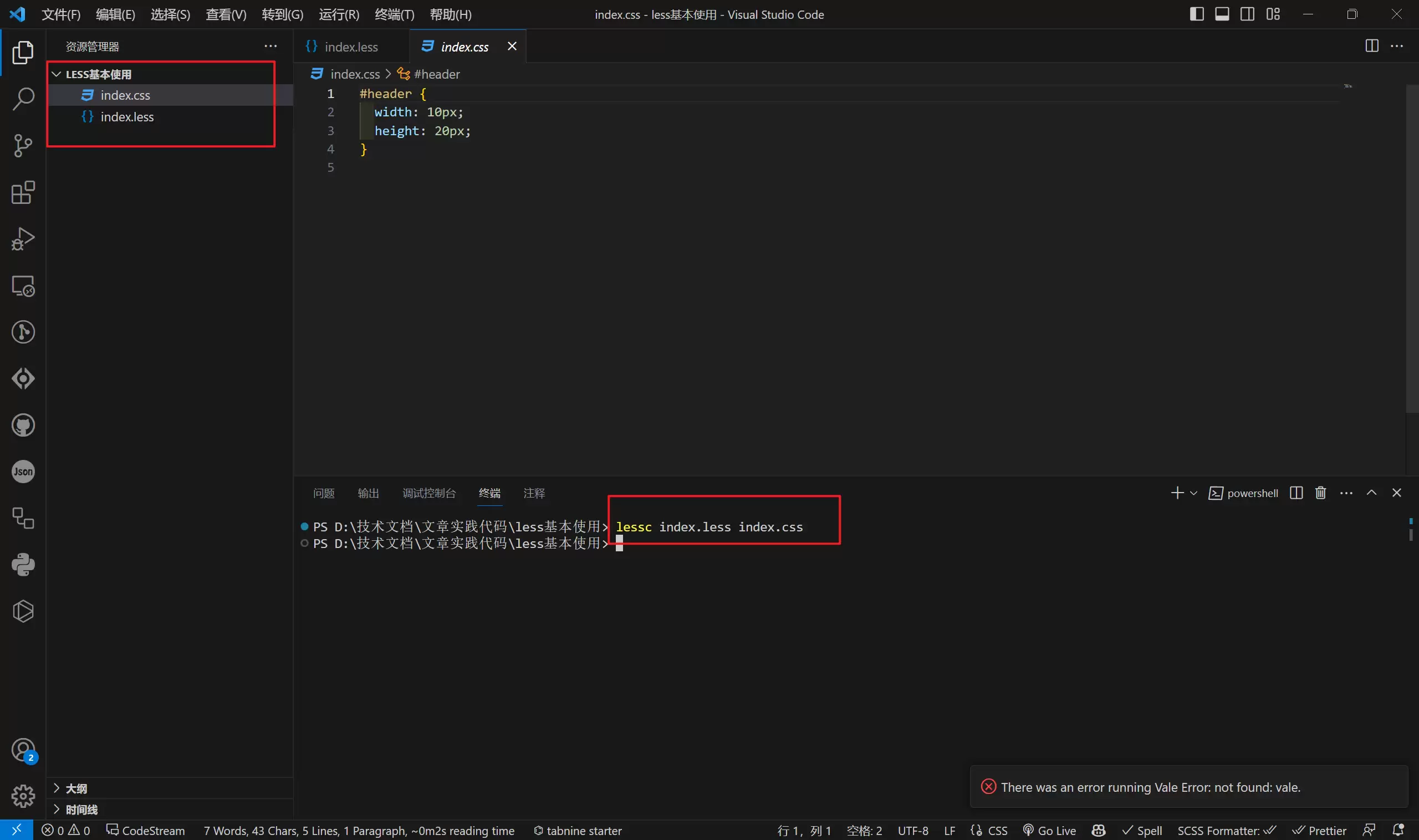
lessc index.less index.css
编译完成,一个可用的 CSS 文件就生成好了。具体看看下图会更直观:
基本用法
变量(Variables)
用 @ 符号来声明变量并直接使用,方便得很:
@width: 10px;
@height: @width + 10px;

#header {
  width: @width;
  height: @height;
}
编译后输出:
#header {
  width: 10px;
  height: 20px;
}
混合(Mixins)
混合这个概念,说白了就是让你在一个规则集里直接引用另一个规则集的属性,实现样式的复用。比如你定义了一个类叫 .bordered:
.bordered {
  border-top: dotted 1px black;
  border-bottom: solid 2px black;
}
然后你希望在别的地方也用到这段样式,直接往里“混入”这个类的名字就行:
#menu a {
  color: #111;
  .bordered();
}

.post a {
  color: red;
  .bordered();
}
这样 .bordered 里的所有样式就自动被复制到了 #menu a 和 .post a 里面。另外,#ids 也能当作 mixin 来用,灵活度很高。
嵌套(Nesting)
嵌套可以说是 Less 最打动人心的功能之一——它允许你像写 HTML 结构一样去写 CSS,大幅提升代码可读性与组织性。原来需要这样一层层写:
#header {
  color: black;
}
#header .na vigation {
  font-size: 12px;
}
#header .logo {
  width: 300px;
}
到了 Less 里,可以直接这么嵌套着写:
#header {
  color: black;
  .na vigation {
    font-size: 12px;
  }
  .logo {
    width: 300px;
  }
}
这种写法不仅简洁,并且一眼就能看出层级关系,和 HTML 的结构天然对应,尤其适合维护复杂布局。
嵌套还能用来处理伪类和伪元素,使用 & 符号来表示当前选择器的父级。像下面这个经典的 clearfix hack:
.clearfix {
  display: block;
  zoom: 1;

  &:after {
    content: " ";
    display: block;
    font-size: 0;
    height: 0;
    clear: both;
    visibility: hidden;
  }
}
嵌套规则和冒泡
除了选择器嵌套,像 @media 或 @supports 这类 @ 规则也可以进行嵌套。它们会被自动“冒泡”到顶部,并且保持相对顺序不乱,让响应式设计更直观:
.component {
  width: 300px;
  @media (min-width: 768px) {
    width: 600px;
    @media (min-resolution: 192dpi) {
      background-image: url(/img/retina2x.png);
    }
  }
  @media (min-width: 1280px) {
    width: 800px;
  }
}
编译后的输出:
.component {
  width: 300px;
}
@media (min-width: 768px) {
  .component {
    width: 600px;
  }
}
@media (min-width: 768px) and (min-resolution: 192dpi) {
  .component {
    background-image: url(/img/retina2x.png);
  }
}
@media (min-width: 1280px) {
  .component {
    width: 800px;
  }
}
运算(Operations)
在 Less 里,+、-、*、/ 这些算术符号不只是用来给数字做加减乘除,颜色和变量也能参与运算。运算时,如果单位能换算,Less 会自动进行;结果单位默认取最左侧操作数的类型:
// 数字转换为相同的单位
@convert: 5cm + 10mm;  // 返回 6cm

@conversion-2: 2 - 3cm - 5mm;  // 结果是 -1.5cm

// 单位换算无效时,忽略单位
@incompatible-units: 2 + 5px - 3cm;  // 结果是 4px

// 带变量的示例
@base: 5%;
@filler: @base * 2;  // 返回 10%
@other: @base + @filler;  // 结果是 15%
需要注意,乘法和除法在单位处理上简单粗暴:它只做数值运算,单位按照左侧操作数的单位赋值。比如:
@base: 2cm * 3mm; // 结果是6cm
颜色一样可以做运算:
@color: (#224488 / 2);  // 结果是 #112244
background-color: #112244 + #111;  // 结果是 #223355
不过实话实说,对颜色做运算虽然可行,但在实际项目中,Less 提供的色彩函数往往更顺手,也更容易控制。
calc() 特例
有一点必须提一下:从 Less 3.0 开始,calc() 里是不会自动计算数学表达式的——它只处理变量和嵌套函数的部分。比如:
@var: 50vh/2;
width: calc(50% + (@var - 20px));  // 结果是 calc(50% + (25vh - 20px))
转义(Escaping)
有些时候你需要原封不动地输出某些字符,就可以用转义。任何被 ~"anything" 或 ~'anything' 包裹的内容都会被当作字符串直接输出,常用于通过变量传递媒体查询等场景:
@min768: ~"(min-width: 768px)";

.element {
  @media @min768 {
    font-size: 1.2rem;
  }
}
输出结果:
@media (min-width: 768px) {
  .element {
    font-size: 1.2rem;
  }
}
当然,在 Less 3.5 版本之后,很多场景下你已经不需要这么麻烦了,可以直接这样写:
@min768: (min-width: 768px);
.element {
  @media @min768 {
    font-size: 1.2rem;
  }
}
函数(Functions)
Less 内置了一系列实用函数,用来处理颜色、字符串和数学计算等常见需求。比方说,用 percentage 把 0.5 转成 50%,用 saturate 把颜色饱和度提高 5%,再配合 spin 和 lighten 灵活调整背景色:
@base: #f04615;
@width: 0.5;

.class {
  width: percentage(@width); // 返回 `50%`
  color: saturate(@base, 5%);
  background-color: spin(lighten(@base, 25%), 8);
}
命名空间和访问器
请别将它和 CSS 中的 @namespace 或命名空间选择器混为一谈。
很多时候我们希望把相关的 mixin 分个组,像是在一个 #bundle 命名空间下集中管理,方便以后复用:
#bundle() {
  .button {
    display: block;
    border: 1px solid black;
    background-color: grey;
    &:hover {
      background-color: white;
    }
  }
  .tab { /* ... */ }
  .citation { /* ... */ }
}
现在如果想在 #header a 里用上 .button 的样式,直接这样引用:
#header a {
  color: orange;
  #bundle.button();  // 也可以写成 #bundle > .button
}
顺便提醒一句:如果不想让命名空间本身出现在最终的 CSS 里,只需要在命名空间后加上 (),比如 #bundle(),这样就不会输出对应的选择器。
映射(Maps)
Less 3.5 之后,mixin 和规则集可以直接当“值映射”来用,像字典键值对一样方便,适合管理主题变量:
#colors() {
  primary: blue;
  secondary: green;
}

.button {
  color: #colors[primary];
  border: 1px solid #colors[secondary];
}
输出结果:
.button {
  color: blue;
  border: 1px solid green;
}
作用域(Scope)
Less 的作用域规则和 CSS 很像——变量先找本地,本地没有就往上找“父级作用域”:
@var: red;

#page {
  @var: white;
  #header {
    color: @var; // white
  }
}
和 CSS 自定义属性一样,mixin 和变量定义不一定要写在使用的代码前面,以下代码最终结果和上面完全一致:
@var: red;

#page {
  #header {
    color: @var; // white
  }
  @var: white;
}
注释(Comments)
Less 支持两种注释写法:块级注释和单行注释。块注释会保留到编译后的 CSS 中,而单行注释则会被完全忽略:
/* 一个块注释
 * 样式注释!
 */
@var: red;

// 单行注释
@var: white;
导入(Importing)
导入功能和你想的差不多。导入 .less 文件后,里面的变量和 mixin 直接就能用。 .less 文件的扩展名其实可以省略,方便模块化管理:
@import "library"; // library.less
@import "typo.css";
总结
整体看下来,Less 的这些基础用法在实际项目开发中几乎每天都能用到。从变量到嵌套,从 mixin 到运算,每个功能都在解决具体的工程痛点,能显著提升样式编写的效率与可维护性。如果后续想深入了解更多细节,官方文档或者社区资源都是不错的选择,帮助你进一步掌握这款强大的 CSS 预处理器。


