
Visual Studio Code 自带的 Markdown 预览功能其实默认就非常实用,完全不需要额外配置或安装插件。对于日常撰写技术文档、编写 README 文件的用户而言,这个内置工具已经能轻松应对绝大多数场景。不过,许多开发者可能并不清楚它到底提供了多少种打开方式——今天我们就来详细拆解这几个实用技巧,帮你充分挖掘 VSCode 的 Markdown 预览能力。
使用内置预览功能
VSCode 的原生 Markdown 预览,零插件、零配置,开箱即用,是高效编写 Markdown 内容的首选方案。
打开预览窗口
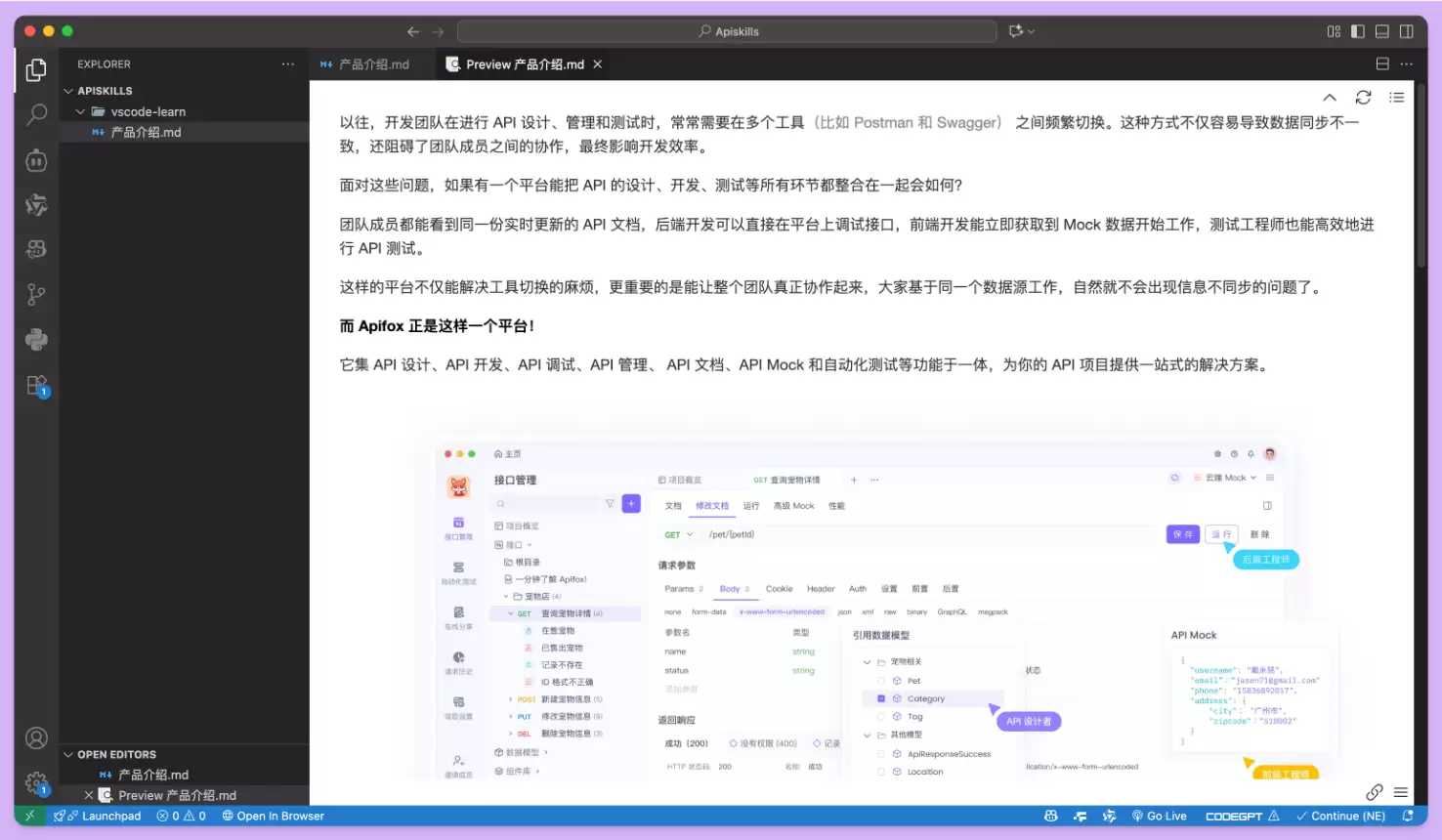
编辑 Markdown 文件时,直接按下快捷键 Ctrl+Shift+V(Windows/Linux)或 Cmd+Shift+V(Mac),预览窗口便会在新标签页中弹出,实时渲染你所写的内容。这种体验多么便捷?写一行文字,立刻看到渲染效果,格式是否正确一目了然,大大提升了写作效率。
并排预览
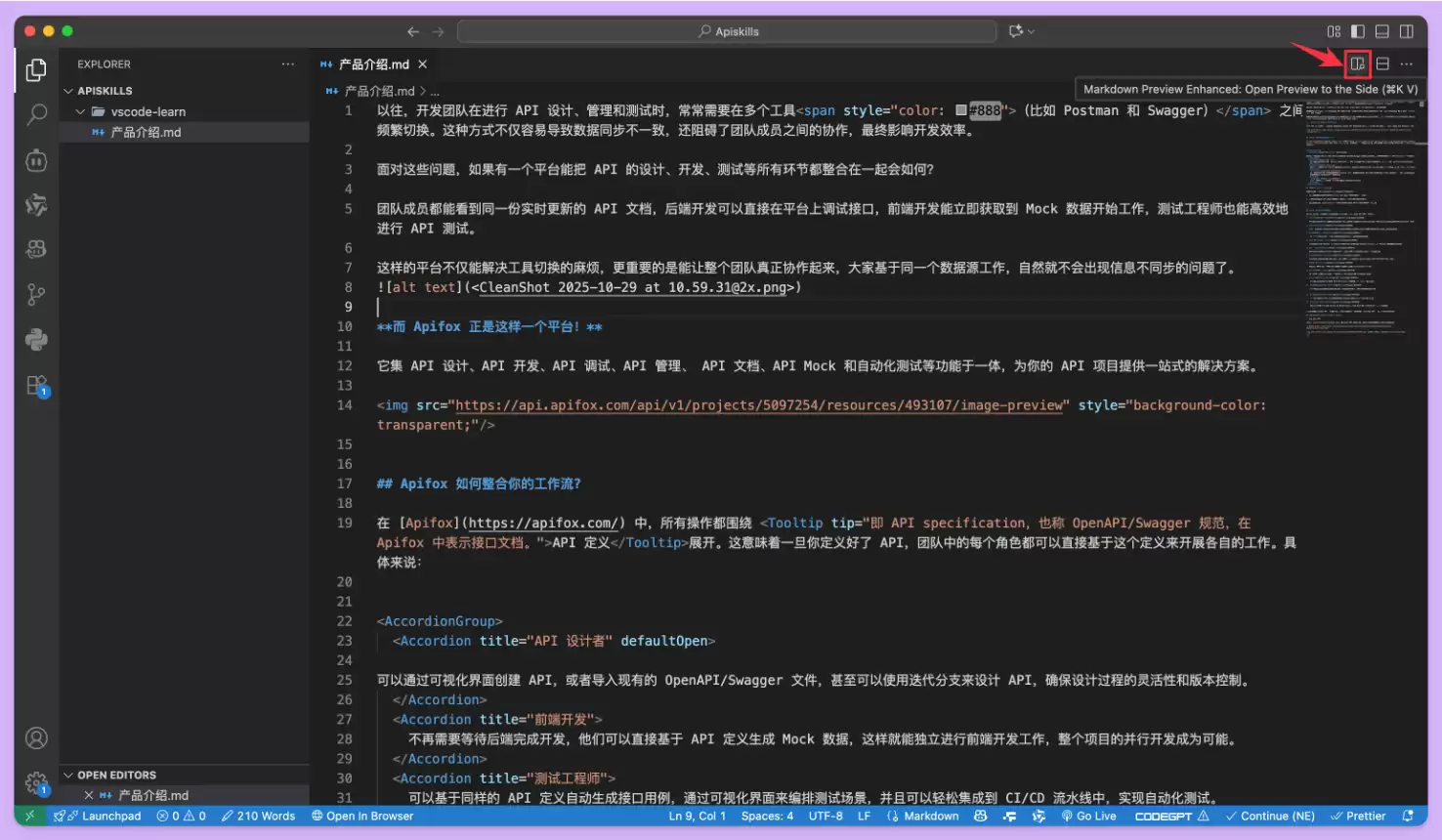
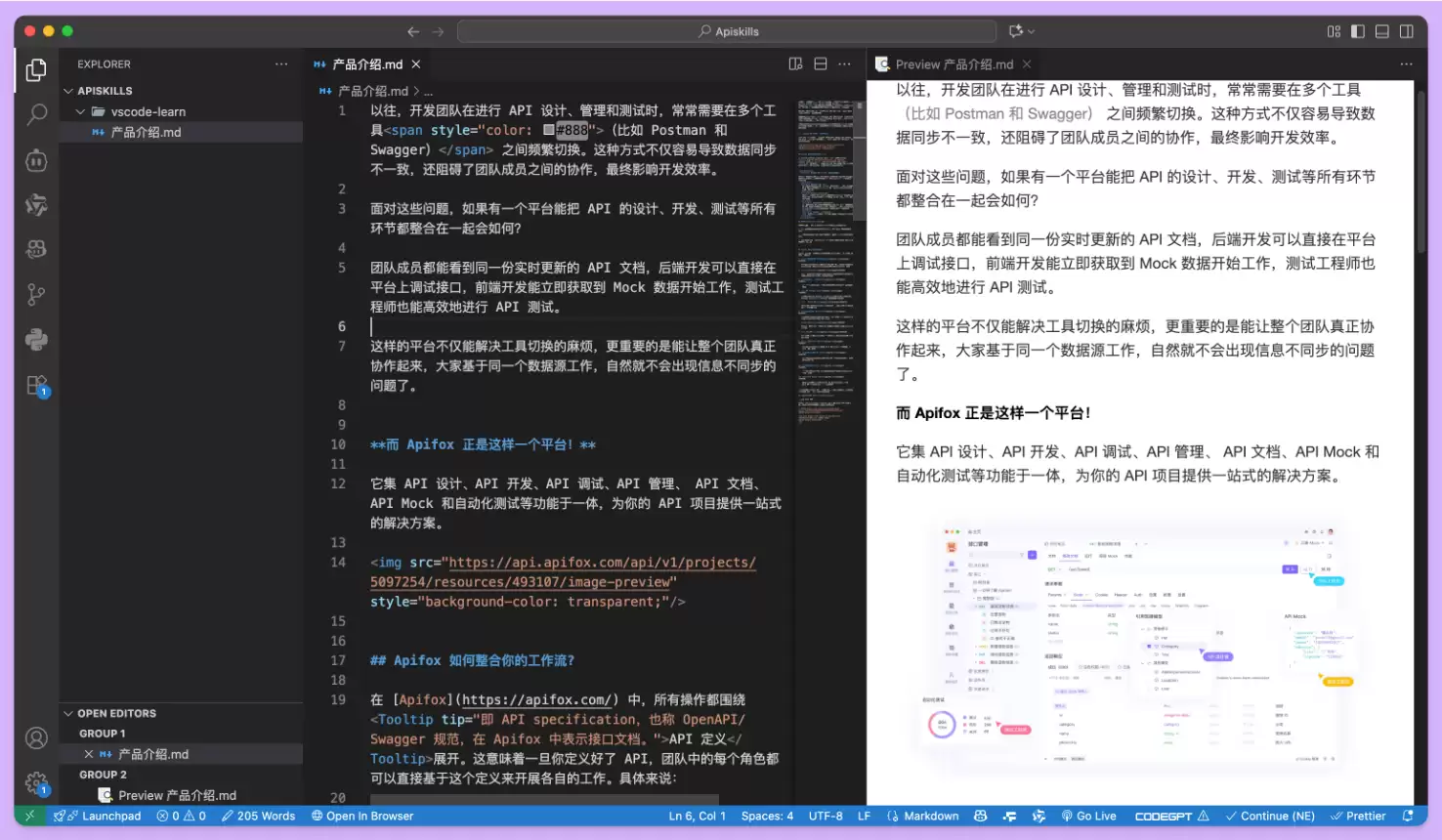
但在更多情况下,我们希望在编写的同时直接观察效果,避免反复切换标签页。这时并排预览模式就派上了用场。对应的快捷键为 Ctrl+K V(Windows/Linux)或 Cmd+K V(Mac)——注意操作顺序:先按下 Cmd+K,松开后再按 V。编辑器右侧会打开一个预览面板,左侧编写代码,右侧实时显示 Markdown 渲染效果,同步响应极其流畅,带来丝滑的编辑体验。
通过命令面板操作
如果你记不住快捷键,或者更习惯通过命令来执行操作,同样可以轻松实现。按下 Ctrl+Shift+P(Windows/Linux)或 Cmd+Shift+P(Mac)打开命令面板,输入关键词“Markdown”即可看到所有相关命令:
Markdown: Open Preview—— 打开预览窗口Markdown: Open Preview to the Side—— 开启并排预览Markdown: Open Source—— 从预览窗口切换回源文件
这种方式特别适合习惯键盘操作的开发者,而且命令面板的模糊搜索功能非常智能,只需要输入几个字母即可快速定位目标命令。
通过右键菜单
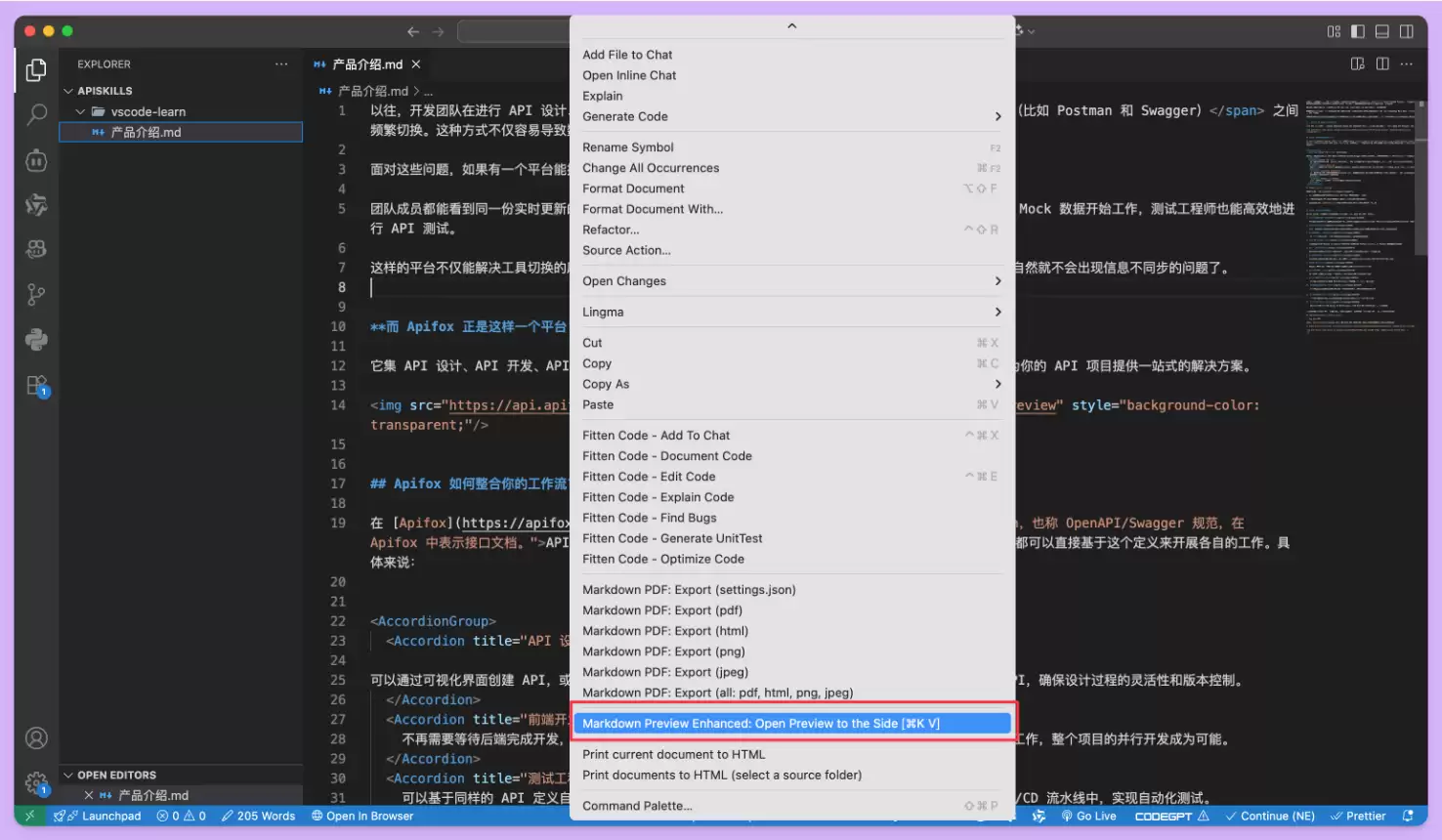
还有一种更为直观的方法:在 Markdown 文件的编辑器标签上单击右键,弹出的菜单中直接包含 Open Preview 或 Open Preview to the Side 选项。对于喜欢使用鼠标的用户来说,这种方式最为省心,点一下就能完成操作,无需记忆任何快捷键。
使用插件增强预览功能
内置预览虽然已经足够好用,但如果你需要更丰富的功能——例如数学公式渲染、图表绘制、格式导出等,安装插件就成为不可或缺的进阶选择。
安装 Markdown Preview Enhanced 插件
这款插件是社区中最受欢迎的 Markdown 预览增强工具之一,堪称预览领域的“天花板”级存在。
安装步骤非常简单:
- 按下
Ctrl+Shift+X(Windows/Linux)或Cmd+Shift+X(Mac)打开扩展面板 - 在搜索框中输入“Markdown Preview Enhanced”
- 找到由 Yiyi Wang 开发的最新版本,点击安装即可
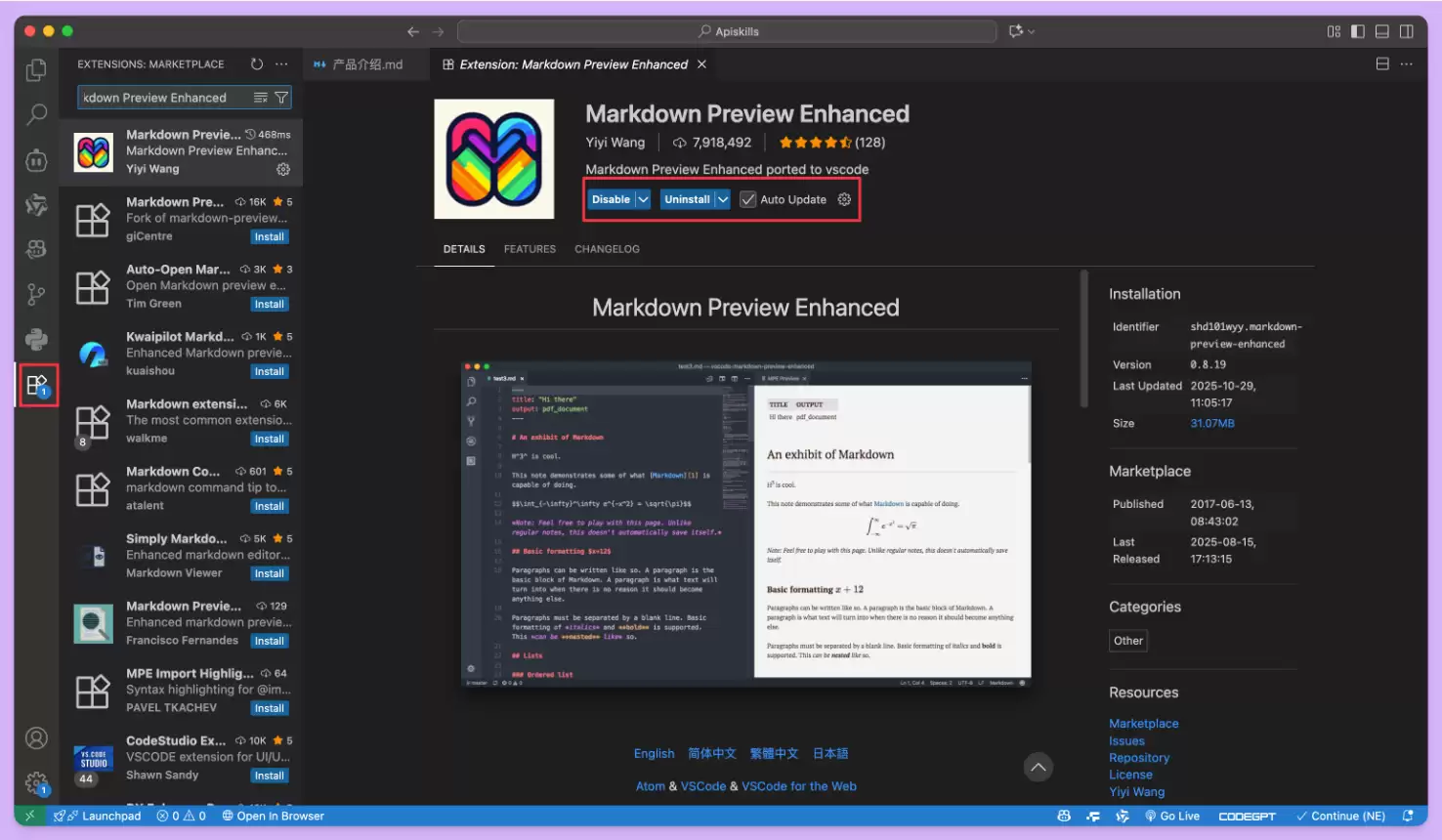
安装完成后,在 Markdown 文件中右键,选择 Markdown Preview Enhanced: Open Preview to the Side,或者直接使用快捷键 Ctrl+K V(系统会优先启用增强版预览)。
它的特色功能非常亮眼:
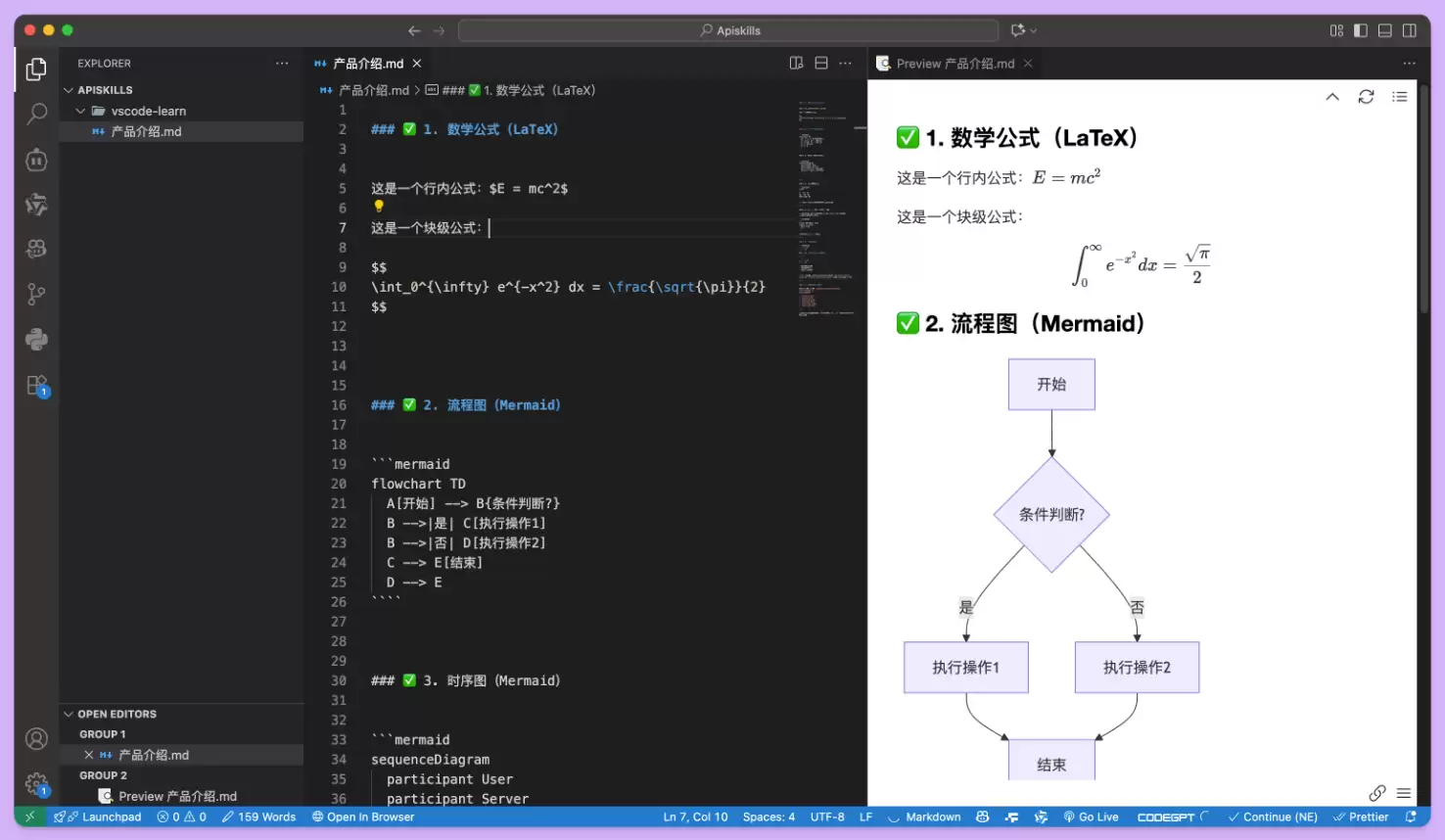
- 支持 LaTeX 数学公式完美渲染
- 支持流程图和时序图(Mermaid、PlantUML)
- 自动生成文档目录
- 一键导出为 PDF、HTML、PNG 等多种格式
- 内置幻灯片模式,适合技术演讲和演示
- 提供多种主题样式可选,满足不同审美需求
其他推荐插件
除了上述“重量级”插件,还有几款实用的插件可以作为日常补充。
Markdown All in One:
- 集成快捷键、自动补全、格式化等多种功能
- 内置预览和目录生成,功能集成度高,操作方便
安装方式同样简单:打开扩展面板,搜索“Markdown All in One”,安装由 Yu Zhang 开发的版本即可。
markdownlint:
- 专注于检查 Markdown 语法错误与格式规范
- 帮助保持文档风格统一,有效避免低级错误
对于需要维护大量文档的团队来说,这款插件无疑是文档质量的“门神”,能够确保每一份文档都符合规范标准。


