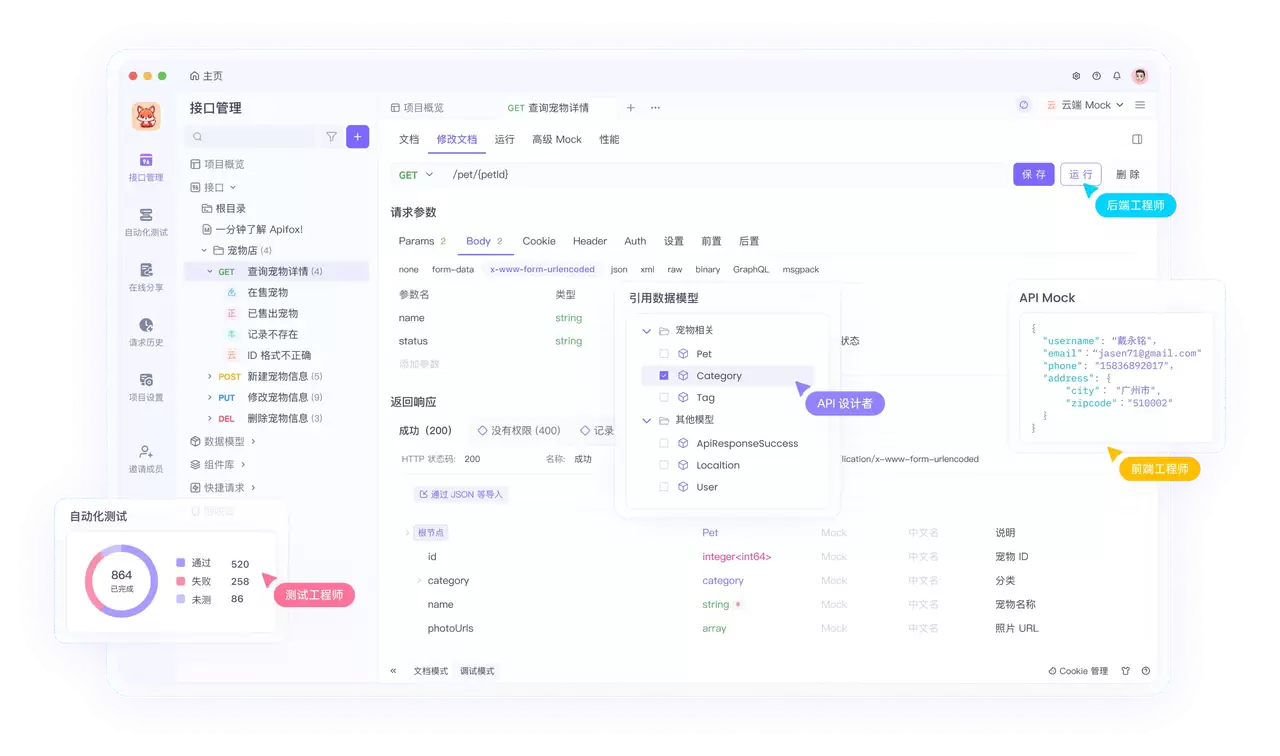
MCP(Model Context Protocol,模型上下文协议)正逐步演变为连接大语言模型与外部数据源、工具及服务之间的标准通信协议。随着MCP Server开发需求的持续攀升,开发者面临一个现实挑战:如何高效完成服务的调试与验证?这一环节已成为整个开发流程中不可忽视的关键步骤。
通常,一个MCP服务端会对外暴露三大核心能力:Tools(可执行函数)、Resources(数据资源)以及Prompts(提示词模板)。在将这些服务正式接入Claude Desktop或其他AI客户端之前,开发者必须借助专门的调试工具,确认各接口的连通性以及返回数据的准确性——这一步直接决定了后续集成的顺畅程度和稳定性。
目前,主流的API调试工具如Apifox、Postman和Insomnia,均已跟进支持MCP协议。不过,它们在连接方式、配置流程和调试体验上存在显著差异。选对工具,开发效率的提升绝非一星半点。
协议传输层的两种形态
在正式开始使用调试工具之前,有一个前提必须先搞清楚:MCP定义了两种传输方式,而这直接决定了调试工具的具体配置方案。
第一种是STDIO(Standard Input/Output),通过标准输入输出流进行通信。这种方式通常用于本地运行的进程——调试工具会作为父进程启动MCP Server,并借助管道来传输数据。简单来说,就是本机进程间的直接通信。
第二种是HTTP(Streamable HTTP),基于支持流式传输的HTTP协议进行通信。这种方式更适合远程部署的服务端,或者以独立Web服务形式运行的本地进程。
好在,目前的主流调试工具均兼容这两种模式,仅在配置细节上各有差异,这也是下文要重点展开的内容。
MCP 测试工具
Apifox
Apifox在2.8.3及以上版本中提供了完整的MCP客户端支持。其最大亮点在于对mcpServers配置文件格式的原生解析能力,以及对调试信息的结构化展示——这两点在日常开发中确实相当实用。
在Apifox的HTTP项目中,新建接口时可以看到MCP选项。进入配置界面后,首先要解决连接问题。
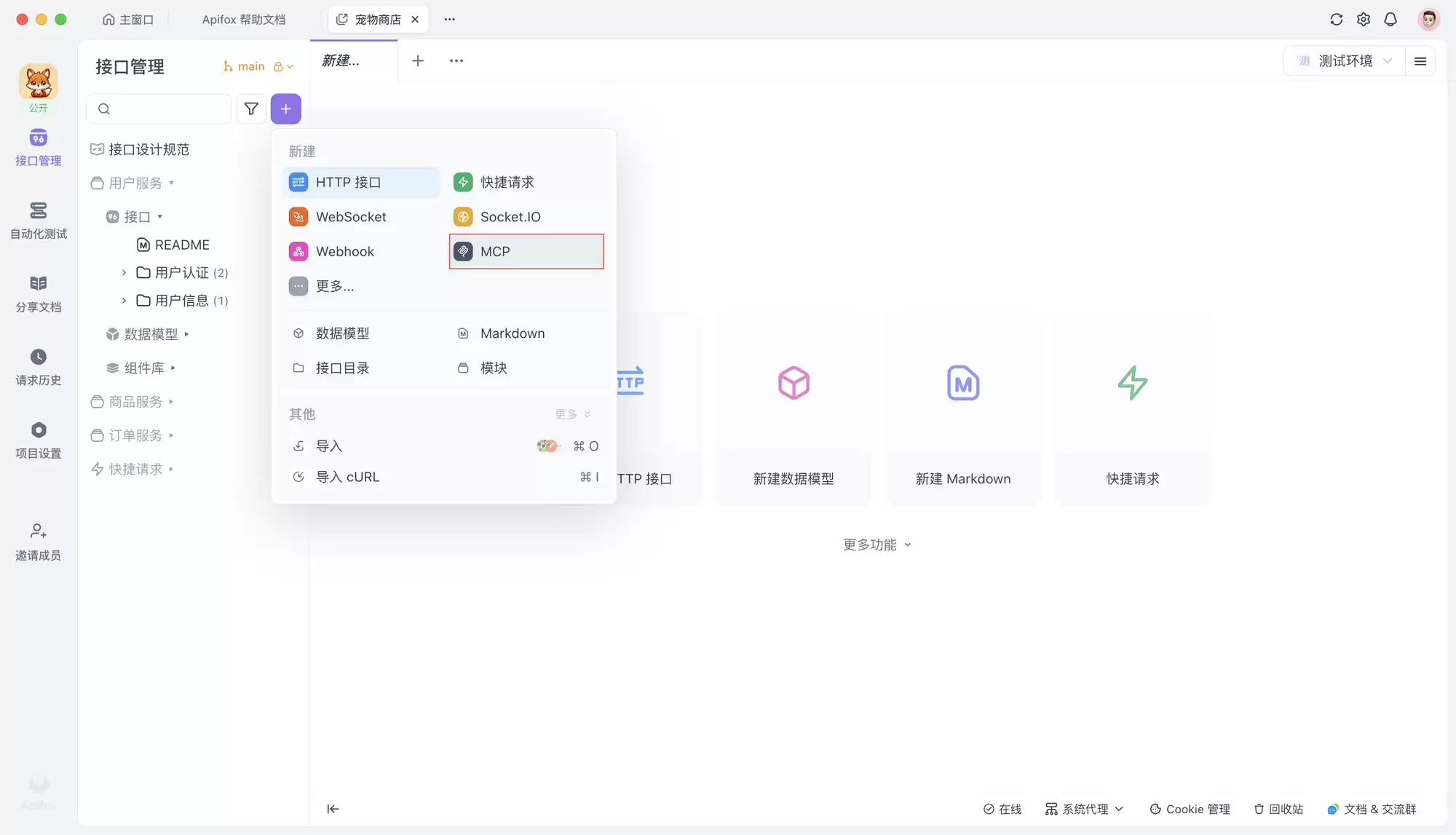
对于STDIO模式,需要输入启动服务的终端命令。拿常用的Everything Server来说,直接输入npx命令即可:
npx -y @modelcontextprotocol/server-everything
而对于HTTP模式,则需要填入服务端的URL地址:
https://example-server.modelcontextprotocol.io/mcp
这里有个很实用的功能:Apifox支持直接粘贴MCP的JSON配置文件。如果你手里已有现成的mcpServers配置,完全无需手动拆解字段,粘贴后系统会自动解析服务端名称、启动参数和环境变量——操作极其顺手。
一个标准的配置文件结构大致如下:
{"mcpServers": {"Everything Server": {"command": "npx","args": ["-y", "@modelcontextprotocol/server-everything"],"env": {}}}}
粘贴之后,Apifox会自动提取并填充连接信息。点击连接按钮:STDIO模式下会弹出一个安全确认框,允许启动本地进程;HTTP模式则直接建立网络连接。
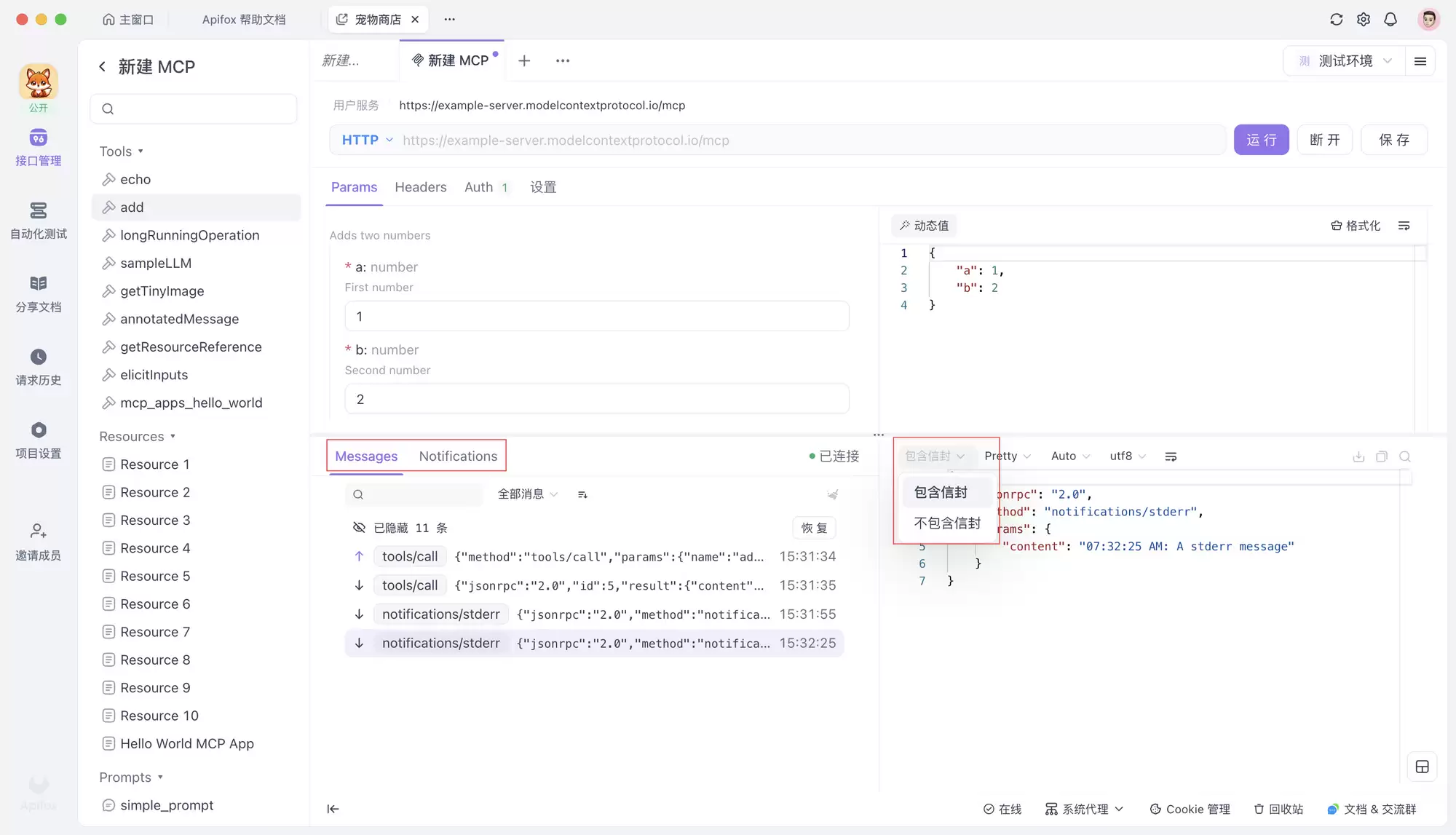
连接成功后,左侧目录树会实时刷新,展示当前服务端暴露的所有Capabilities。这一点做得非常直观——所有能力一目了然。
针对Tools的调试,选中列表中的工具后,界面会自动生成参数表单。系统会根据定义的Schema校验参数类型,避免因格式错误导致的调用失败。如果你习惯直接操作JSON,也可以一键切换到编辑器模式。
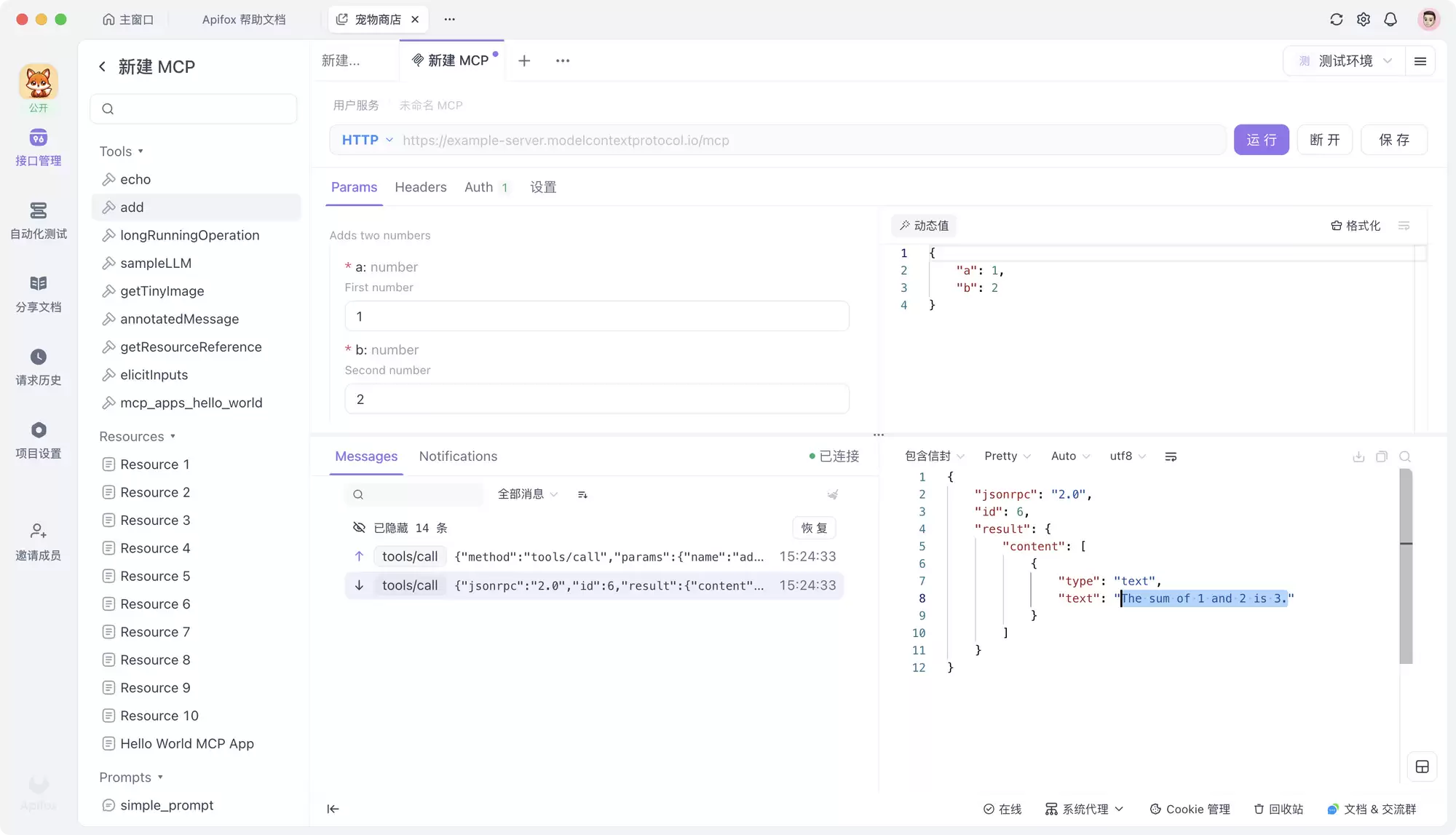
对于Resources,运行后可以直接查看资源内容。Prompts的调试同样直观——配置好参数,就能看到生成的提示词模板。
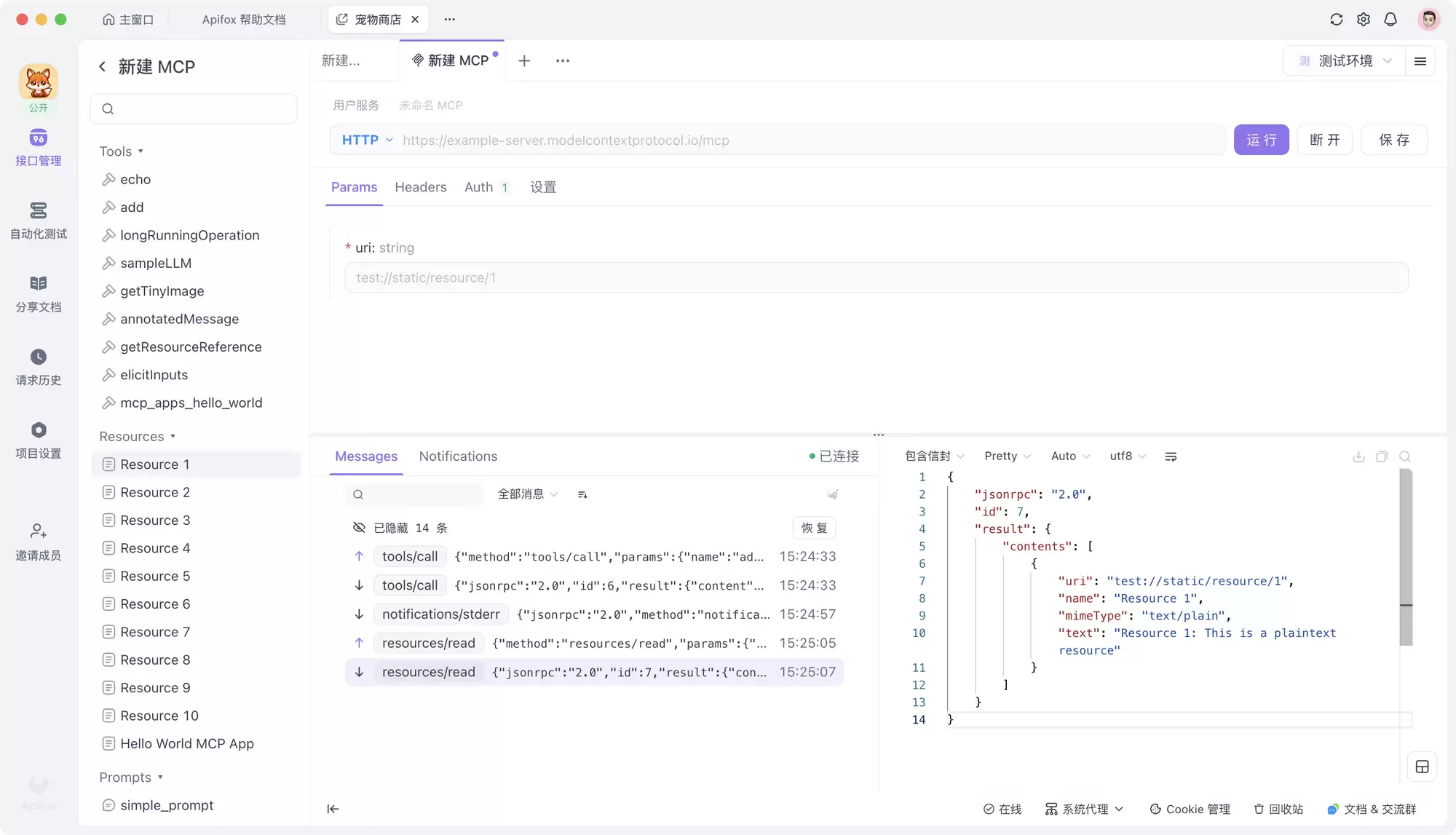
调试过程中,底部的响应区域可以监控所有通信细节。Messages标签页记录了请求与响应的完整交互,Notifications标签页则展示服务端主动推送的消息。如果开启“包含信封”模式,还能看到完整的JSON-RPC消息体——在排查底层协议错误时,这个功能堪称对症下药。
Postman
Postman将MCP请求作为一种全新的请求类型集成在工作区中。它的操作逻辑与传统API调试高度一致,对于已经熟悉Postman的用户来说,几乎不需要额外学习成本。
在工作区新建请求时选择MCP类型,随后进入配置界面。和Apifox一样,Postman也区分了STDIO和HTTP两种连接方式。
输入命令或URL之后,关键的一步是点击Load Methods。这个操作会触发与服务端的初次握手,获取支持的方法列表。如果是本地STDIO连接,系统会请求计算机访问权限,需要用户确认。
加载完成后,Postman会用三个独立的标签页来组织方法:Tools、Resources和Prompts。每个能力分组清晰,便于快速定位。
选择具体方法后,Postman会自动生成JSON格式的消息体。参数定义需要在Message编辑区域手动完成。
说到鉴权配置,这确实是Postman的传统强项。在HTTP模式下,通过Authorization标签页可以配置API Key、Bearer Token或OAuth 2.0等多种认证方式——与调试普通REST API的体验完全一致。
对于STDIO模式,鉴权通常通过环境变量传递。在Environment标签页中,可以定义键值对形式的环境变量:
ACCESS_TOKEN=your-token-hereNODE_ENV=production
配置完成后点击Run,响应结果会在Response标签页展示。如果你希望将调试好的MCP请求固化下来,可以将其保存到Collection中,方便团队共享或后续回归测试。
Insomnia
Insomnia的MCP客户端设计方向不太一样——它更侧重于验证(Validation)与设计流程的闭环。其核心思路是:在Agent正式调用服务之前,先通过人工手段验证API到MCP的转换逻辑。
连接MCP Server之后,核心目标是防止Agent在生产环境中遭遇未知错误。通过手动调用Tools并传入各种自定义参数,可以充分测试服务端在边缘情况下的表现。
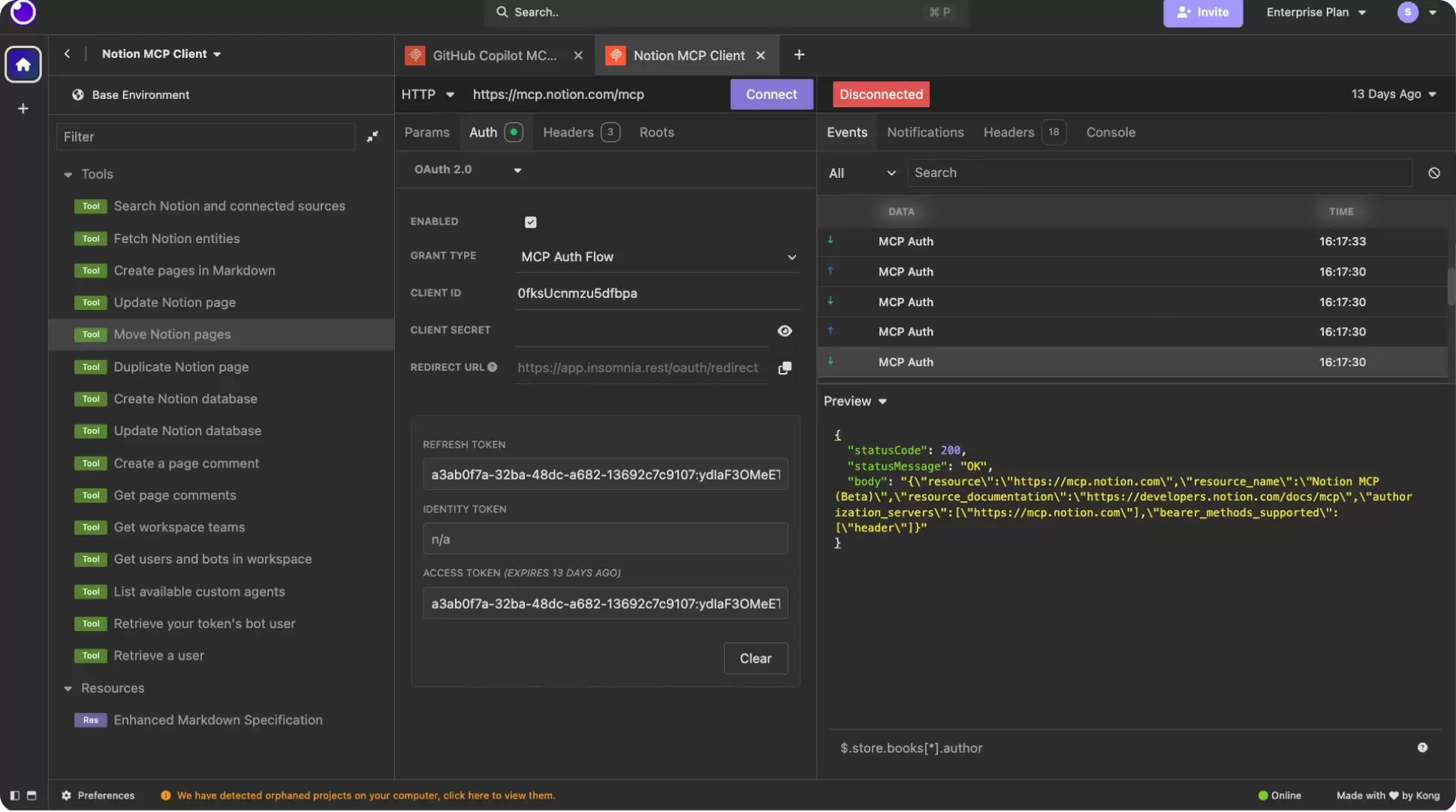
对于使用Kong Konnect将现有API转换为MCP Server的场景,Insomnia提供了原生验证支持。它可以帮助开发者确认转换后的MCP接口是否忠实地保留了原API的逻辑和数据结构——这个功能在API转换场景下尤其具有实用价值。
在鉴权调试方面,Insomnia提供了详细的MCP Auth事件日志。当连接出现401或权限错误时,通过日志可以查看完整的认证序列,快速定位是Token缺失还是权限范围不足。
工具特性对比与选择
这三款工具在处理MCP协议时各有侧重点,下面从几个关键维度进行对比:
| 特性维度 | Apifox | Postman | Insomnia |
|---|---|---|---|
| 配置导入 | 支持直接粘贴JSON配置文件自动解析 | 需手动输入命令/URL或粘贴配置 | 支持连接向导 |
| 方法加载 | 连接后自动刷新目录树 | 需点击Load Methods手动加载 | 连接后可视化展示 |
| 鉴权支持 | HTTP支持OAuth 2.0自动获取;STDIO支持环境变量 | HTTP支持全套Auth协议;STDIO依赖环境变量 | 侧重Auth事件日志分析 |
| 调试界面 | 提供参数表单与JSON双模式 | 主要是JSON消息体编辑 | 侧重响应验证 |
| 底层监控 | 支持查看原始JSON-RPC信封 | 提供实时通知流 | 提供详细Auth日志 |
从实际体验来看,Apifox在配置文件兼容性和参数表单易用性上表现更为突出——如果你希望快速上手并对参数进行细粒度调试,Apifox的mcpServers配置文件原生解析能力能显著简化从开源项目到调试环境的迁移过程。Postman的优势在于鉴权体系的完整性和操作习惯的延续性,适合已有Postman成熟工作流的团队。Insomnia则更适合那些侧重接口验证、尤其是API到MCP转换场景的开发者。