
前期准备
在正式用 Postman 调试微信支付接口之前,有几样东西得先备齐。别嫌麻烦,这一步省了,后面全是坑。
- 安装 Postman 客户端(网页版也行,但桌面版体验好得多)
- 先成为微信支付商户——这个没得商量
- 申请好商户API私钥,这是最关键的一环
满足这三个条件,你就可以正式开启微信支付接口的调试之旅了。
脚本导入
方式一:通过 fork 方式
微信官方其实已经帮开发者铺好了路——他们把调试脚本部署到了 Postman 云工作台的 WeChat Pay Public Workspace 上。你只需要把这个集合 fork 到自己的工作台,就能直接在 Postman 上构造和发送 APIv3 请求了。
具体操作分三步走:
注意:先确保你已经登录了 Postman 平台。
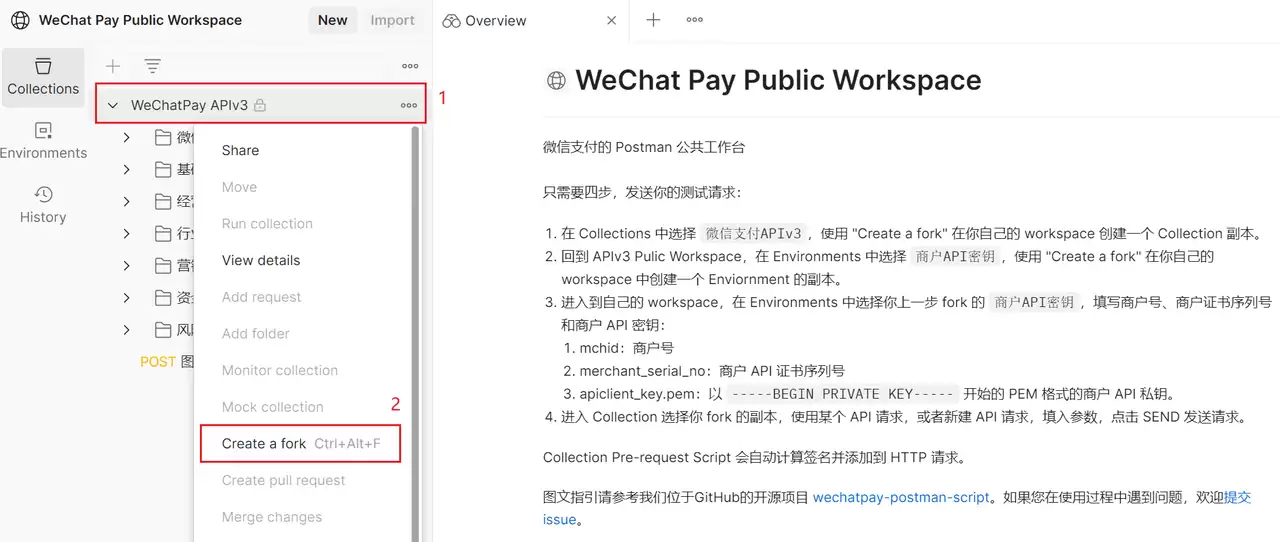
1、进入 WeChat Pay Public Workspace,找到那个集合,选择 Create a fork,进入下一步。
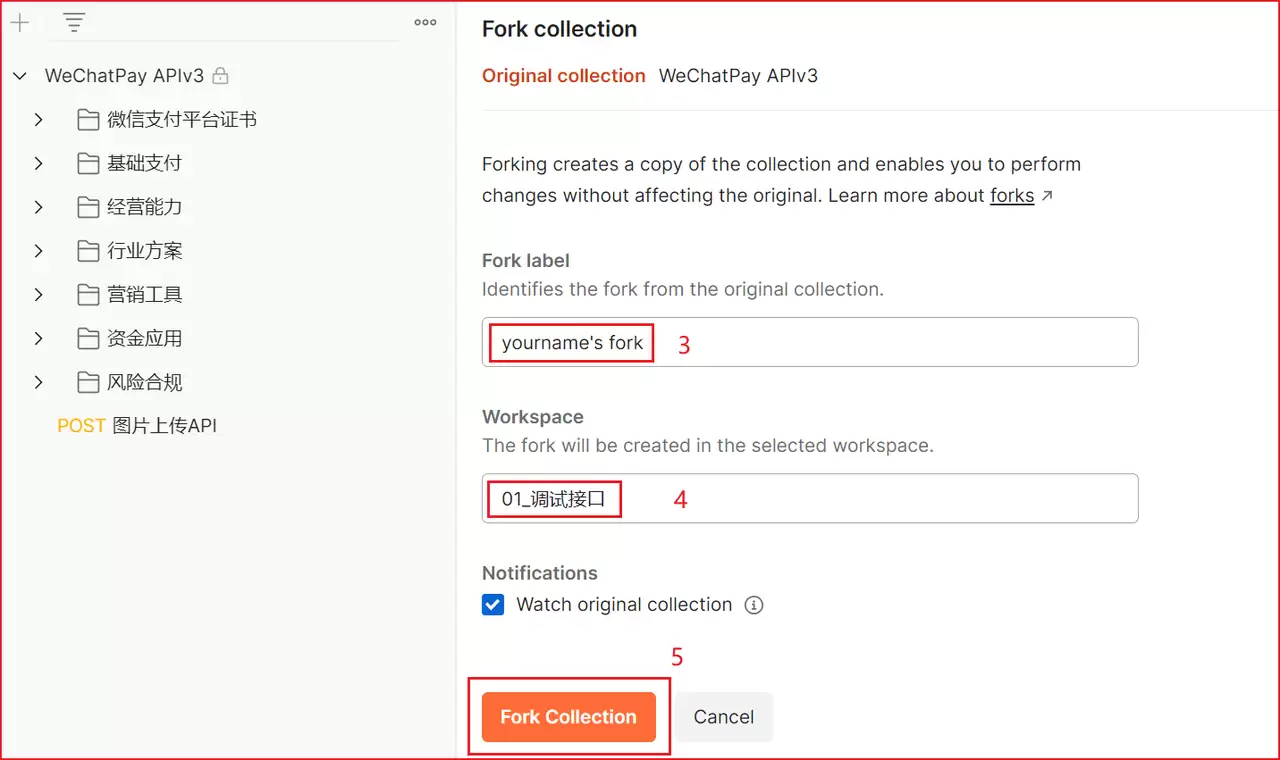
2、填入标签 Fork Label,并选择目标工作台 Workspace。通常导入个人工作台 My Workspace 就行,也可以选其他工作台。点击 Fork Collection 完成导入,之后在你指定的工作台就能看到 WeChatPay APIv3 了。
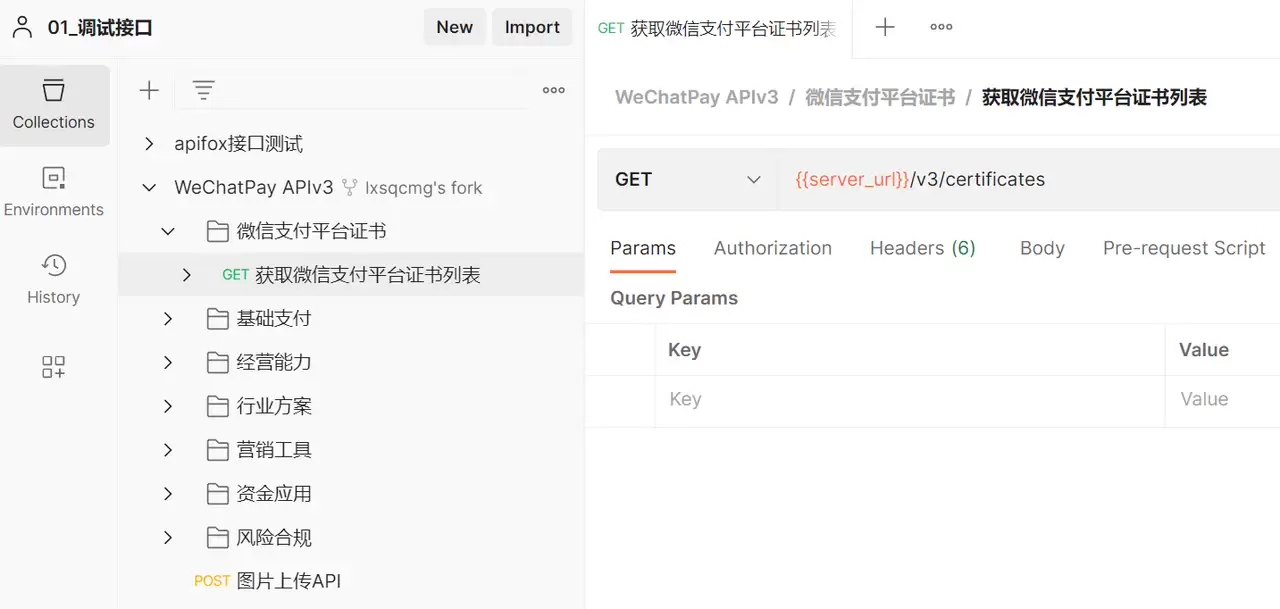
3、导入后的集合长这样:
方式二:从本地导入
除非万不得已,不太推荐本地导入——不仅步骤繁琐,容易出错,还没办法同步上游的变更。
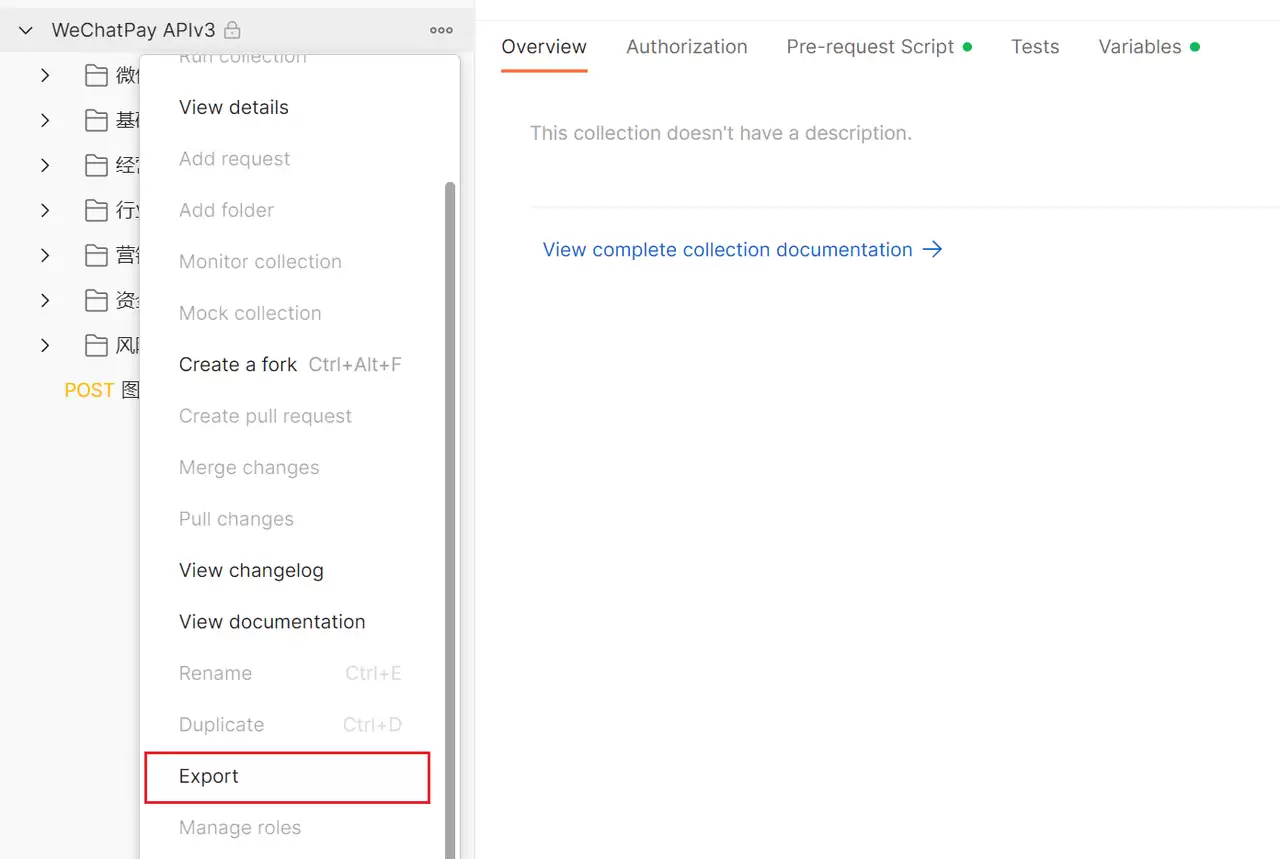
1、如果你确实需要本地导入,先打开 WeChatPay APIv3 集合,展开选项后点击 Export:
2、下载保存 WeChatPay APIv3.postman_collection.json 到本地。然后有两种方式导入:
- 点 Postman 界面左上角的
Import按钮 - 通过菜单
File>Import发起导入
选择本地的 JSON 文件,确认后导入就完成了。看下图:
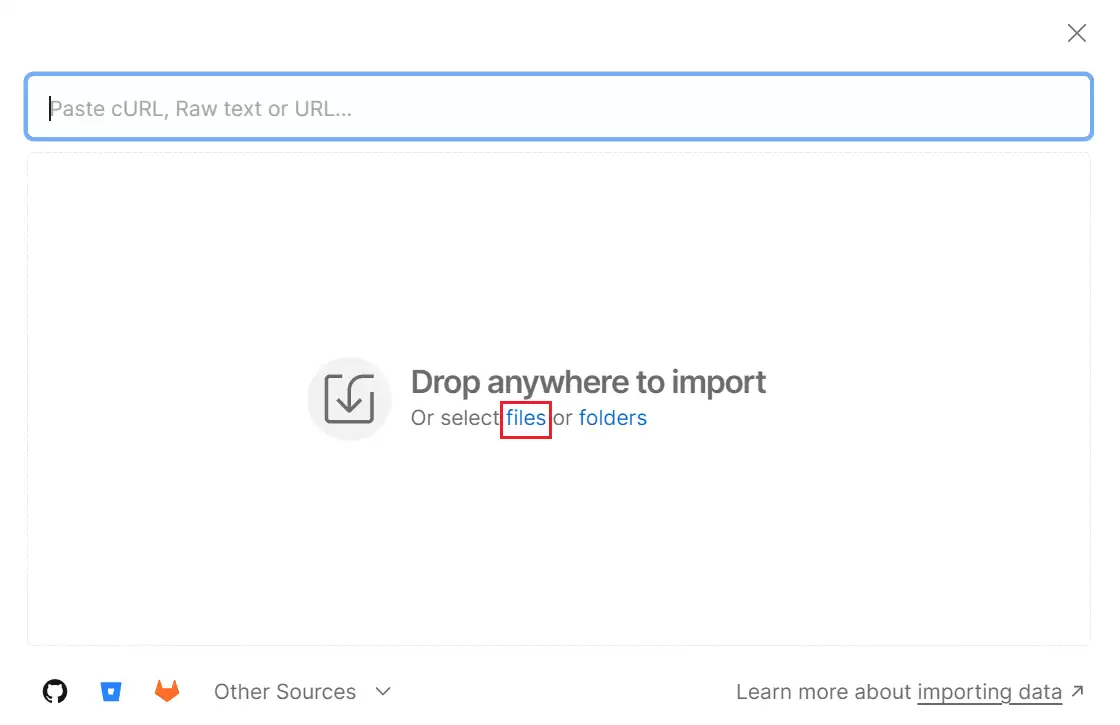
导入成功后,工作台的 Collections 里就会多出一组名为 WeChatPay APIv3 的请求。
配置 Environment
环境(Environment)本质上是一组变量的集合,脚本需要从环境中读取变量来计算请求签名。你同样可以从云工作台 WeChat Pay Public Workspace 中的“商户参数模版”里 fork 一个空环境到自己的工作台。
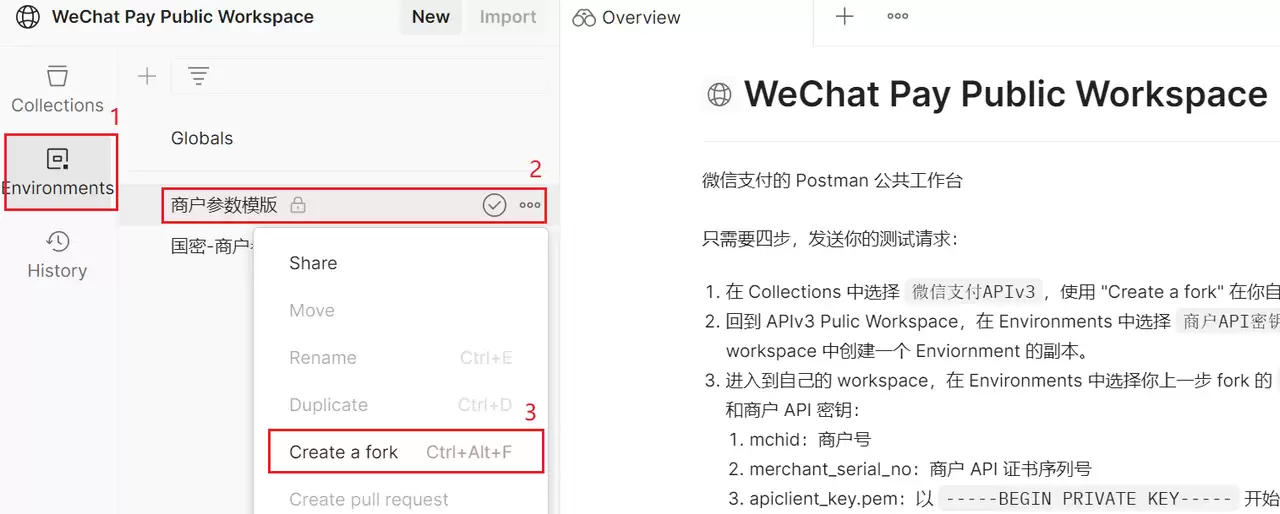
回到你的工作台,在 Environments 里找到新建的环境,点击 Add a new variable 开始添加变量:
mchid:必填,商户号merchant_serial_no:必填,商户 API 证书序列号apiclient_key.pem:必填,PEM 格式的商户 API 私钥
警告:私钥安全怎么强调都不过分,请务必阅读后面的安全注意事项。
一组典型的配置如下图所示:
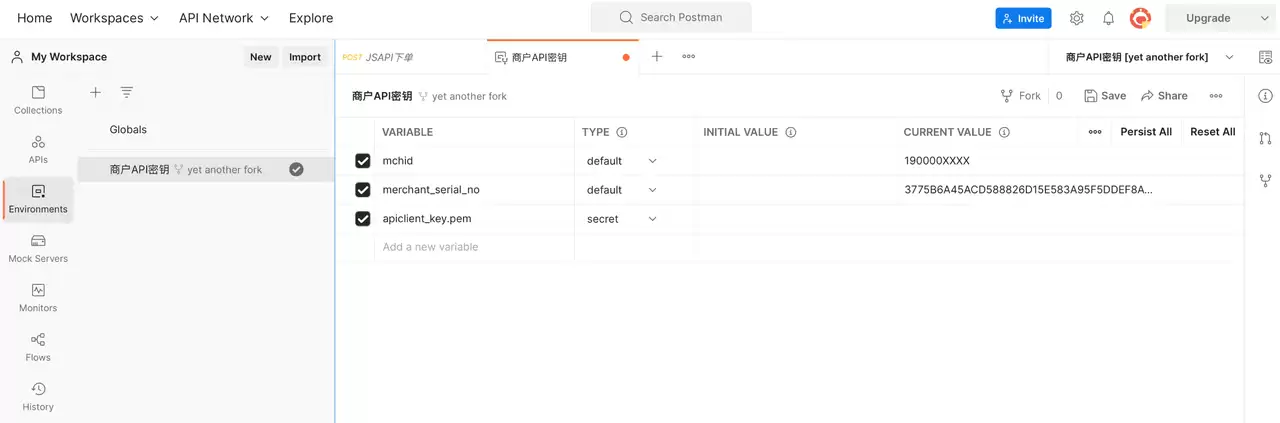
所有变量参数一览:
| 变量名 | 是否必填 | 描述 | 备注 |
|---|---|---|---|
| mchid | 是 | 商户号 | |
| merchant_serial_no | 是 | 商户 API 证书的证书序列号 | |
| apiclient_key.pem | 是 | PEM 格式的商户 API 私钥 | |
| openid | 否 | 用户的 OpenID,测试请求中的 {{openid}} | |
| appid | 否 | 公众账号或者小程序的 AppID | |
| shangmi | 否 | 值为 true 时使用商密签名 | 默认值为空,即使用 RSA 签名 |
| pubkey.pem | 国密签名时必填 | PEM 格式的商户 API 公钥 | 如果私钥 PEM 中包含公钥,该变量可不填 |
| server_url | 否 | 服务器地址 | 默认设置为 https://api.mch.weixin.qq.com |
发送请求
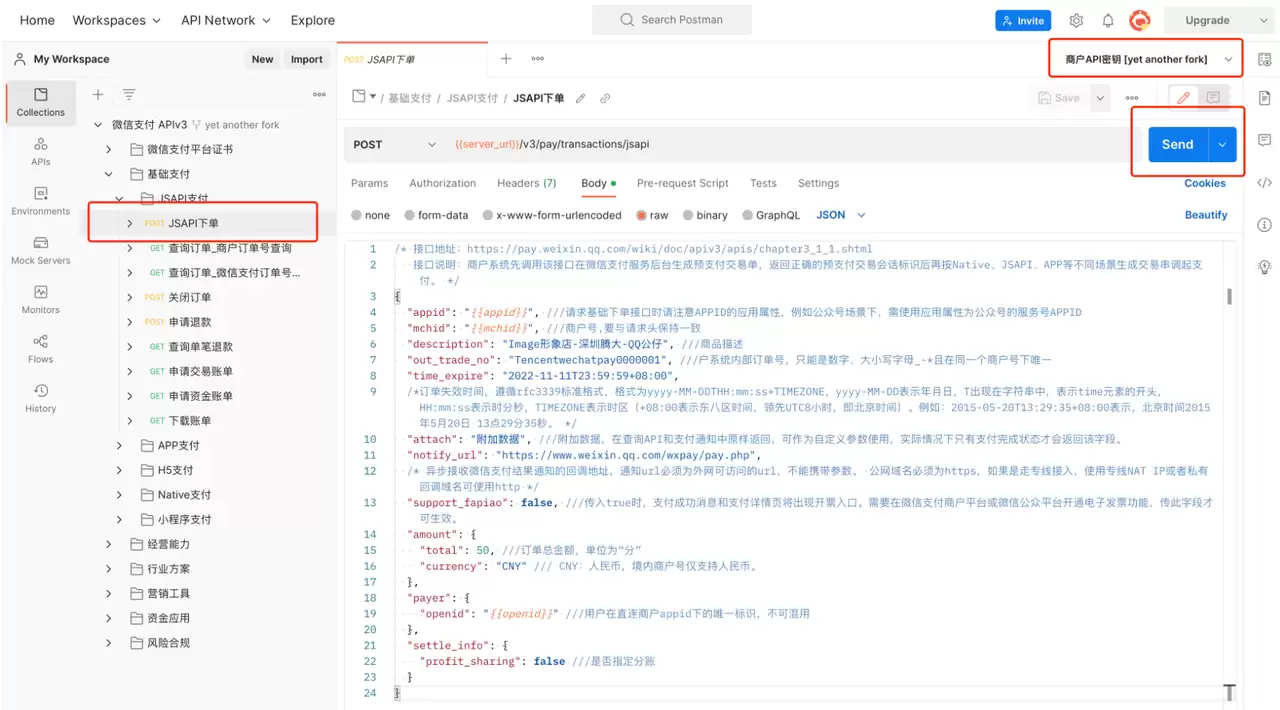
回到工作台,进入 WeChatPay APIv3 集合,选择你要发送的请求。然后按要求填入请求参数,按照注释修改 Body 中的内容。最后,选好你之前配置的 Environment,点击地址栏右侧的 Send 按钮,看看效果吧。
安全注意事项
商户 API 私钥属于最高级别的敏感信息。使用这套脚本时,下面几点必须刻在脑子里:
- 把配置了私钥的工作台(workspace)的可见性设为
Personal或Private,千万别设成Public——这不是开玩笑。 - 私钥的变量类型要设成
secret,这样变量值会以掩码形式显示,避免旁人窥屏。 - 私钥的变量值填在
Current Value里,它仅保存在本地 Session,不会上传到 Postman 服务器。 - 如果你用的是其他人分享的 Postman 脚本,务必检查依赖库、变量和脚本内容,确认没有被篡改,防止被植入恶意代码。
更多 Postman 安全机制,可以查阅官方文档 Postman Security。
常见问题
发送请求时遇到“Error: Too few bytes to parse DER.”或“Too few bytes to read ASN.1 value.”
别慌,多半是环境里配置的变量 merchantPrivateKey 填错了。脚本接受的私钥是一段完整字符串,以 -----BEGIN PRIVATE KEY----- 开头,以 -----END PRIVATE KEY----- 结尾。检查一下有没有漏掉换行或多余空格。
为什么发送请求特别慢?
如果你用的是网页版 Postman,那慢是正常的——由于浏览器跨域资源共享(CORS)限制,网页版请求需要经过 Postman 后台中转。换成桌面版 Postman app,速度立竿见影。


