
自动化测试:从单元测试到接口测试的完整指南
在软件开发中,单元测试已成为一项基础实践——它专注于验证单个函数、功能或组件的正确性。但随着项目规模不断增长,仅靠单元测试难以全面保障质量,因此自动化批量测试应运而生,成为提升效率与可靠性的关键手段。
单元测试的核心作用
单元测试的精髓在于“小”,能够精准检验最小粒度的业务逻辑。然而,若只有单元测试,能否确保数百个接口联调时不出差错?显然不能。这正是接口测试需要登场的原因。
批量测试的必要性
当团队开发了数百个接口后,盲目上线风险极高——服务器一旦崩溃,后果难以承受。因此,上线前执行接口测试是必不可少的环节,它能提前暴露潜在问题,让你有针对性地进行修复优化。
接口测试的关键价值
如今手动测试接口已逐步被淘汰,开发人员普遍借助专业API工具来完成自动化验证。市场上主流的选择包括 Apifox、YApi 和 Postman。由于 Postman 缺乏中文界面支持,本文将重点探讨 Apifox 和 YApi 的实践用法。
测试工具选型对比
首先来看 YApi,通过它演示接口自动化测试的完整操作流程。
YApi 接口自动化测试实践
新建接口:模拟真实场景
此处我们新建了数十个接口,用以模拟团队开发中的实际业务场景:
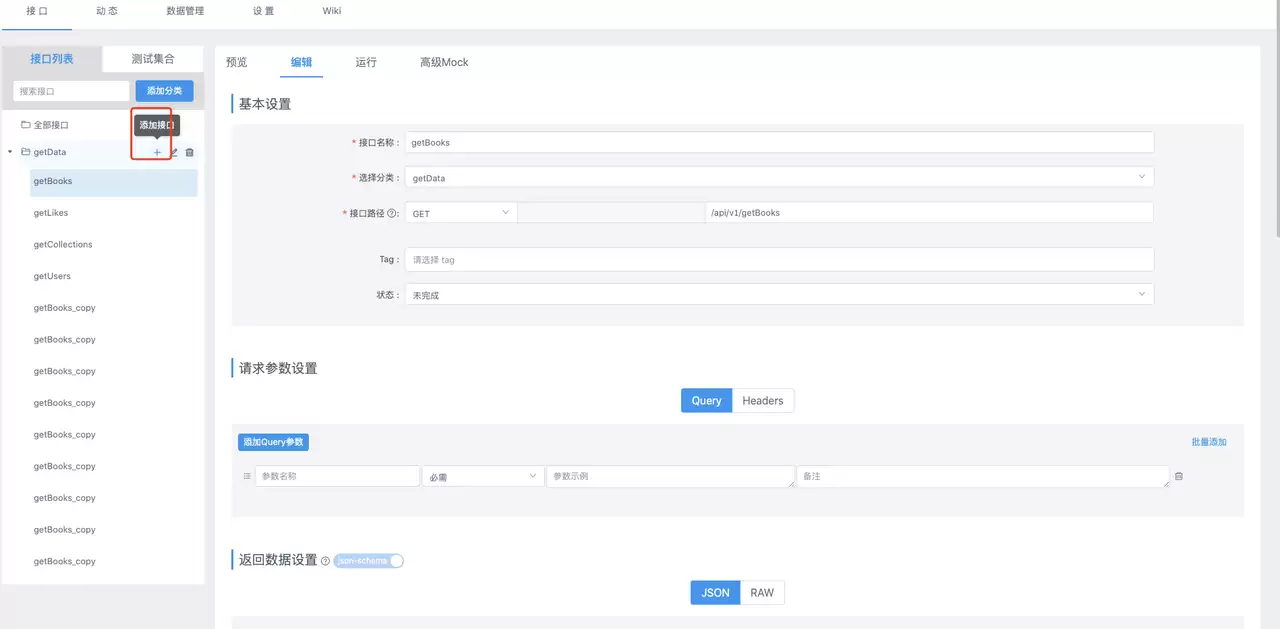
接口测试的三大关注维度
接口测试通常围绕三个核心方面展开:
- 返回状态码——验证HTTP响应状态码是否符合预期
- 返回数据结构——校验返回数据的字段类型与结构是否规范
- 接口性能——评估接口响应时间是否满足性能要求
本文以状态码为示例,带您完整走一遍自动化测试流程。
测试流程:导入接口
首先创建一个测试集合,将之前新建的数十个接口一并导入:
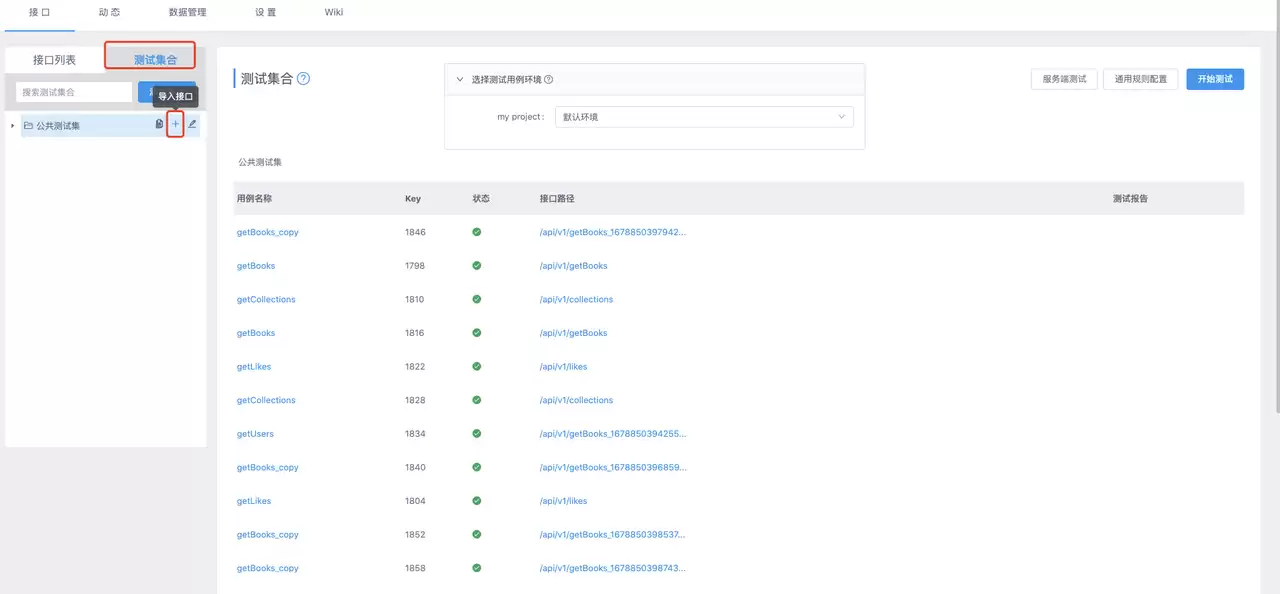
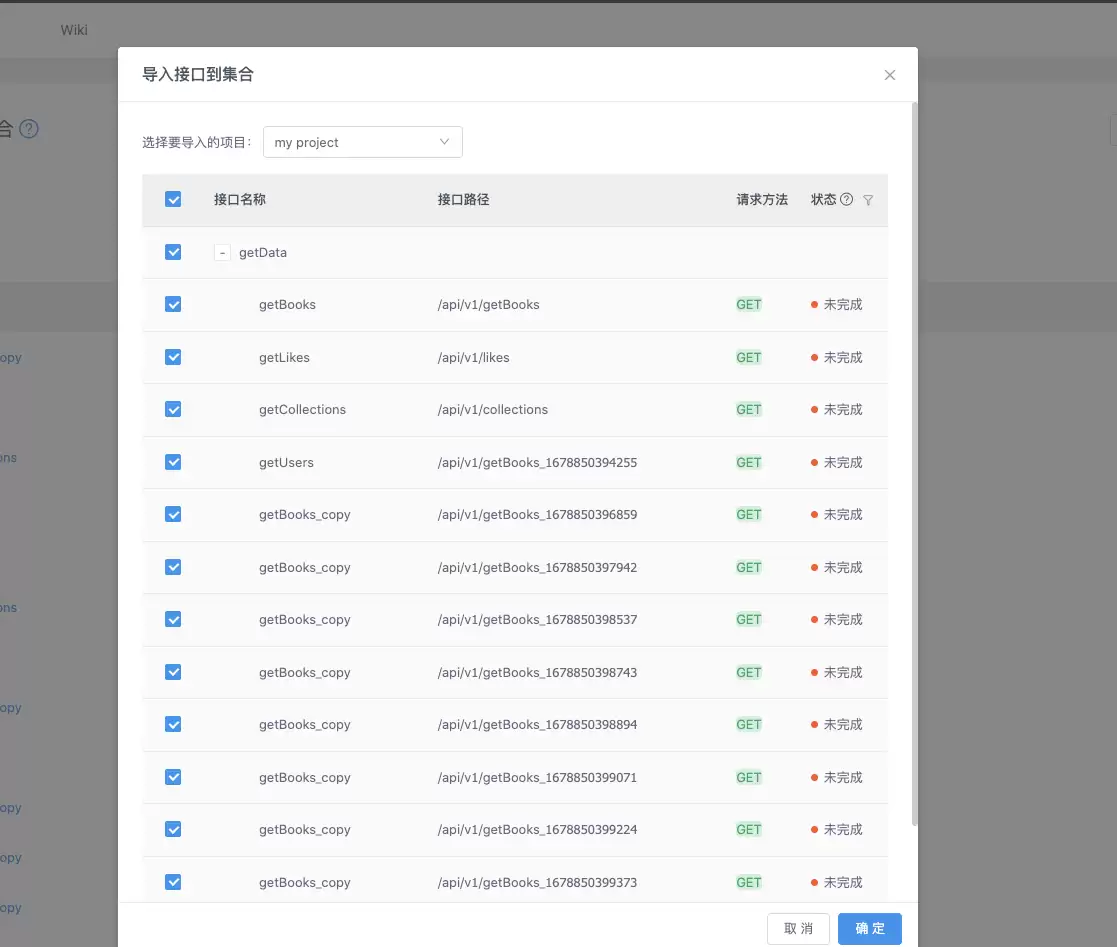
配置断言并启动测试
若要检测状态码,需要编写对应的断言脚本:
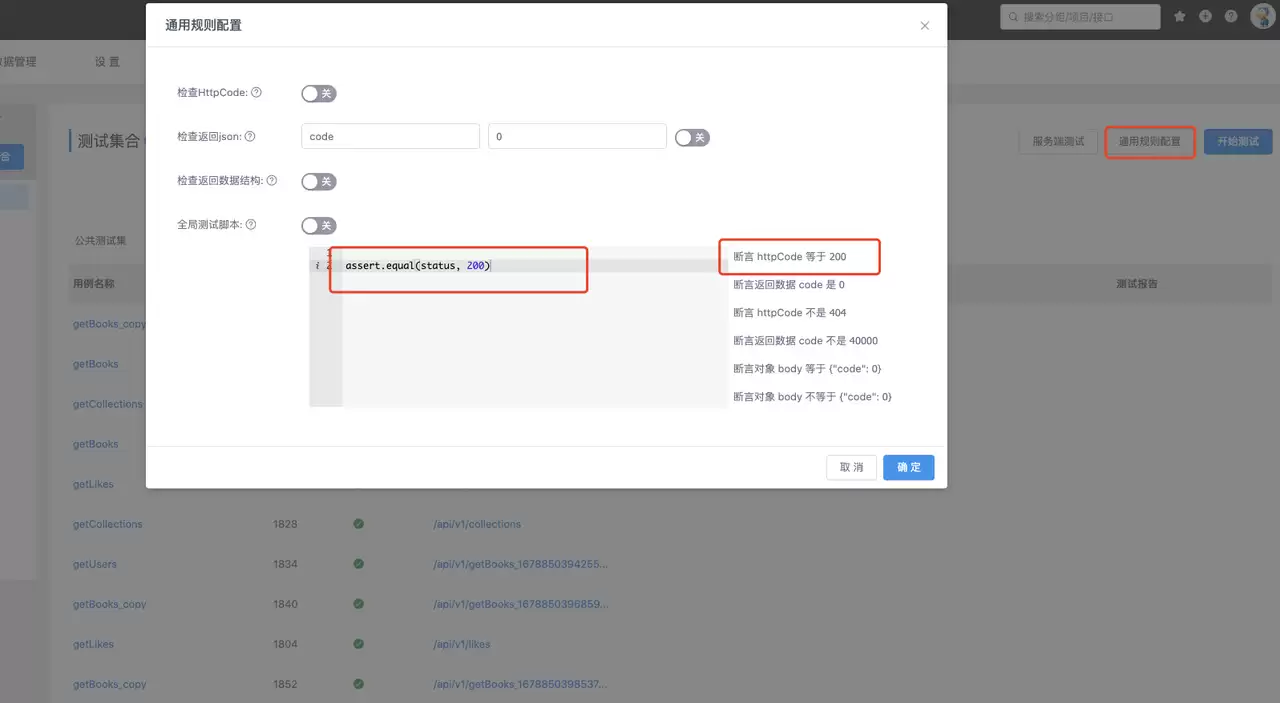
配置完成后,点击“开始测试”。可以看到每个接口均顺利通过,您也可以点进测试报告查看详细结果:
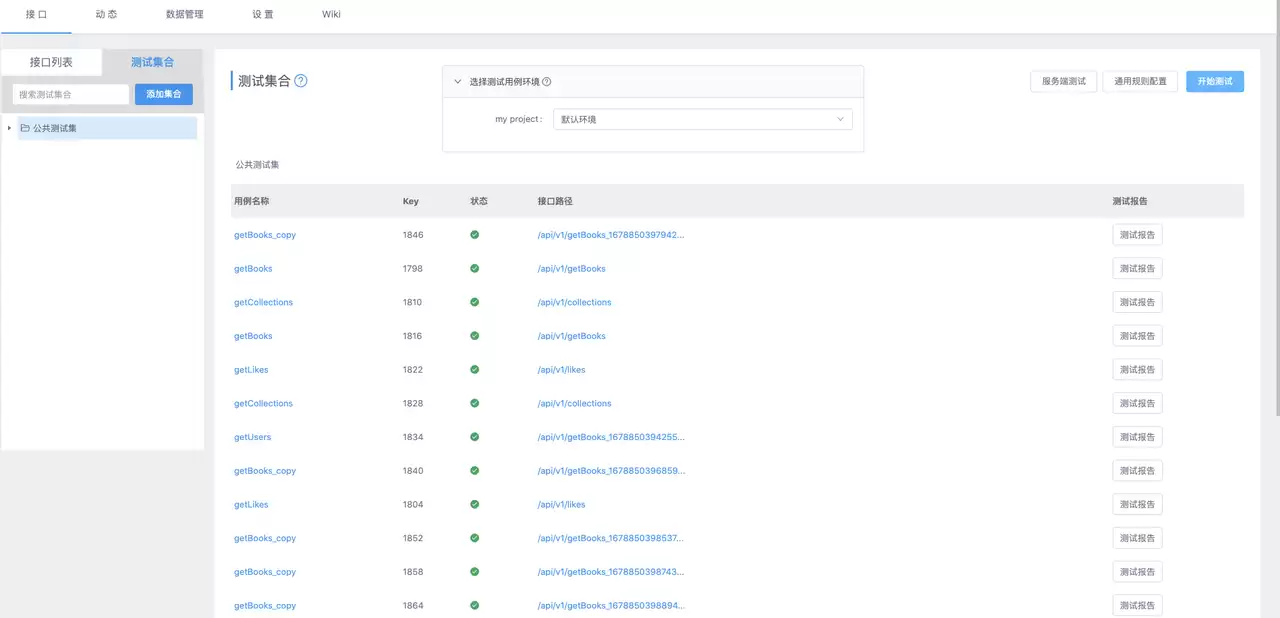
YApi 的不足之处
YApi 虽然能够完成自动化接口测试,但其短板较为明显:
- 可视化界面不够直观
- 缺乏详细的请求与响应参数展示
- 单个测试报告的详细信息过于简略
- 配置选项不够精细
那么,有没有更优的选择?接下来介绍 Apifox。
Apifox:更完善的接口自动化测试解决方案
YApi 的不足恰好是 Apifox 的优势。如果您追求更好的可视化体验、更便捷的操作,同时对中文支持有要求,那么 Apifox 非常值得尝试。它提供了以下关键能力:
- 可视化的调试与配置选项
- 原生中文界面,降低使用门槛
- 测试过程实时可视化展示
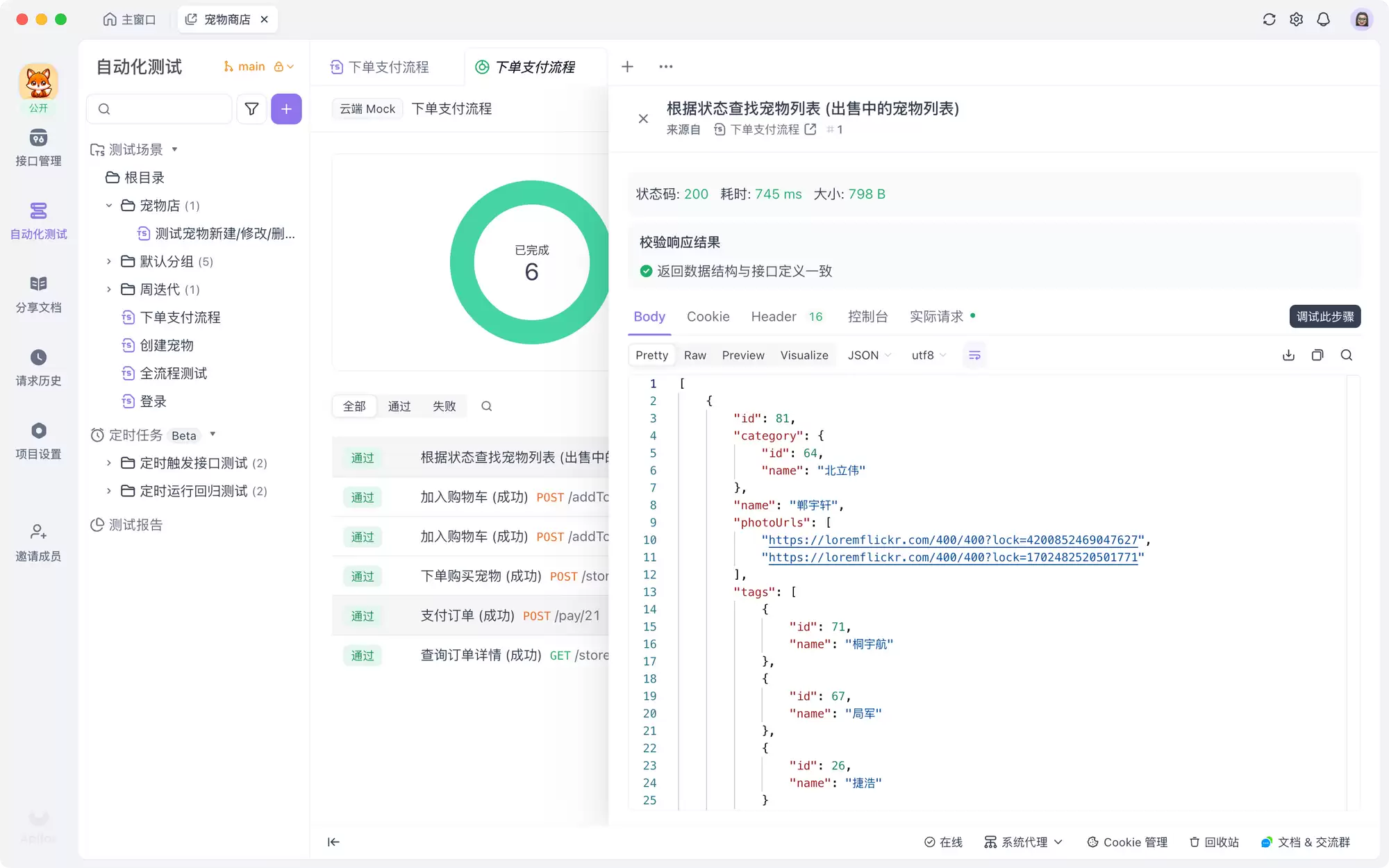
- 单个测试用例可点击查看详细执行数据
创建接口用例
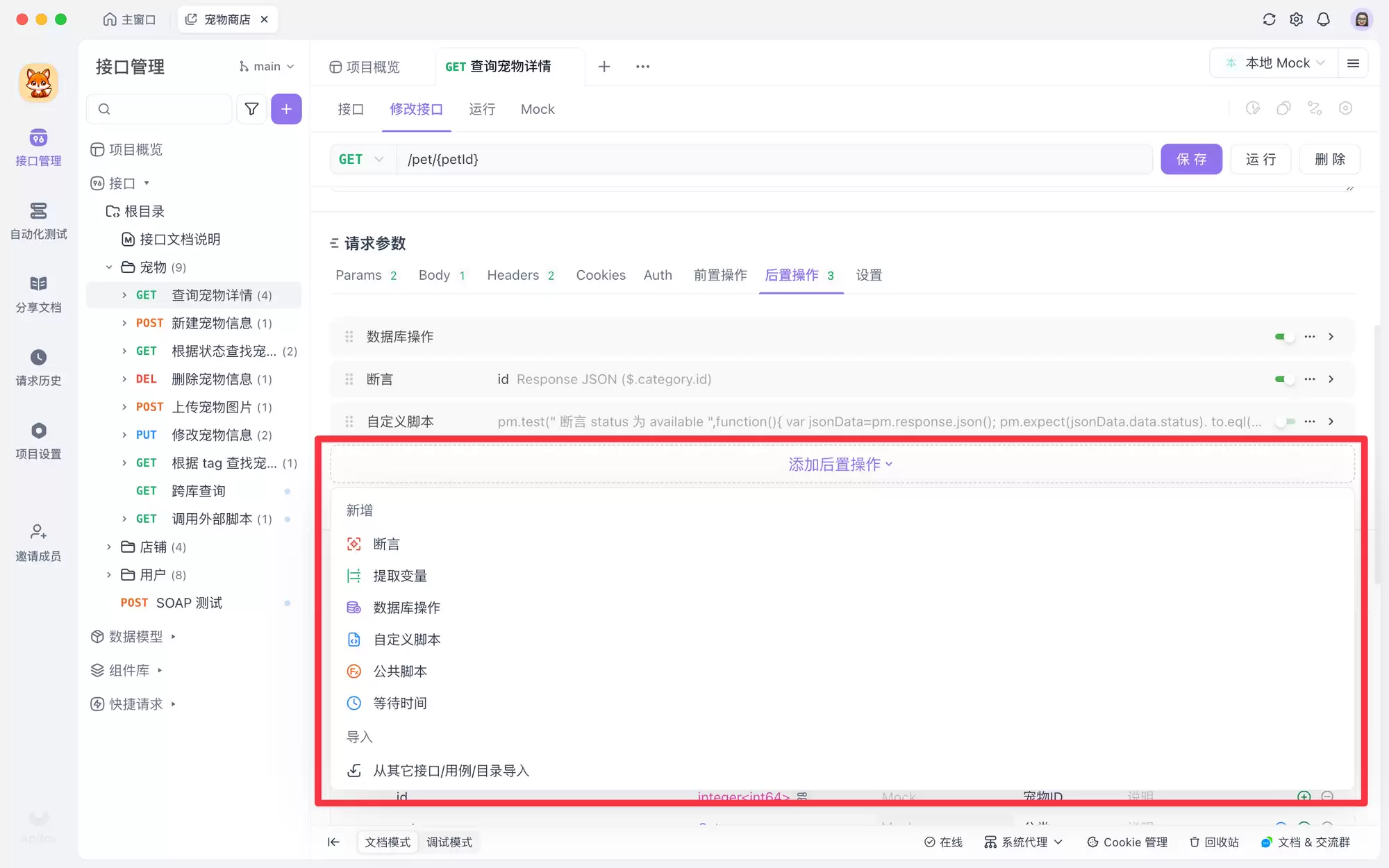
Apifox 的可视化后置操作让添加断言脚本变得清晰直观:
创建测试场景
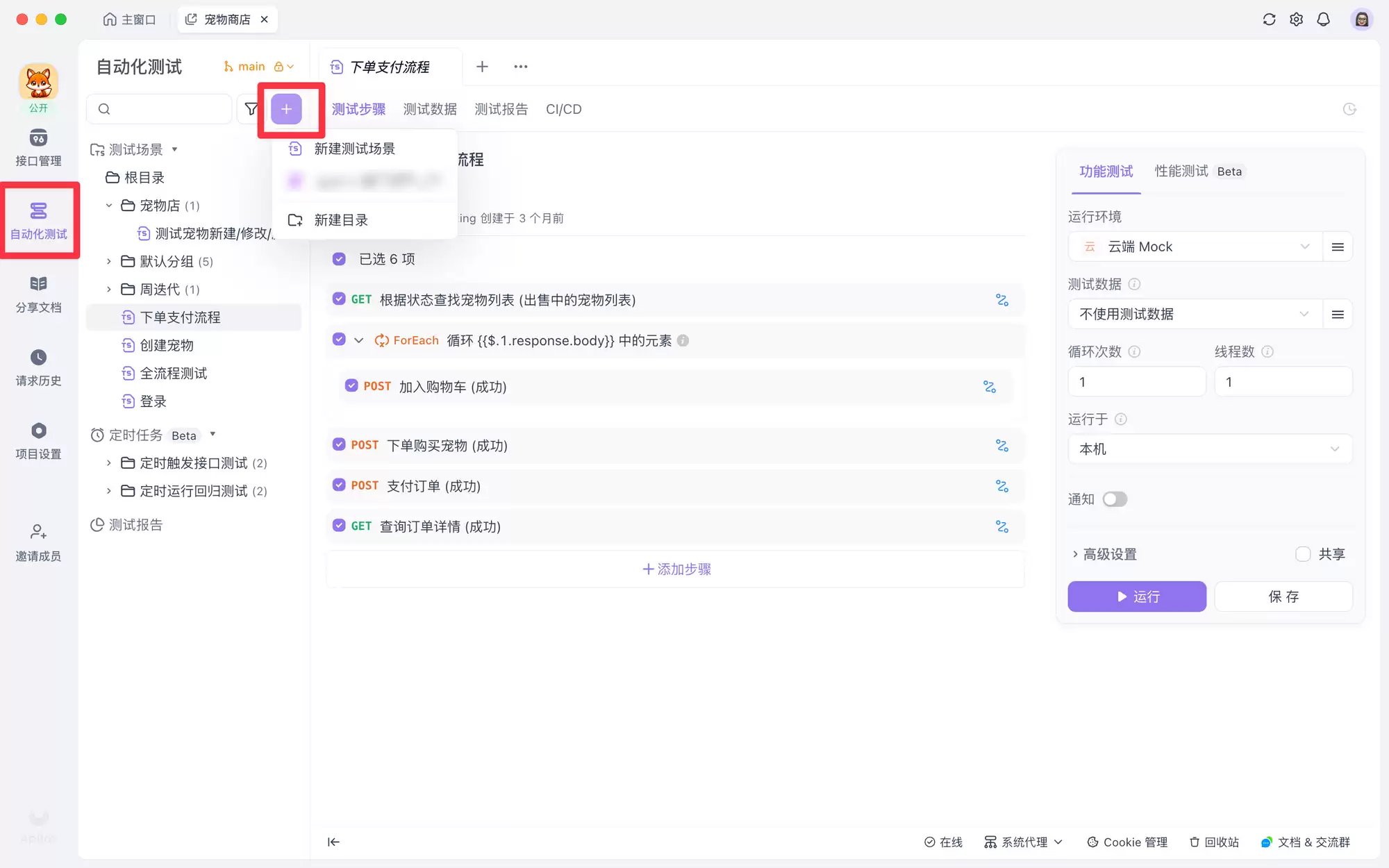
要执行测试,首先创建“测试场景”——相当于一个测试集合,并可设置用例的优先级:
执行接口测试
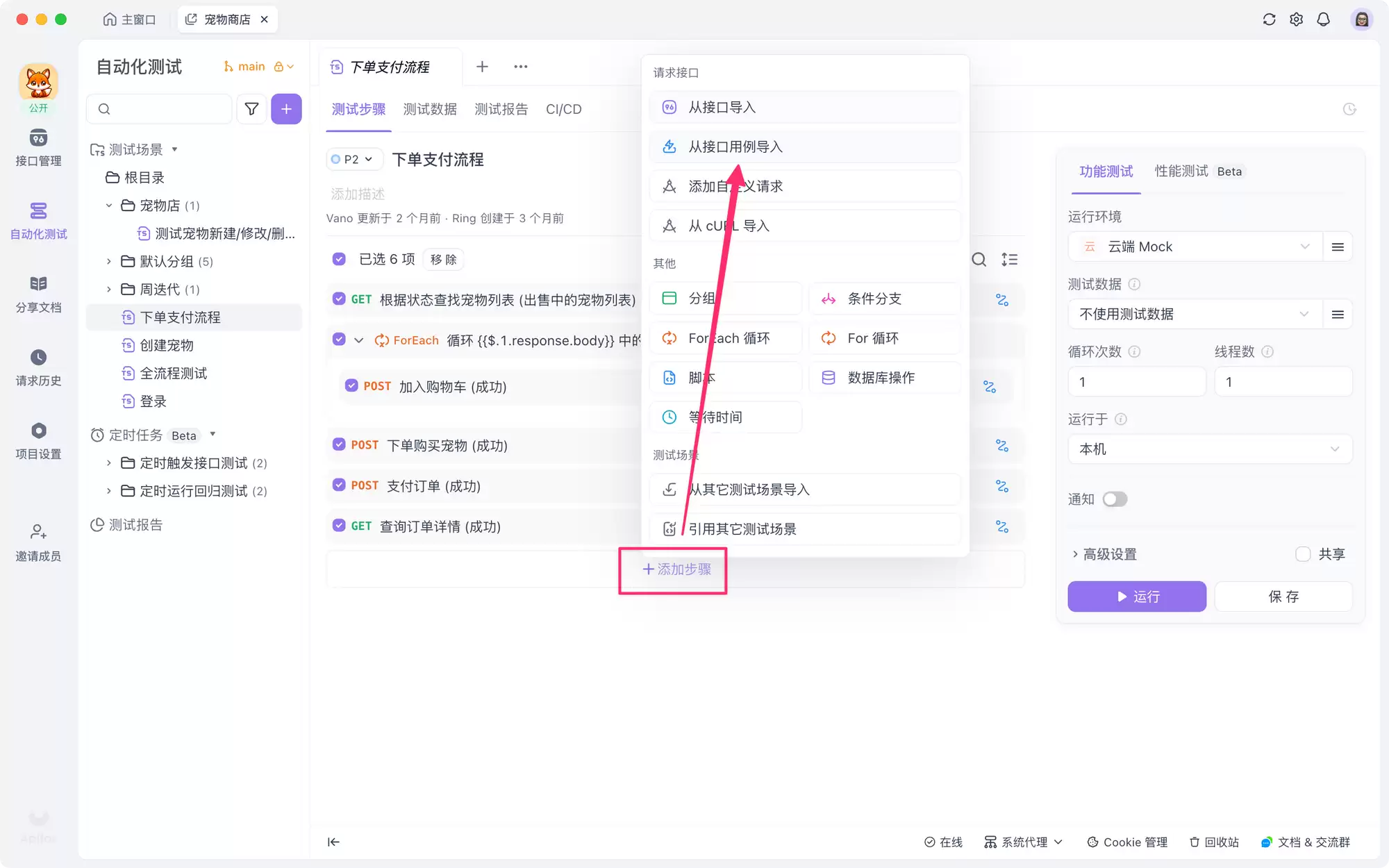
进入测试场景后,导入接口用例即可开始测试:
右侧参数支持设置运行环境、循环次数、延时、遇到错误是否忽略等关键选项。点击运行,即可看到实时可视化进度——运行数量百分比、通过率、失败率、未测数等一目了然:
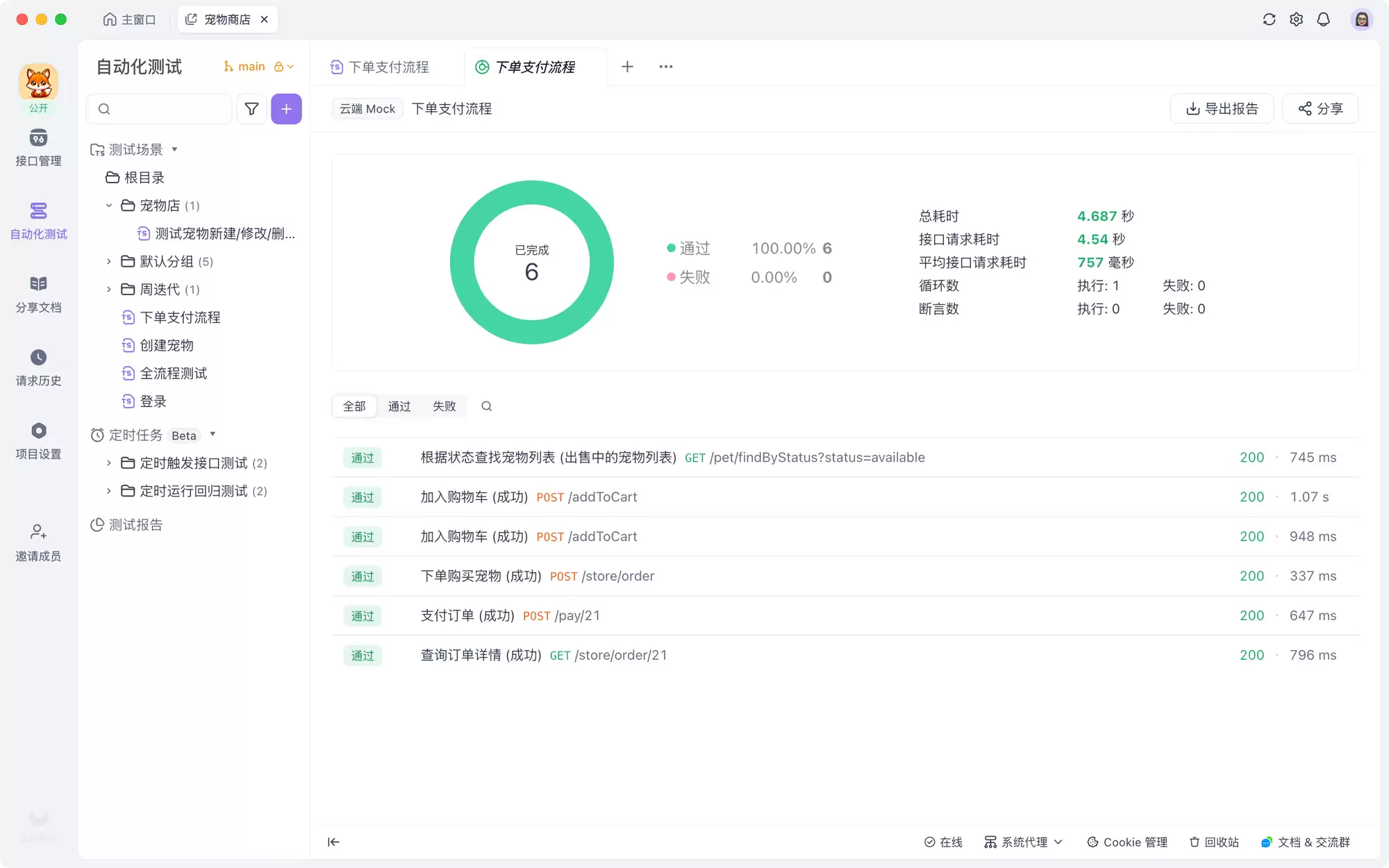
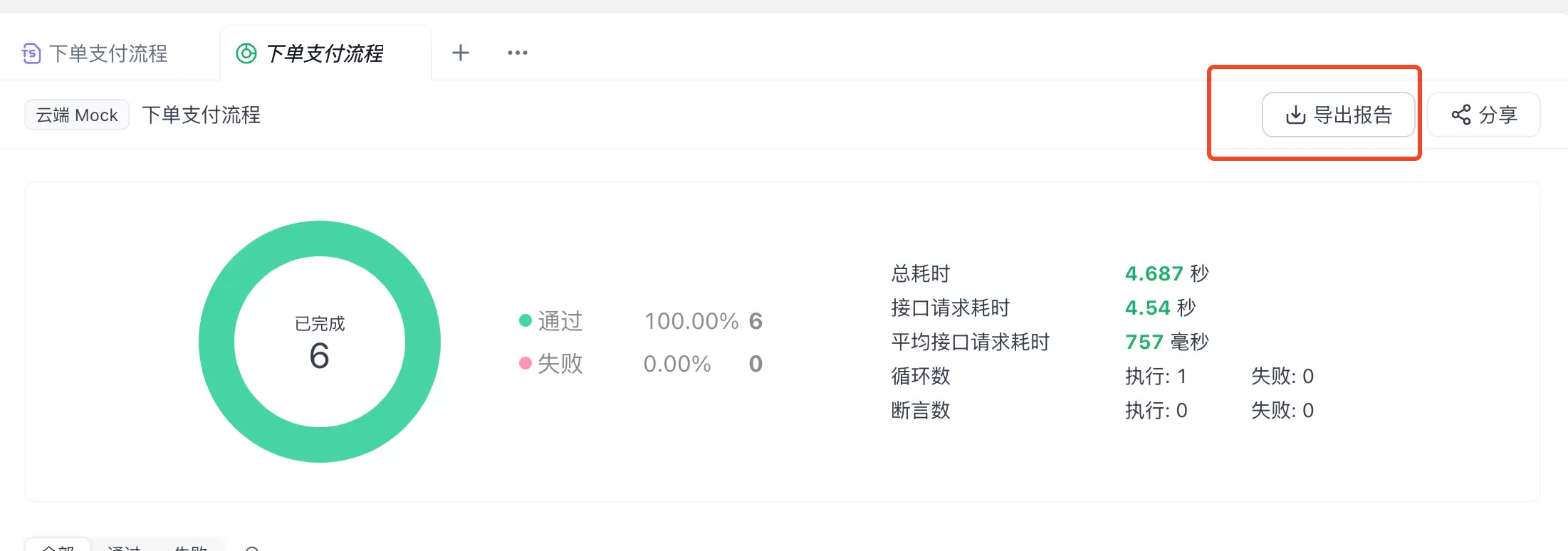
运行结束后,系统还会给出总耗时、平均接口耗时、循环数、断言数等整体统计信息。您也可以导出测试报告,或在线分享给团队成员:
如需单独查看某个测试用例的详细数据,点击对应的“更多详情”按钮即可:
Apifox 的产品定位
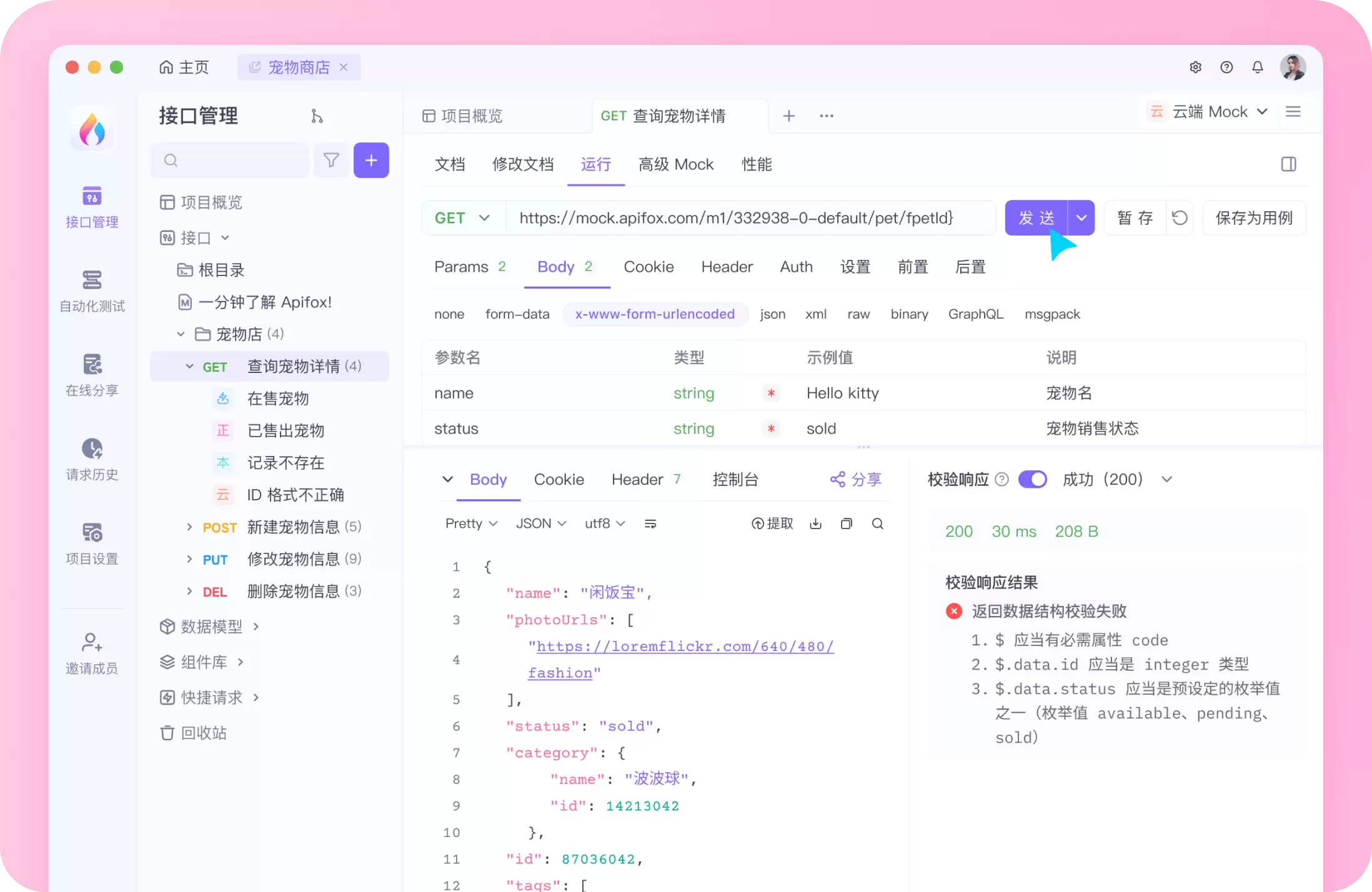
可以说,Apifox 的自动化测试功能已相当完善,能够满足绝大多数开发人员的需求。它全面覆盖了 API 文档、调试、Mock、自动化测试,真正实现了“更先进的 API 设计、开发与测试工具”。用一句话概括:Apifox = Postman + Swagger + Mock + JMeter。
从单元测试到批量测试,再到接口测试,工具虽然在不断演变,但“提前发现隐患”的核心目标始终不变。YApi 提供了一个入门级选项,而 Apifox 则凭借更专业、更可视化的体验脱颖而出。具体选择哪款工具,取决于您对细节把控与效率提升的要求。


