
Continue 插件近期在开发者社区中热度持续攀升。简单来说,它能够将 GPT-4、Claude 等主流大语言模型无缝集成到 VSCode 中,让你在编码过程中随时与 AI 交互,实现代码补全、解释、调试甚至重构。本文带你完整走一遍安装与使用流程,配合图文讲解,确保一看就会。
安装 Continue 插件
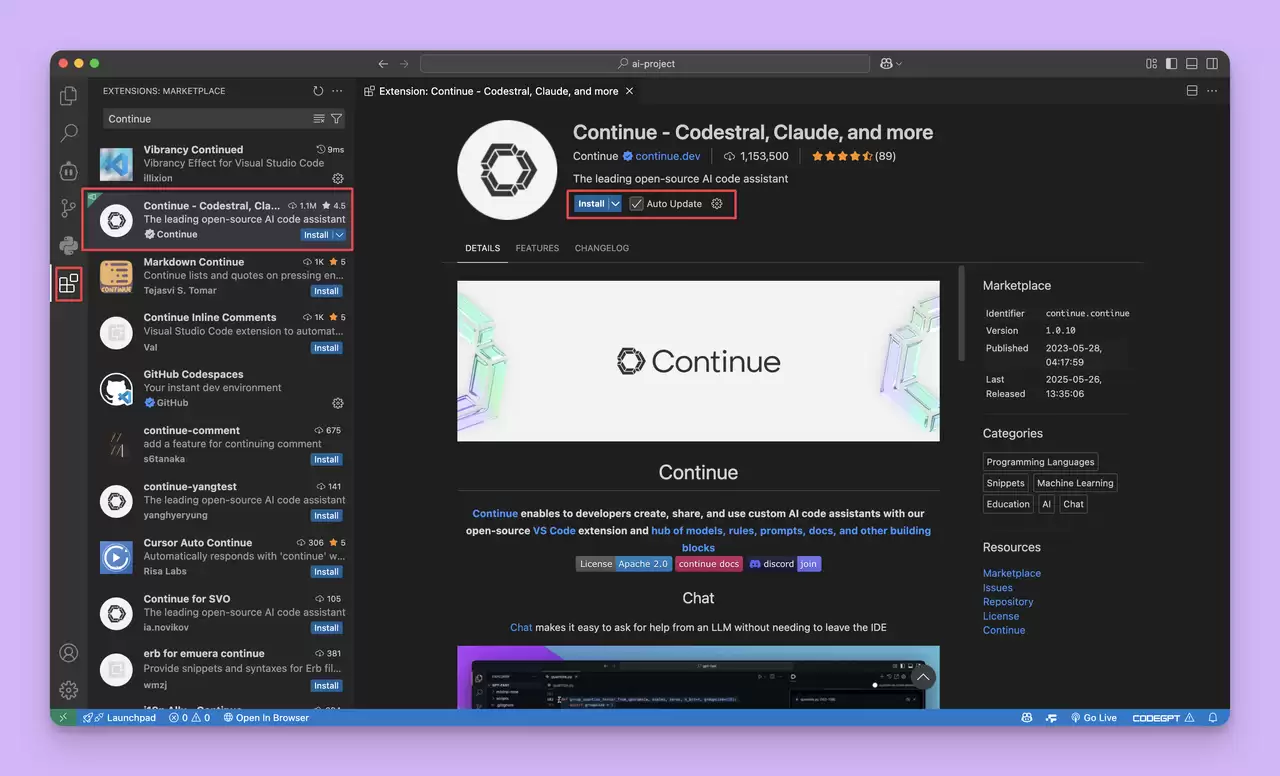
安装过程非常标准,完全遵循 VSCode 插件常规步骤:
- 打开 VSCode,点击左侧扩展图标(Extensions)。
- 在搜索框中输入
Continue。 - 找到由 Continue Dev 官方发布的插件。
- 点击 “Install” 即可完成安装。
配置 API 密钥
安装完成后,需要先指定你想要使用的 AI 模型,并填入对应的 API Key。Continue 兼容范围广泛,支持 GPT-4、Claude、DeepSeek 等多种主流模型。
具体配置操作如下:
- 安装完毕后,点击 Continue 图标,在聊天面板中选择模型。首次配置会引导你选择 AI 厂商,并提示输入 API Key。
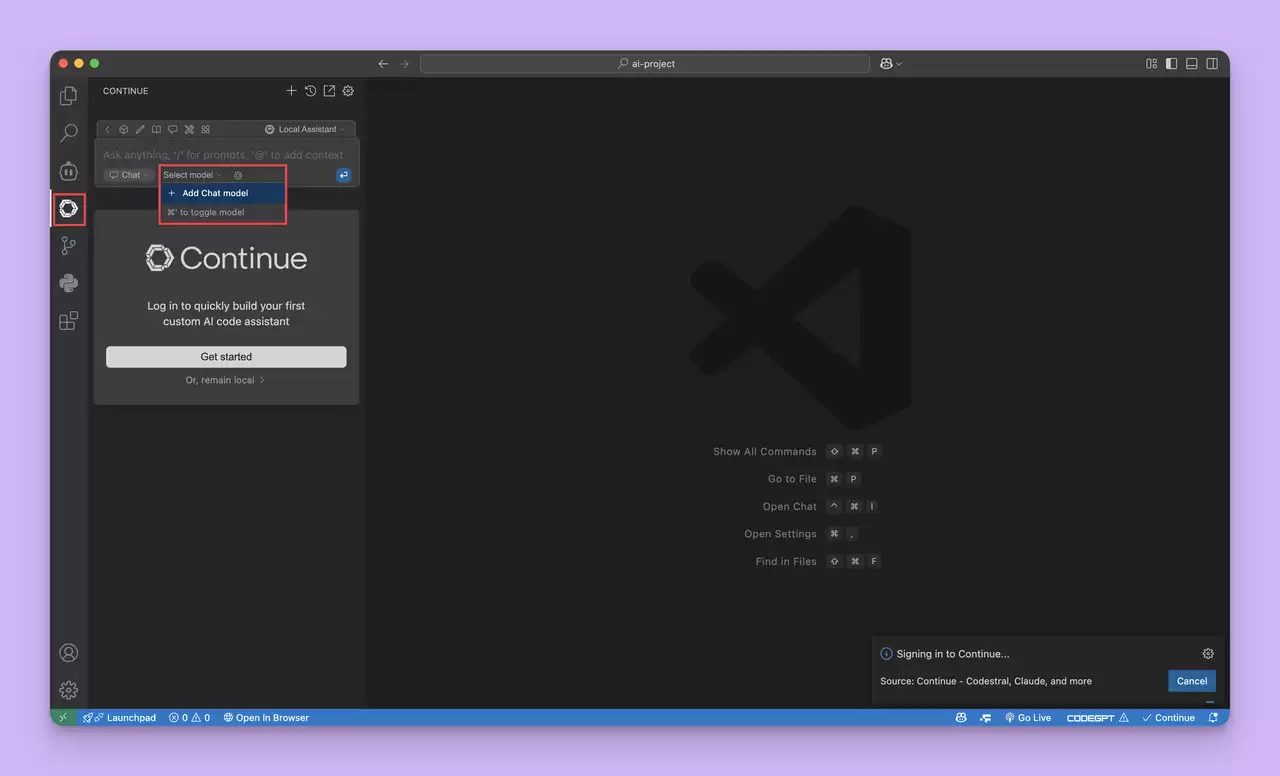
- 选择你希望使用的模型(例如 OpenAI 的 GPT-4 或 DeepSeek)。
- 粘贴你从 OpenAI 或其他平台获取的 API 密钥。
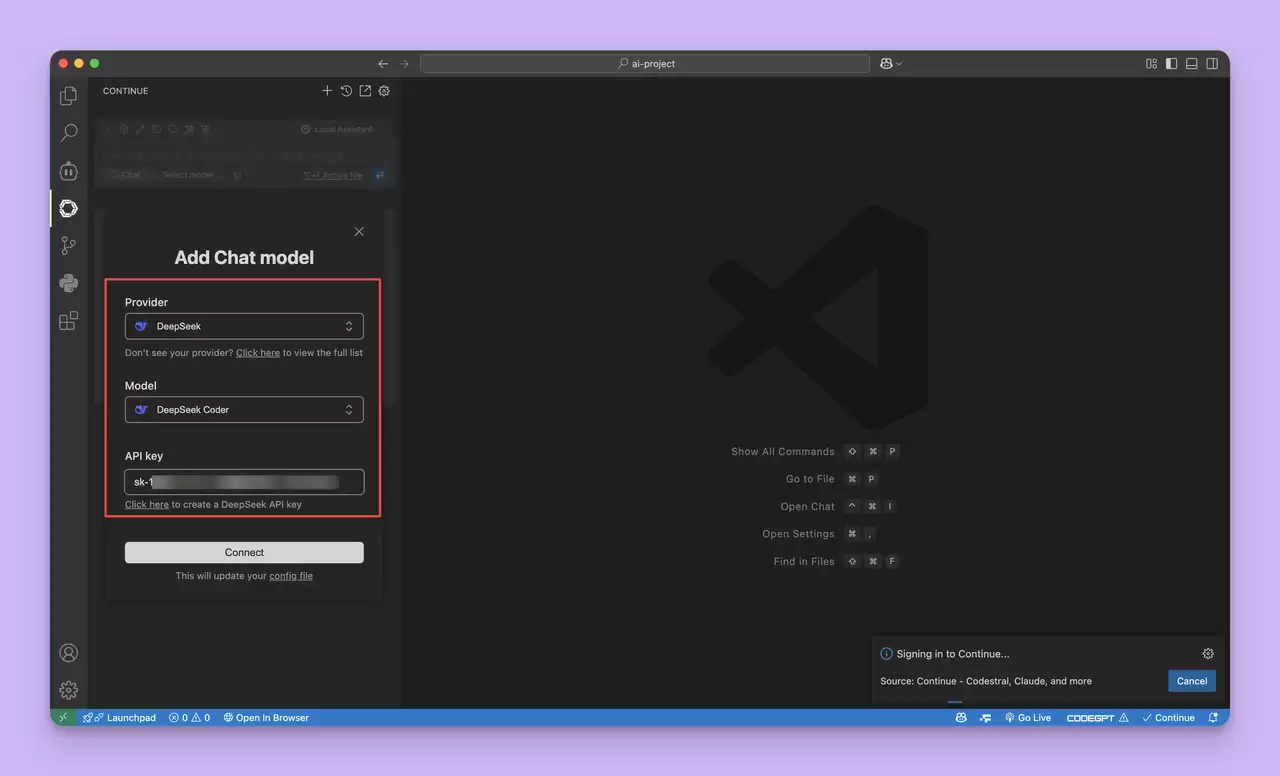
⚠️ 注意:API Key 相当于你的账户密码,切勿随意泄露,务必妥善保管。
使用 Continue 进行编程辅助
配置完成后,真正的强大功能才刚刚展现。Continue 提供了几种非常实用的辅助能力,下面逐项介绍。
1. 快速生成代码
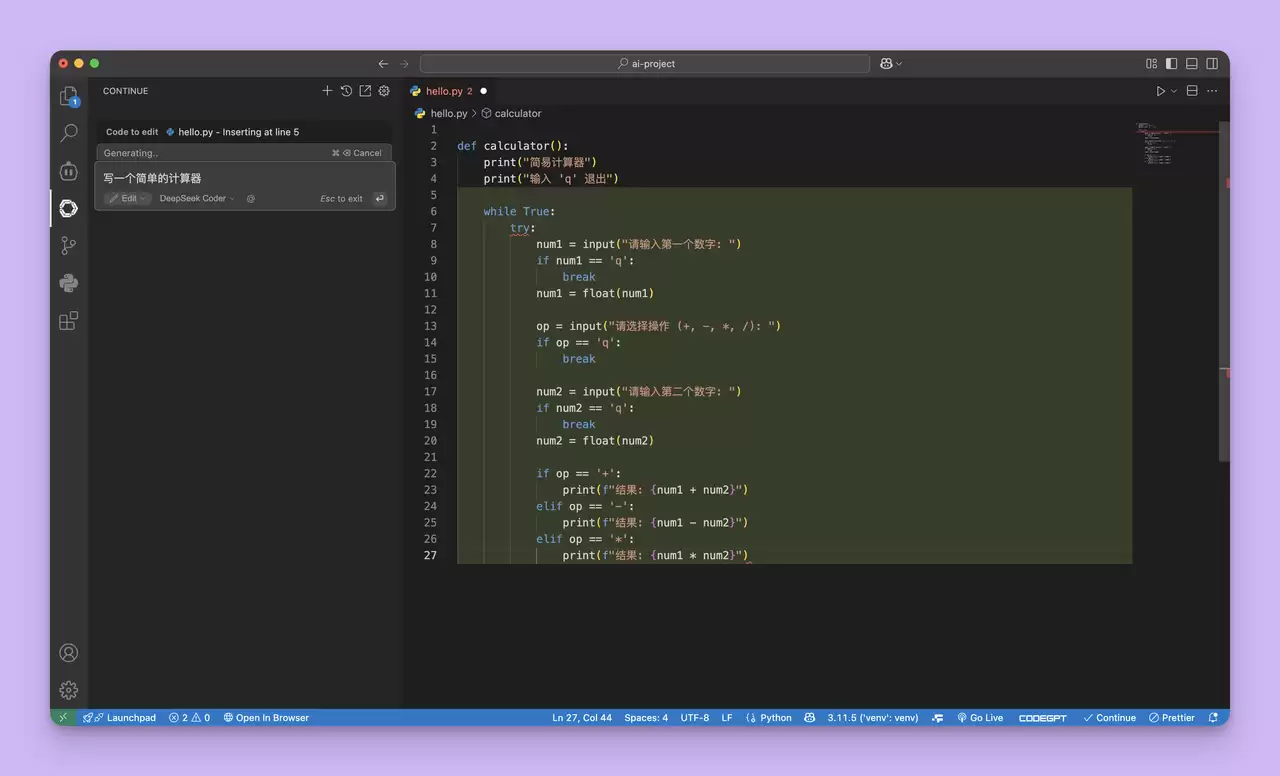
最直接的用法就是在聊天对话框中直接下达指令。例如,你想写一个计算器函数、生成计算斐波那契数列的 Python 代码,或者用 React 创建一个按钮组件,只需告诉它即可。AI 会迅速生成对应的代码片段。
2. 解释现有代码
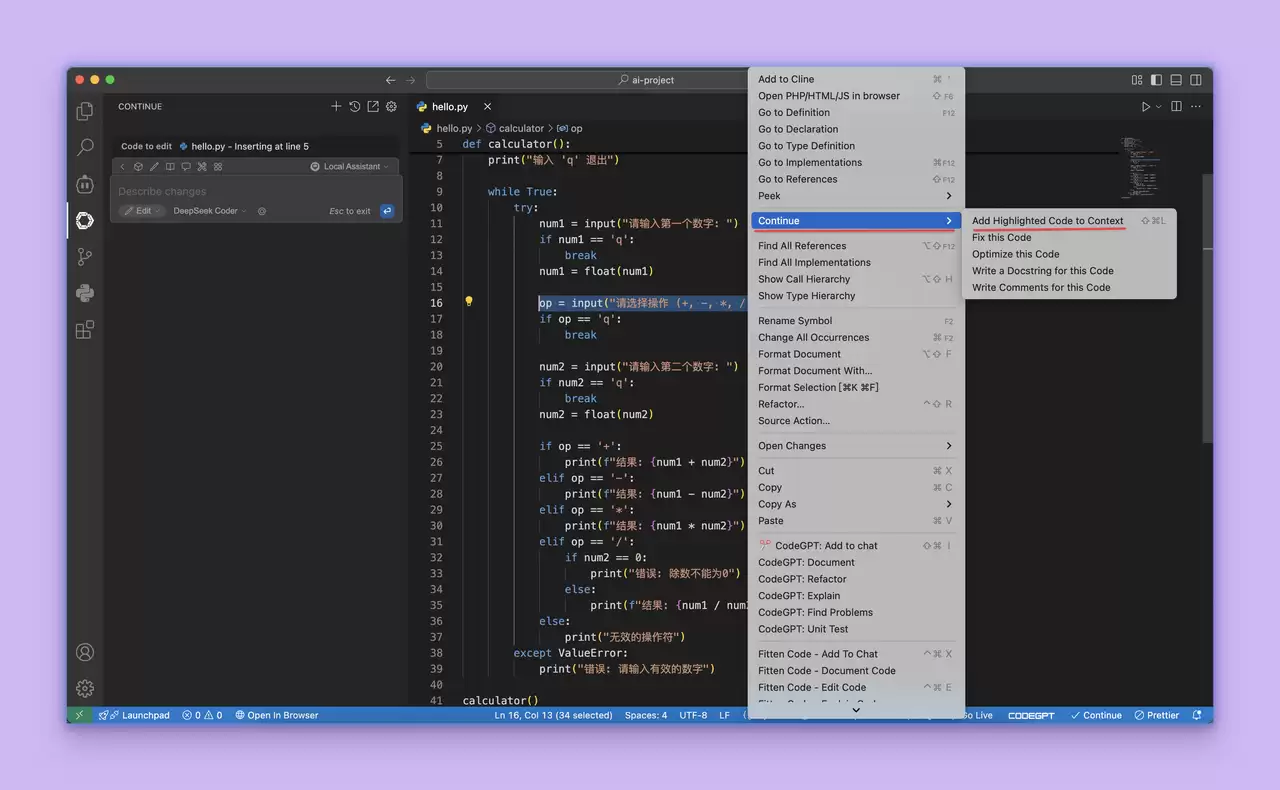
接手他人遗留的复杂代码,或者自己写的代码隔了半年记不清逻辑?别硬着头皮硬啃。选中那段令你困惑的代码,右键选择 Continue: Add Highlighted Code to Context,然后让 AI 为你解释它究竟在做什么。这比翻阅文档快得多。
3. 调试与修复代码
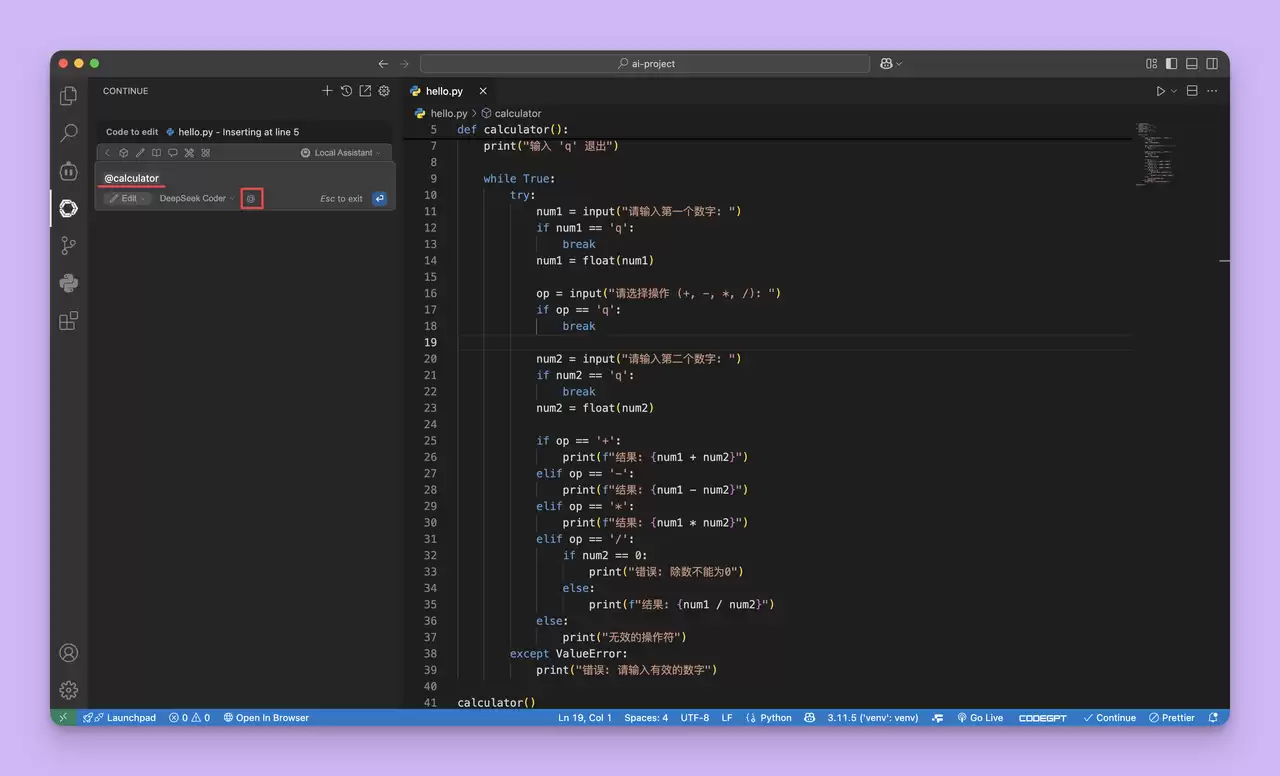
最令人头疼的报错与逻辑缺陷同样可以交给 Continue 处理。你可以右键代码选择 Continue: Fix this Code,或者在聊天面板中直接粘贴错误信息,让 AI 分析原因并给出修改建议。此外,使用 @ 符号指定文件,AI 就能精准定位问题所在,直接帮你修复。
4. 重构代码
当代码积累到一定程度想要优化重构?同样很简单。使用 Continue: Optimize this Code 功能,或者在聊天窗口手动输入类似“把这个函数拆分成几个模块”等指令,AI 会协助你重新组织代码结构,让逻辑更加清晰。
自定义提示词(Prompt)
如果你有自己习惯的编码风格或语言偏好,Continue 也支持自定义提示词模板。这样,每次 AI 生成的代码会更符合你的口味。
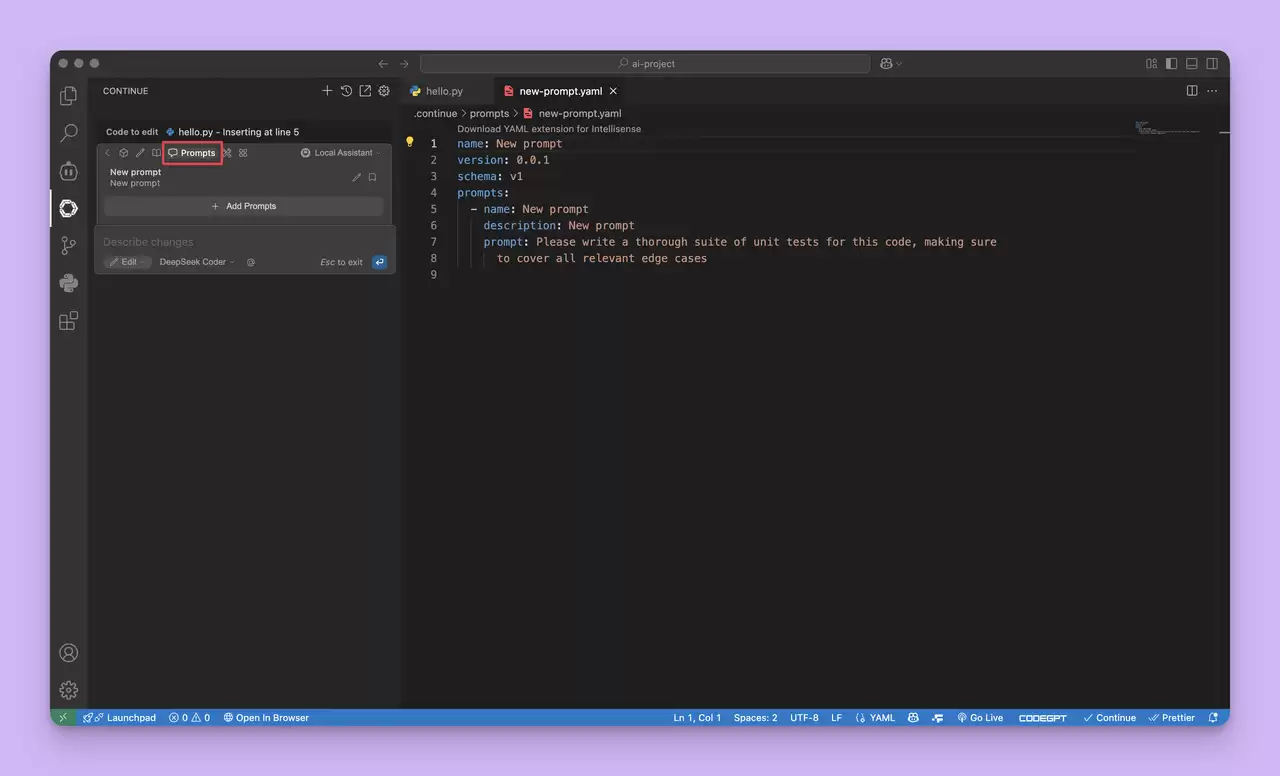
操作方法:在 Continue 面板中找到 Prompts -> New prompt,然后修改 JSON 文件中的提示词内容即可。例如,可以设置默认语言为 Python,或指定特定的代码风格。
小贴士 & 注意事项
- 每次调用 AI 都会消耗 token,尤其是大模型,费用可能不低。建议按需使用,避免一次性把整个项目全塞进去。
- 对于企业用户或对数据隐私有高要求的场景,也可以配置私有模型或本地大模型(如 Llama、Ollama 等),这样数据就不会离开本地环境。


