
写代码的时候,尤其是项目一多、人员一杂,风格不统一的问题简直防不胜防。这时候,ESLint 就像一个自动化的代码检查员,能把那些不规范的地方全部标记出来,省心不少。
在 VSCode 里配置 ESLint,步骤其实不复杂,但插件和配置文件之间的关系容易让人一头雾水。这篇就来聊聊具体的配置步骤,从零开始走一遍。
安装 ESLint 插件
首先,在 VSCode 里安装 ESLint 插件——打开扩展商店(左边那个图标),搜索 ESLint,选 Microsoft 官方维护的那个,点击安装。
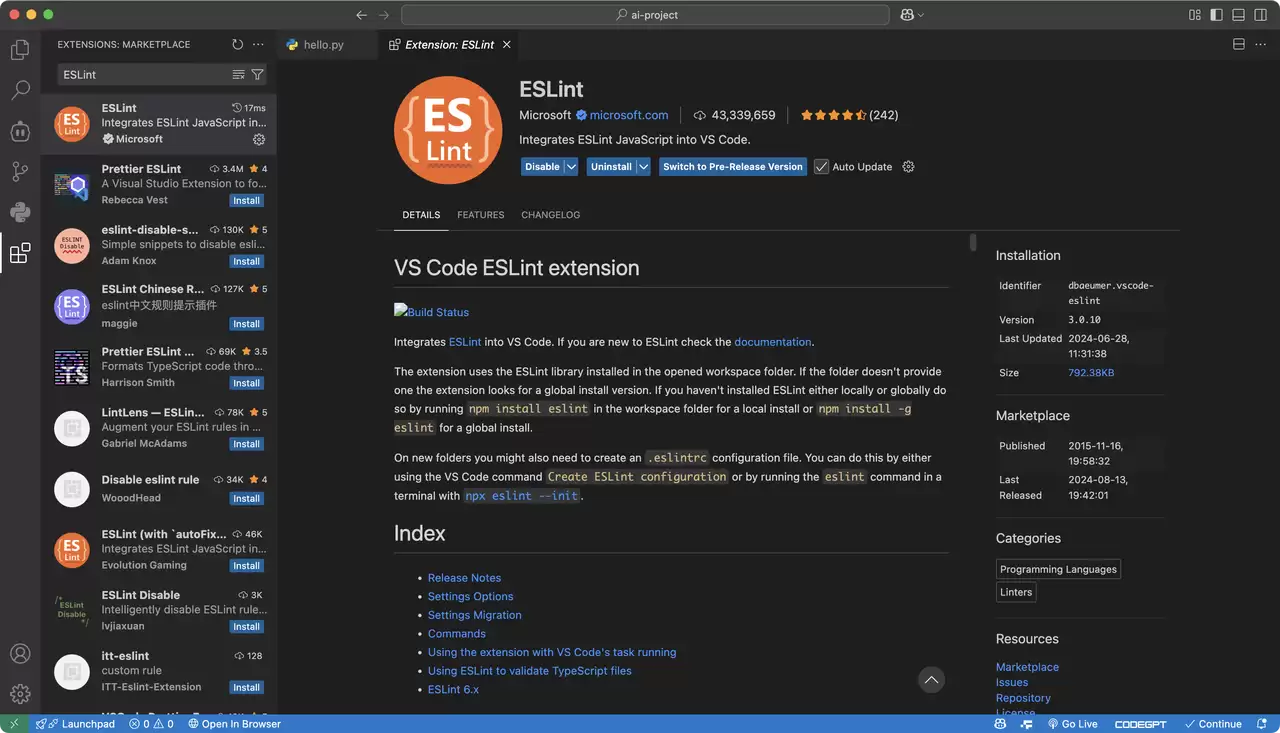
装完之后,代码编辑区旁边可能就会冒出小红点或波浪线提示错误,但这时候规则还没配,插件还不会真正工作。
初始化 ESLint 配置文件
接下来在项目根目录下创建 .eslintrc.js 或 .eslintrc.json 文件,这是整个 ESLint 的核心,告诉它用什么规则来检查代码。
你可以手动创建,也可以直接用命令自动生成:
npx eslint --init
这个命令会弹出几个选项——要不要支持 TypeScript,要不要做代码格式化等等,按需选择就行。

生成后的配置文件(Ja vaScript 格式为例)大致长这样:
module.exports = {
  env: {
    browser: true,
    es2021: true,
  },
  extends: [
    'eslint:recommended',
    'plugin:react/recommended',
    'plugin:@typescript-eslint/recommended',
  ],
  parser: '@typescript-eslint/parser',
  parserOptions: {
    ecmaFeatures: {
      jsx: true,
    },
    ecmaVersion: 2020,
    sourceType: 'module',
  },
  plugins: ['react', '@typescript-eslint'],
  rules: {
    // 这里可以自定义规则
  },
};
安装依赖(特别是用了 TypeScript)
如果项目用了 TypeScript,记得额外安装几个依赖包,否则 ESLint 可能无法识别 .ts 或 .tsx 文件:
npm install eslint-plugin-react @typescript-eslint/eslint-plugin @typescript-eslint/parser --sa ve-dev
VSCode 设置中开启保存自动修复
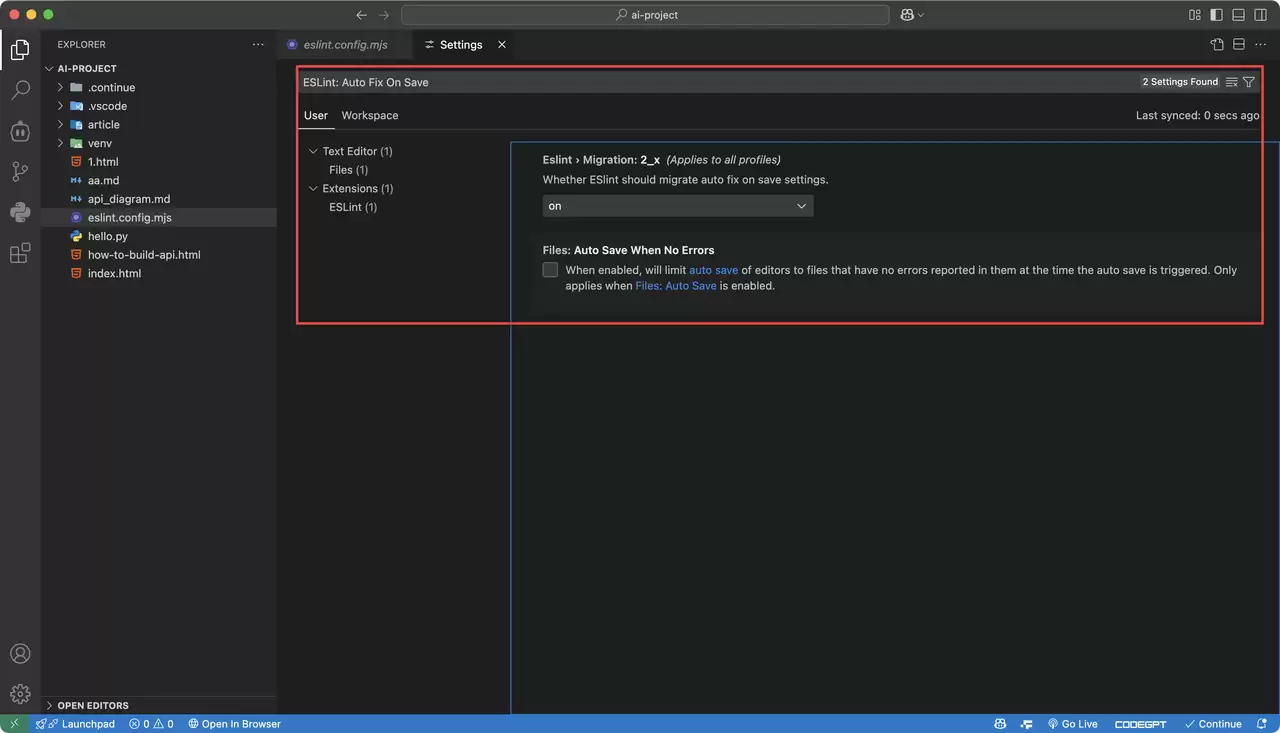
为了让 ESLint 更顺手,建议在 VSCode 设置里开启保存时自动修复。打开设置(快捷键 Ctrl + ,,Mac 是 Command + ,),搜索:
ESLint: Auto Fix On Sa ve—— 开启它,保存代码时自动修复可修复的问题。Editor: Code Actions On Sa ve—— 确保里面包含"source.fixAll.eslint": true
这样每次保存,ESLint 都会自动帮你整理代码格式,缩进、引号之类的问题再也不用手动调了。
ESLint 规则怎么配才顺手?
配置文件中最关键的部分是 rules 字段。每条规则有三个级别:
"off"或0:关闭"warn"或1:启用,显示为警告(不影响编译)"error"或2:启用,显示为错误(可能导致构建失败)
举几个常用的例子:
强制使用单引号
quotes: ['error', 'single']
不允许 console.log
'no-console': 'warn'
缩进用两个空格
indent: ['error', 2]
函数前后要有空格
'space-before-function-paren': ['error', 'always']
自动修复格式问题(配合 Prettier 使用)
如果同时用了 Prettier 来格式化代码,可以在 extends 中加上 'prettier',然后在 .prettierrc 文件中配置格式规则:
extends: [
  'eslint:recommended',
  'plugin:@typescript-eslint/recommended',
  'prettier'
]
这样 ESLint 和 Prettier 就能和平共处,一边检查规则,一边格式化代码,互不冲突。
这些规则哪里来的?官方文档在哪?
这些规则并不是凭空编出来的,它们都来自 ESLint 官方文档,经过了社区广泛验证。
ESLint 官方文档地址
? https://eslint.org/docs/latest/
这是 ESLint 的最新版本文档主页。你可以在这里搜索任意规则,比如:
no-console:https://eslint.org/docs/latest/rules/no-consolequotes:https://eslint.org/docs/latest/rules/quotesindent:https://eslint.org/docs/latest/rules/indentspace-before-function-paren:https://eslint.org/docs/latest/rules/space-before-function-paren
怎么查规则?
- 打开 ESLint 官网。
- 在左侧菜单点击 “Rules”。
- 看到长长的规则列表(按字母排序)。
- 点击任意规则名称,进入详细说明页。
每个规则页面通常包含:
- Rule Details:这条规则的作用
- Options:支持哪些配置项
- Examples:正确与错误的写法示例
- Related Rules:相关规则推荐
- Version:从哪个版本开始支持
插件规则呢?比如 @typescript-eslint
如果用了 TypeScript 或 React,还需要查看插件提供的规则:
@typescript-eslint/eslint-plugin的规则文档:? https://typescript-eslint.io/rules/eslint-plugin-react的规则文档:? https://github.com/jsx-eslint/eslint-plugin-react
这些插件扩展了 ESLint 的能力,能够针对特定语言或框架做更细粒度的检查。
常见问题处理
没有报错?
可能是 ESLint 没有正确加载配置文件。检查一下 .eslintrc 文件的位置对不对,有没有拼写错误,或者 VSCode 当前打开的是不是项目根目录。
报错太多不想管?
可以在配置文件里一条条关掉不想要的规则,比如:
rules: {
  'no-console': 'off'
}
或者临时加注释忽略某一行:
console.log('test') // eslint-disable-line
总的来说,ESLint 是一个非常实用的工具,配合 VSCode 用起来相当顺手。虽然第一次配置可能有点麻烦,但一旦配好,写代码真的舒服很多,也能避免大量低级错误。


