
1. 查看默认快捷键
VSCode提供了多种查看默认快捷键的途径,你可以根据个人习惯选择最便捷的方式。
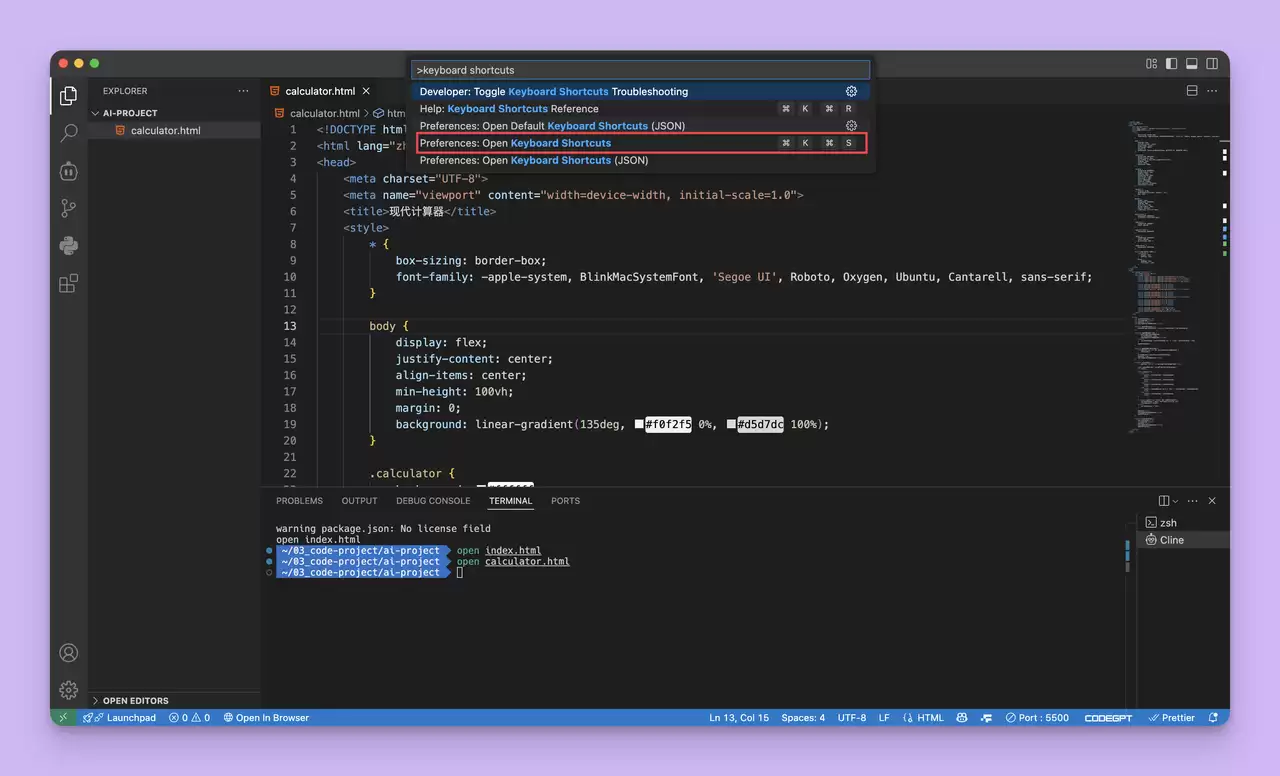
方法一:使用命令面板
- 按
Ctrl+Shift+P(Windows/Linux)或Cmd+Shift+P(Mac)打开命令面板 - 输入 "keyboard shortcuts",然后选择 "Preferences: Open Keyboard Shortcuts"
方法二:通过菜单栏
- 点击顶部菜单栏的 "Code" 或 "文件"(File)
- 选择 "首选项"(Preferences)
- 点击 "键盘快捷方式"(Keyboard Shortcuts)
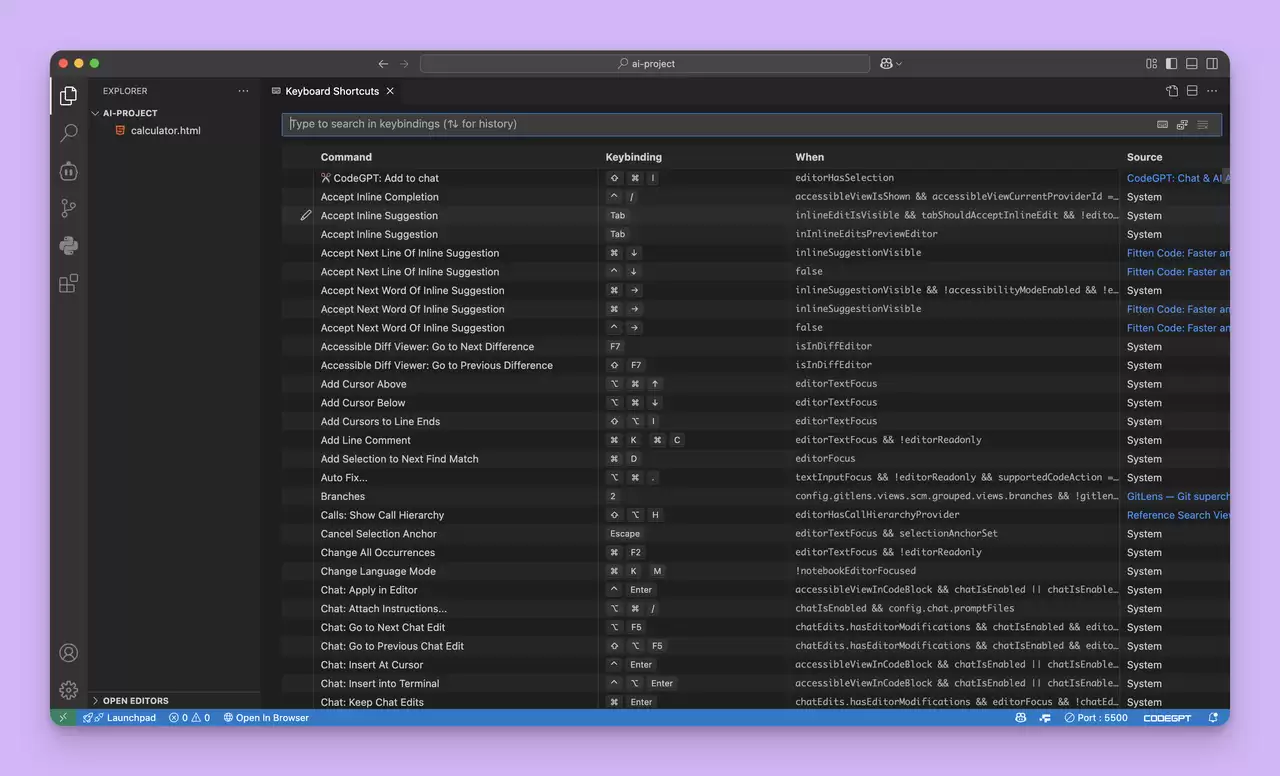
2. 打开快捷键配置界面
进入快捷键设置界面后,你将看到所有可用命令及其绑定的快捷键。顶部的搜索框支持快速查找特定命令或组合键;左侧分类导航清晰,右侧详细列表直观,整体布局让配置工作一目了然。
3. 自定义快捷键
修改现有快捷键
- 在快捷键列表中找到你想修改的命令
- 鼠标悬停在该命令上,点击出现的铅笔图标
- 按下你想设置的新快捷键组合
- 如果该组合未被占用,系统会直接接受;如果已被占用,会提示冲突
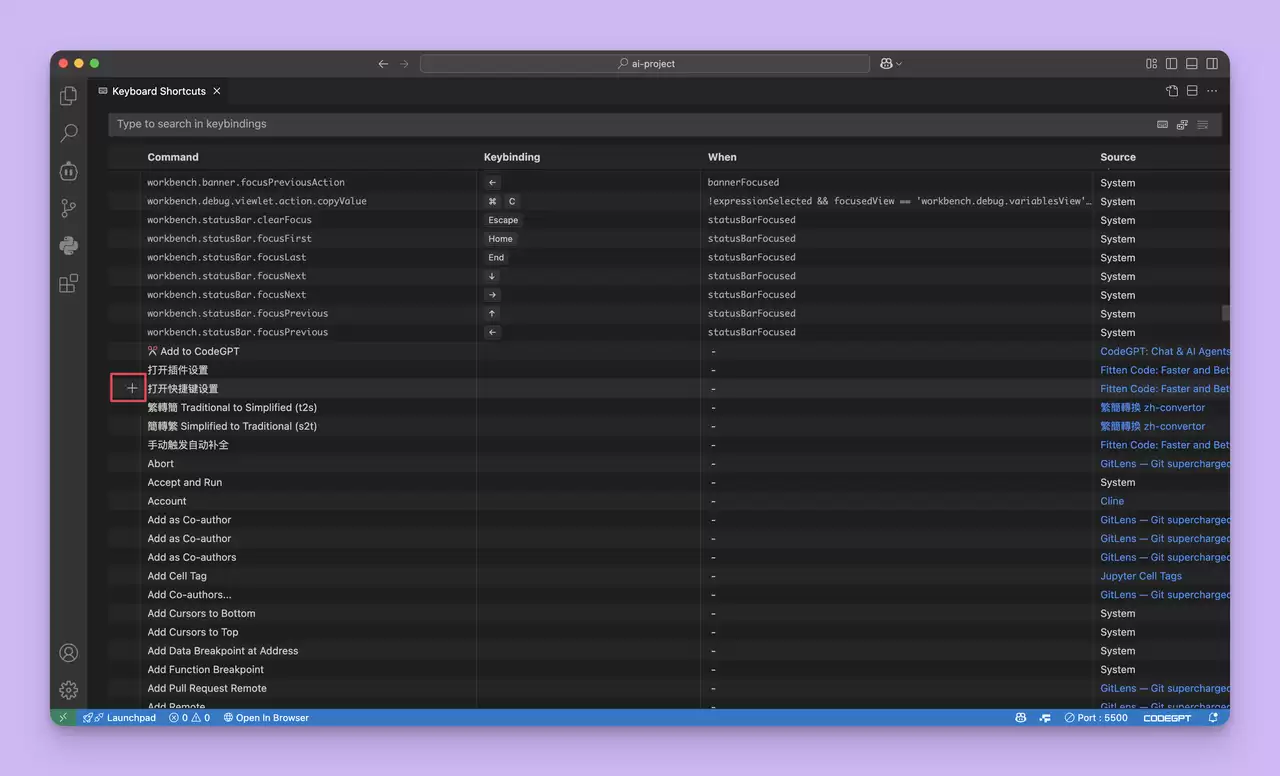
添加新快捷键
- 找到没有设置快捷键的命令
- 点击命令左侧的加号图标
- 按下你想使用的键位组合
- 确认设置
4. 常用快捷键推荐
以下列举了高频使用的快捷键组合,建议初学者优先掌握这些操作,逐步形成肌肉记忆,从而提升日常开发效率。
编辑操作
- 代码格式化:
Shift+Alt+F - 复制行:
Shift+Alt+Up/Down - 删除行:
Ctrl+Shift+K - 多光标选择:
Alt+Click或Ctrl+Alt+Up/Down
导航操作
- 转到定义:
F12 - 查找所有引用:
Shift+F12 - 文件间切换:
Ctrl+Tab - 转到行:
Ctrl+G
界面操作
- 显示/隐藏侧边栏:
Ctrl+B - 显示/隐藏终端:
Ctrl+` - 切换全屏:
F11
5. 快捷键冲突解决
当你设置的新快捷键与已有快捷键冲突时,VSCode会弹出提示。你可以选择覆盖原有快捷键,也可以取消操作,另选一个组合。最佳实践是:先记录原始快捷键以备后续恢复,尽量避开核心功能的键位,多使用多键组合(比如 Ctrl+K 然后 Ctrl+S)来减少冲突概率。
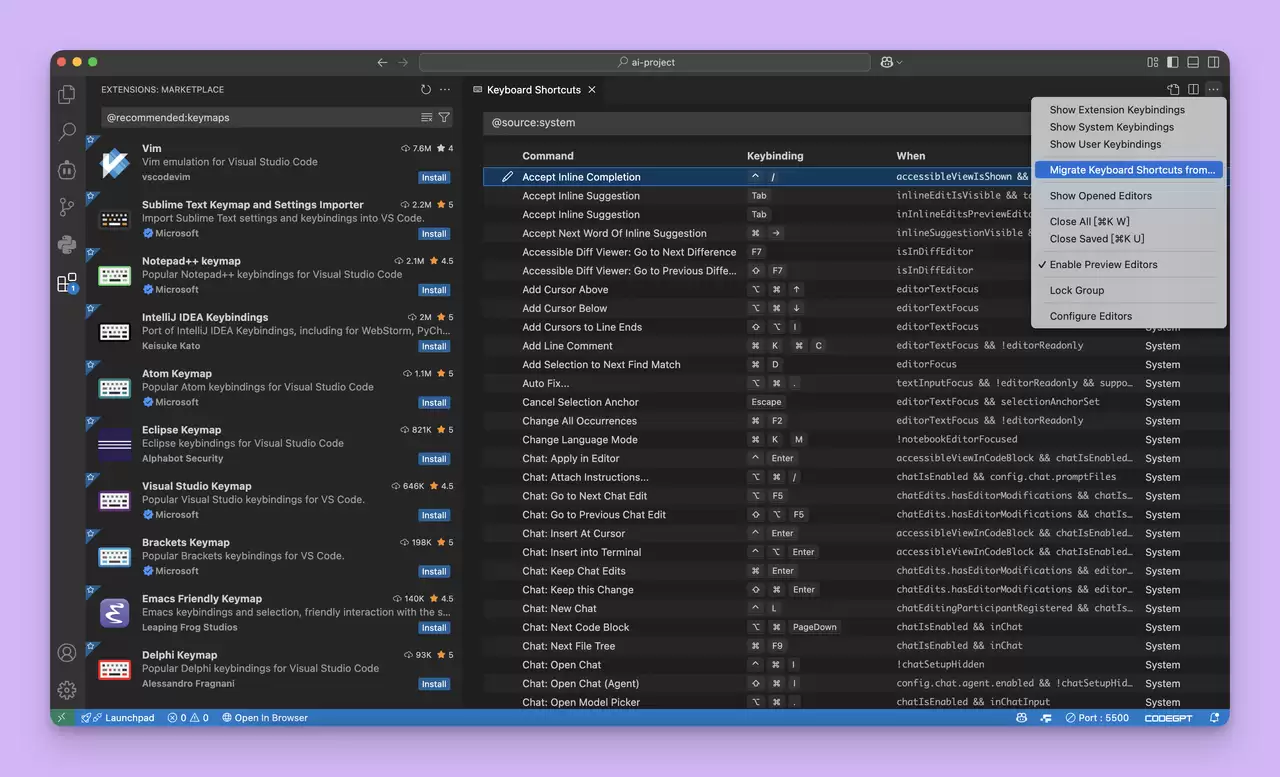
6. 导入其它 IDE 快捷键配置
- 打开快捷键设置界面
- 点击右上角的 "..." 菜单
- 选择 "导入键盘快捷方式"(Migrate Keyboard Shortcuts from...)
- 左侧选择并安装其它 IDE 编辑器的默认快捷键
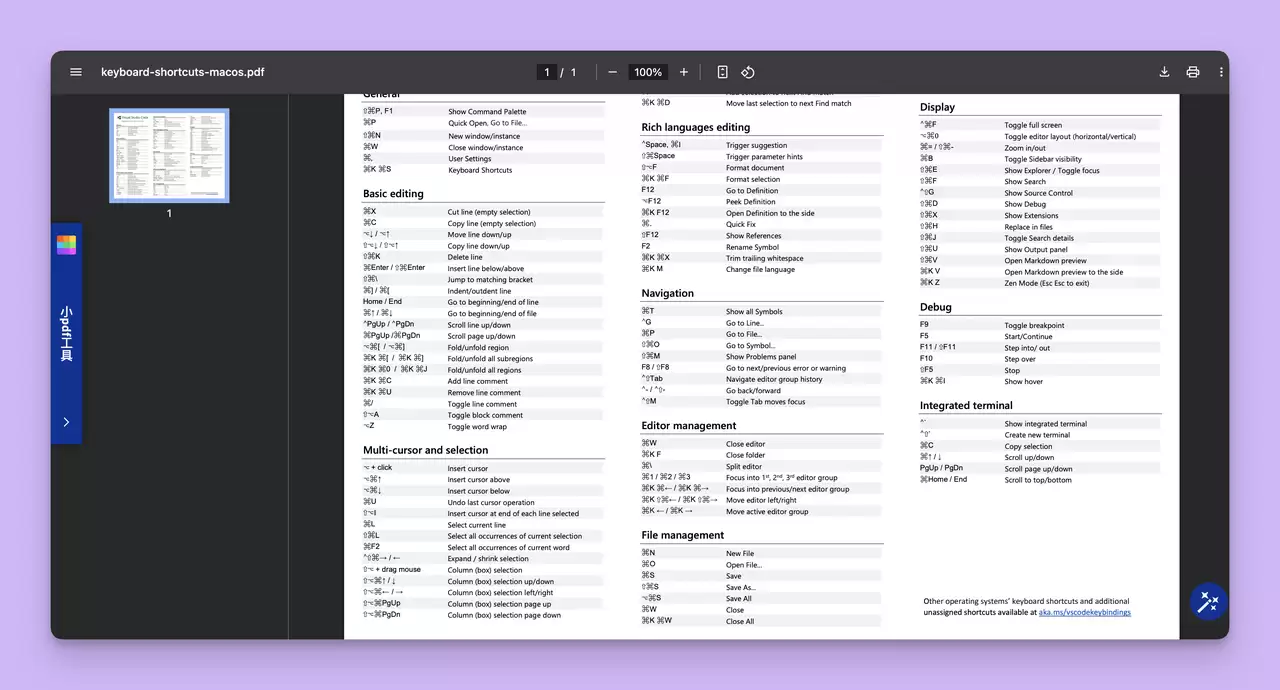
7. 使用快捷键表
VSCode还内置了一份快捷键速查表,对学习和记忆快捷键特别实用。使用方法:
- 打开命令面板(
Ctrl+Shift+P或Cmd+Shift+P) - 搜索 "keyboard shortcuts reference"
- 选择 "Help: Keyboard Shortcuts Reference"
这会打开一个包含所有默认快捷键的网页,你可以直接打印贴在工作区,随时参考,效率提升立竿见影。
至此,你已经完整掌握了查看、配置和高效使用VSCode快捷键的核心流程。反复练习这些操作,将显著改善编码手感,让你的开发节奏更加顺畅。


