
在软件开发领域,Visual Studio Code(简称VSCode)早已成为代码编辑器中的主流选择。对于Python开发者而言,VSCode丰富的扩展生态与便捷功能,能显著提升编码效率与开发体验。本文将手把手教你如何在VSCode中完成Python安装与开发环境配置,助你快速搭建高效的编程工作台。
1. 安装 Python
首先,需要在你的计算机上安装Python解释器。
步骤 1.1:下载 Python
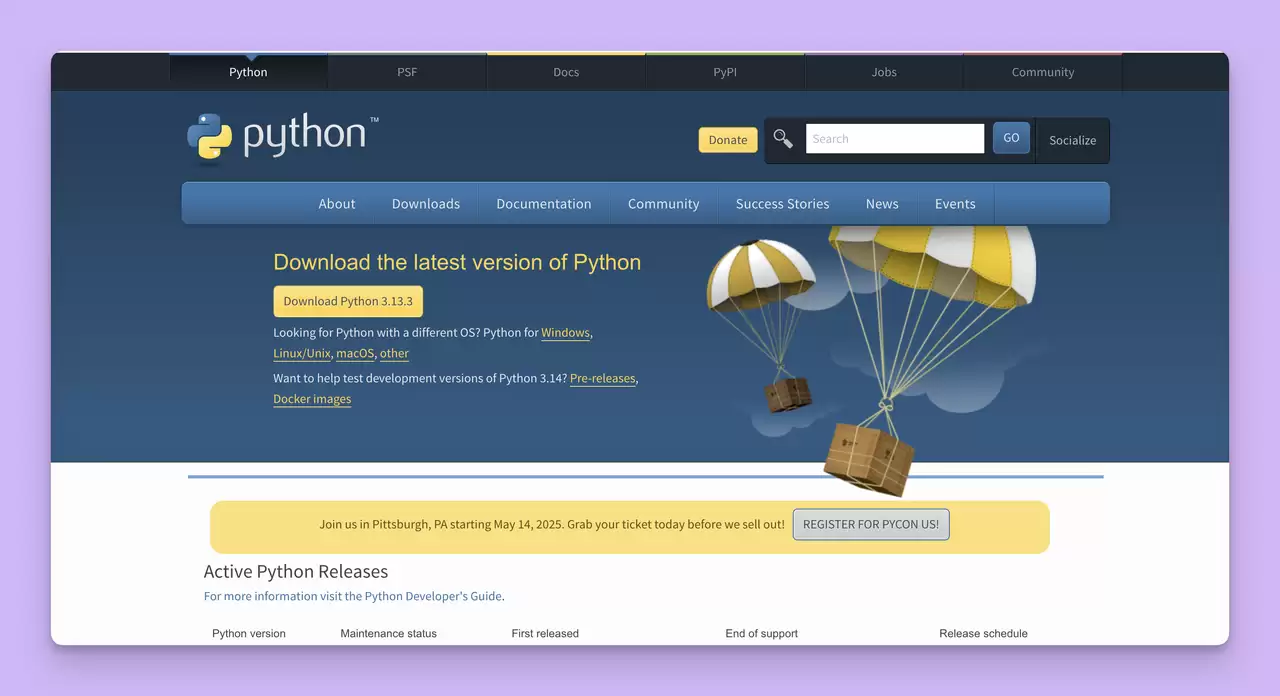
- 访问Python官方网站 https://www.python.org/downloads/
- 点击页面醒目的“Download Python”按钮,下载最新稳定版安装包
步骤 1.2:安装 Python
- 双击运行已下载的安装程序
- 务必勾选“Add Python to PATH”选项,这一步至关重要,可避免后续手动配置环境变量的麻烦
- 选择“Install Now”进行一键快速安装,或选择“Customize installation”自定义安装路径与组件
步骤 1.3:验证安装
- 安装完成后,打开命令提示符(Windows用户可使用 cmd 或 PowerShell,macOS/Linux用户打开终端)
- 输入以下命令检查Python是否被正确识别:
python --versionpython3 --version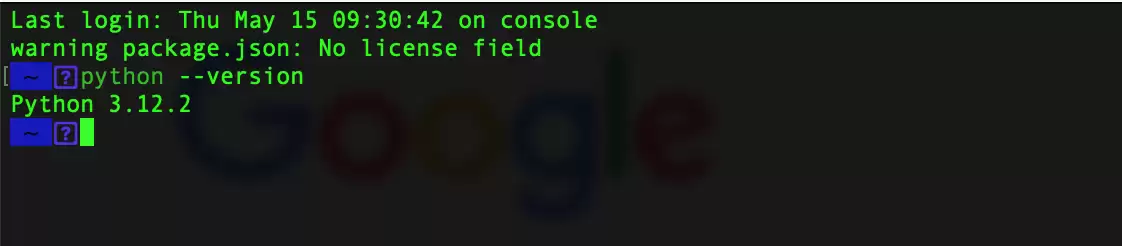
2. 安装 VSCode
Python环境就绪后,接下来需要安装VSCode编辑器。
步骤 2.1:下载 VSCode
- 访问VSCode官网 https://code.visualstudio.com/
- 点击主页的“Download”按钮,根据操作系统选择对应版本
步骤 2.2:安装 VSCode
- 运行下载的安装文件
- 按照安装向导的提示完成安装,无需额外配置
3. 在 VSCode 中安装 Python 扩展
仅有编辑器还不够,需要安装Python扩展才能获得完整的开发支持。
步骤 3.1:打开扩展面板
- 启动VSCode
- 点击左侧活动栏底部的扩展图标(或使用快捷键 Ctrl+Shift+X)
步骤 3.2:安装 Python 扩展
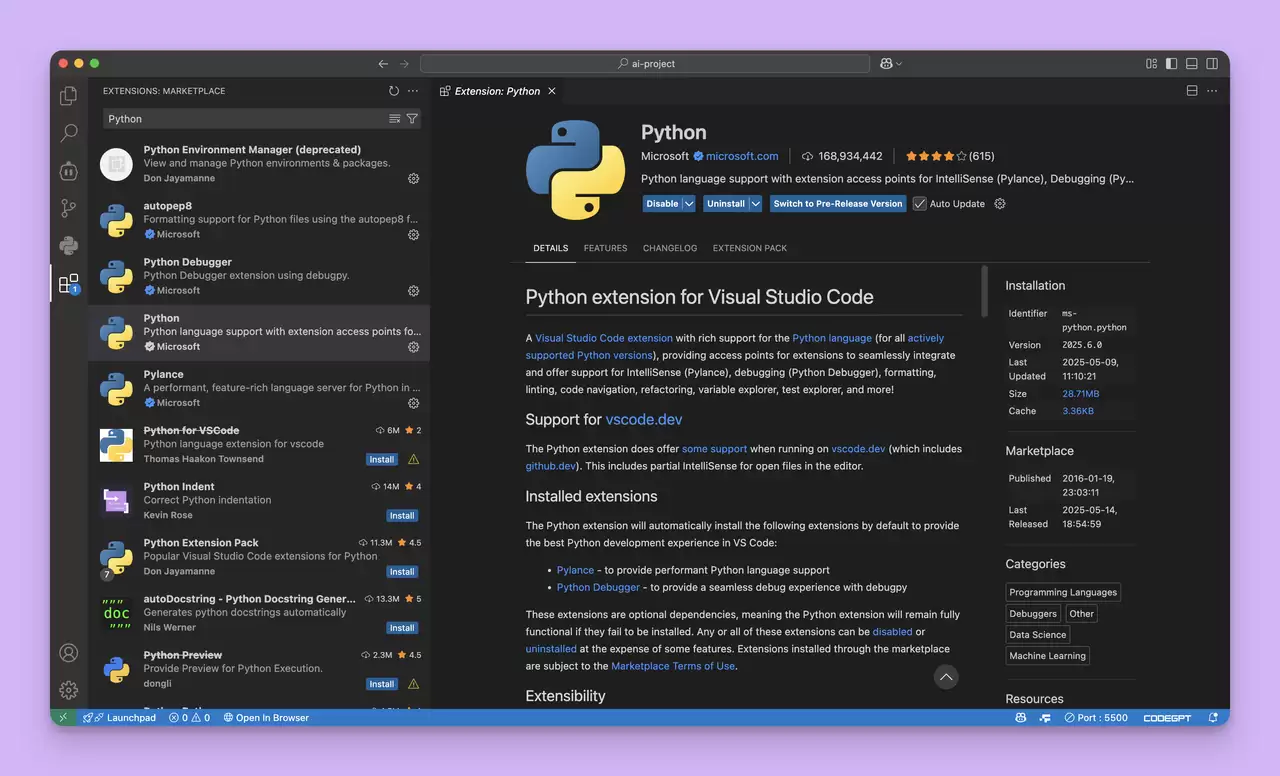
- 在扩展搜索框中输入“Python”
- 找到Microsoft官方发布的Python扩展,通常排在首位,图标为蓝色
- 点击蓝色的“Install”按钮,等待几秒即可安装完成
4. 配置 Python 解释器
扩展安装完成后,还需要指定VSCode使用哪个Python解释器来执行代码。
步骤 4.1:选择 Python 解释器
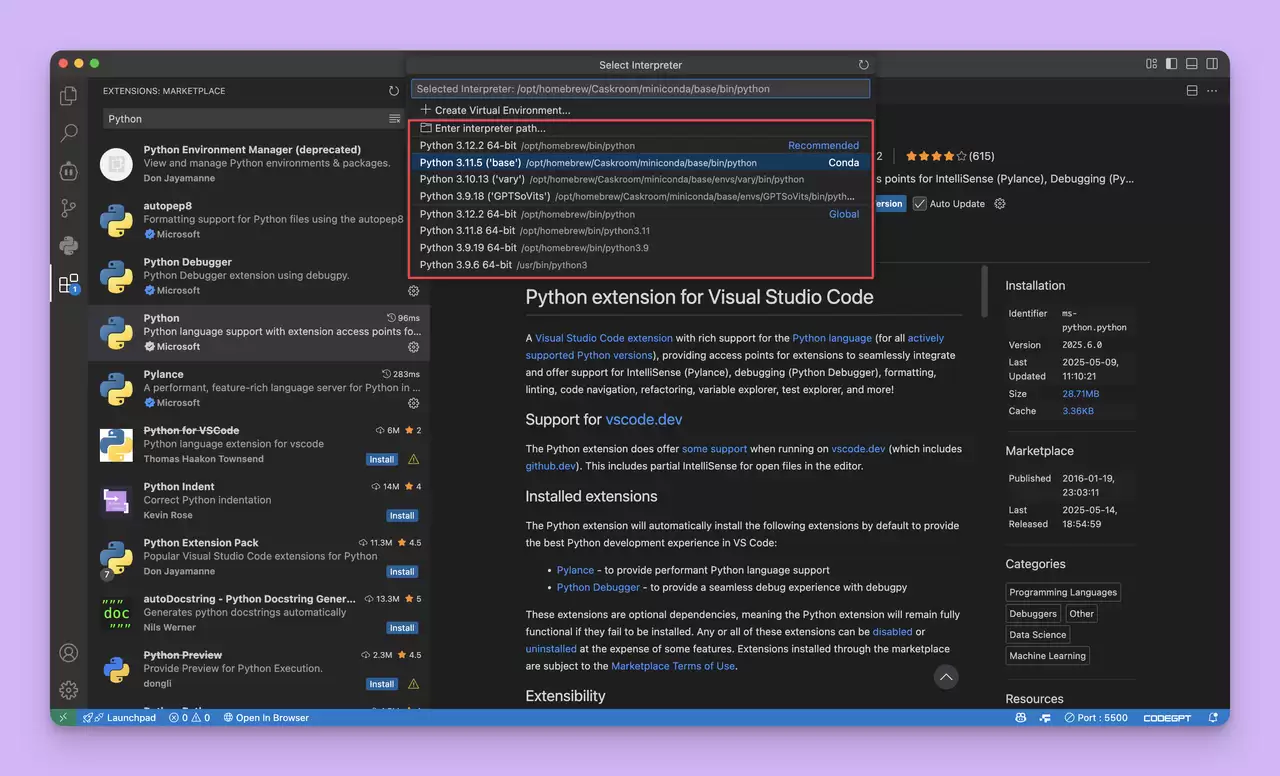
- 按下 Ctrl+Shift+P(Windows/Linux)或 Cmd+Shift+P(macOS)打开命令面板
- 输入“Python: Select Interpreter”并回车选择该命令
- 弹出的列表中会显示系统中所有已安装的Python版本,选中你刚安装的那个即可
5. 创建并运行第一个 Python 程序
环境配置完毕,现在编写一个简单的Hello World程序来验证一切正常。
步骤 5.1:创建 Python 文件
- 点击VSCode左侧的资源管理器图标(或按 Ctrl+Shift+E)
- 点击资源管理器顶部的“新建文件”图标
- 保存文件时命名为“hello.py”
步骤 5.2:编写 Python 代码
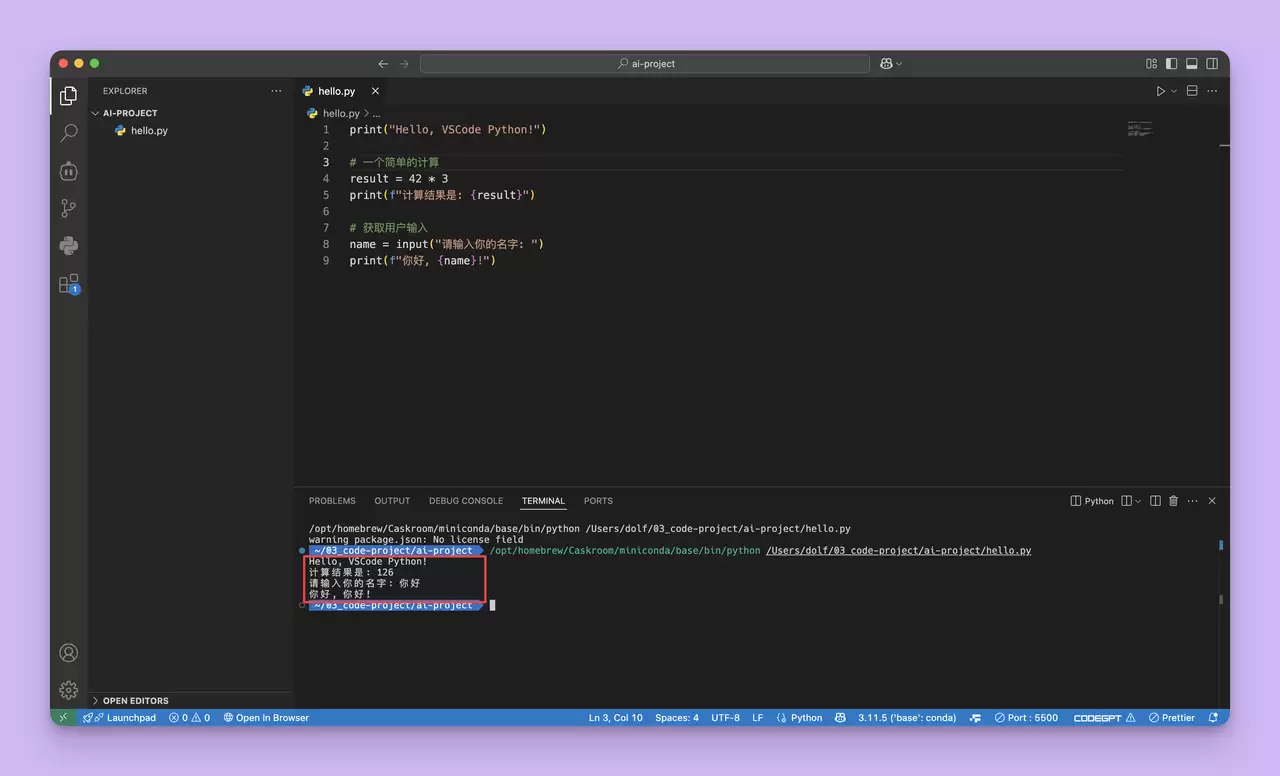
在编辑器中输入以下代码,其中展示了格式化字符串与简单运算的用法:
print("Hello, VSCode Python!")
# 一个简单的计算
result = 42 * 3
print(f"计算结果是: {result}")
# 获取用户输入
name = input("请输入你的名字: ")
print(f"你好, {name}!")
步骤 5.3:运行 Python 程序
- 在编辑器内右键,选择“Run Python File in Terminal”
- 或直接点击编辑器右上角的绿色三角运行按钮
- 在终端窗口中查看程序输出结果
6. 配置虚拟环境
正式进行Python项目开发时,虚拟环境是必不可少的工具——它为每个项目创建独立的依赖包空间,避免不同项目间的库冲突。
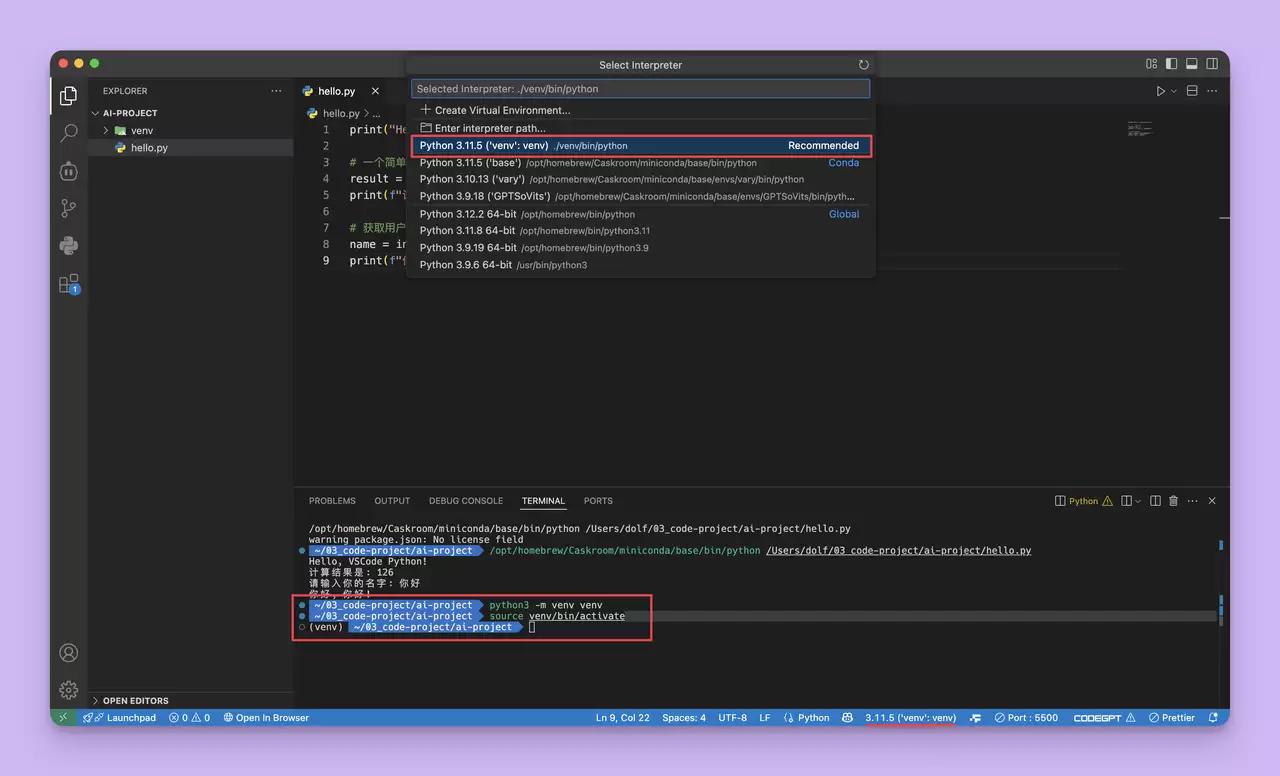
步骤 6.1:创建虚拟环境
- 在VSCode中打开终端(按 Ctrl+` 或点击菜单栏“终端→新建终端”)
- 输入以下命令创建虚拟环境(推荐命名为
venv):
# Windows
python -m venv venv
# macOS/Linux
python3 -m venv venv
步骤 6.2:激活虚拟环境
继续在终端执行激活命令:
# Windows
.\venv\Scripts\activate
# macOS/Linux
source venv/bin/activate
步骤 6.3:选择虚拟环境作为解释器
- 按 Ctrl+Shift+P 打开命令面板
- 再次输入“Python: Select Interpreter”
- 从下拉列表中选中刚才创建的虚拟环境(通常路径中包含“venv”字样)
步骤 6.2:调试 Python 程序
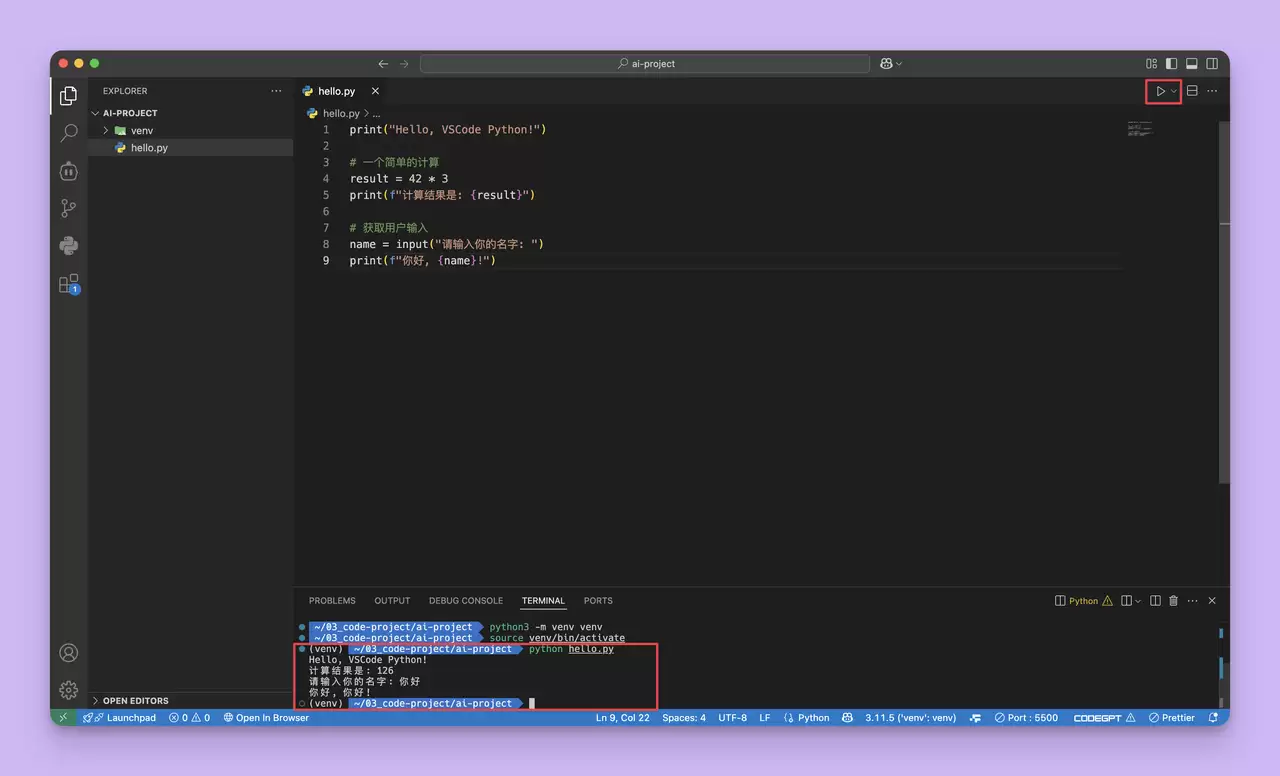
恭喜,你已经成功在VSCode中搭建了完整的Python开发环境。现在你可以:
- 编写并运行Python代码
- 使用虚拟环境隔离项目依赖
- 直接按F5进入调试模式,设置断点并查看变量
- 充分利用VSCode的智能提示、Git集成等强大功能
开发必备:API 全流程管理神器 Apifox
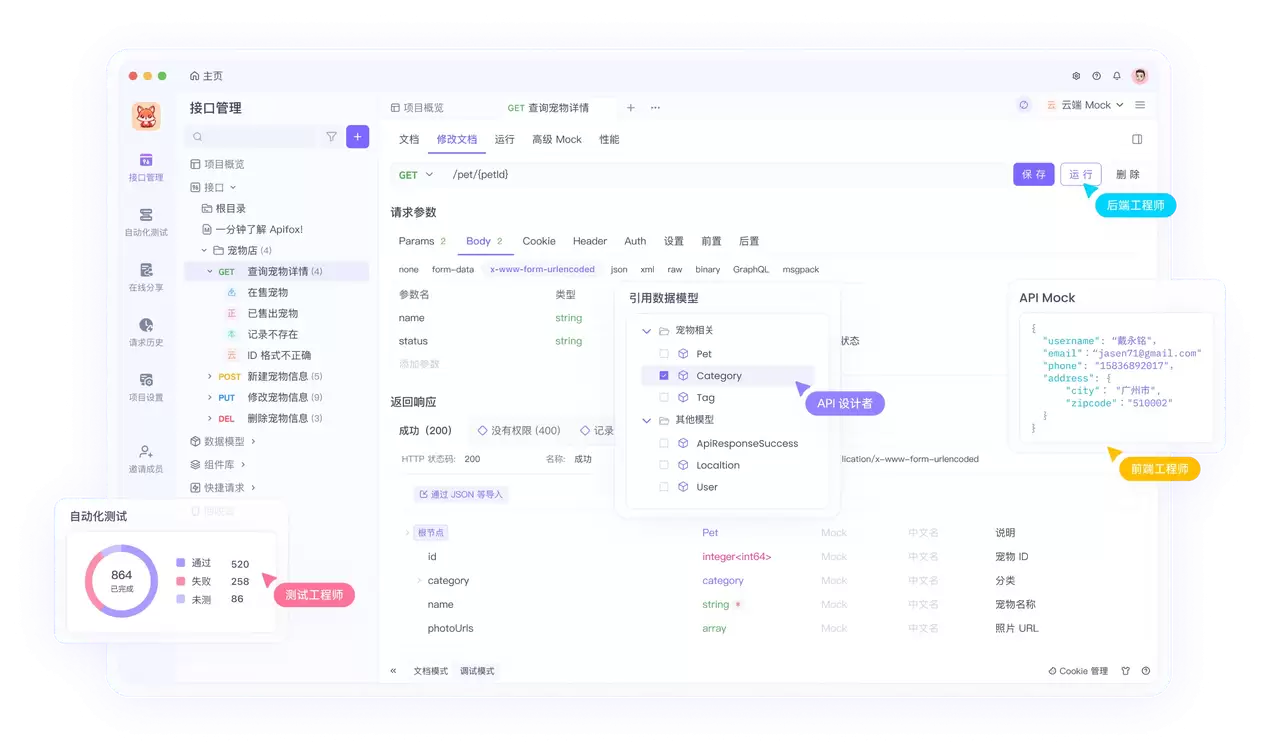
介绍完上述配置流程后,我想额外推荐一款对开发者同样重要的效率工具——Apifox。它集API文档、API调试、API设计、API测试、API Mock、自动化测试等众多功能于一身,是提高API开发与管理效率的利器。
如果你正在开发项目需要进行接口调试,不妨试试Apifox。注册过程非常简单,你可以直接在这里注册使用。
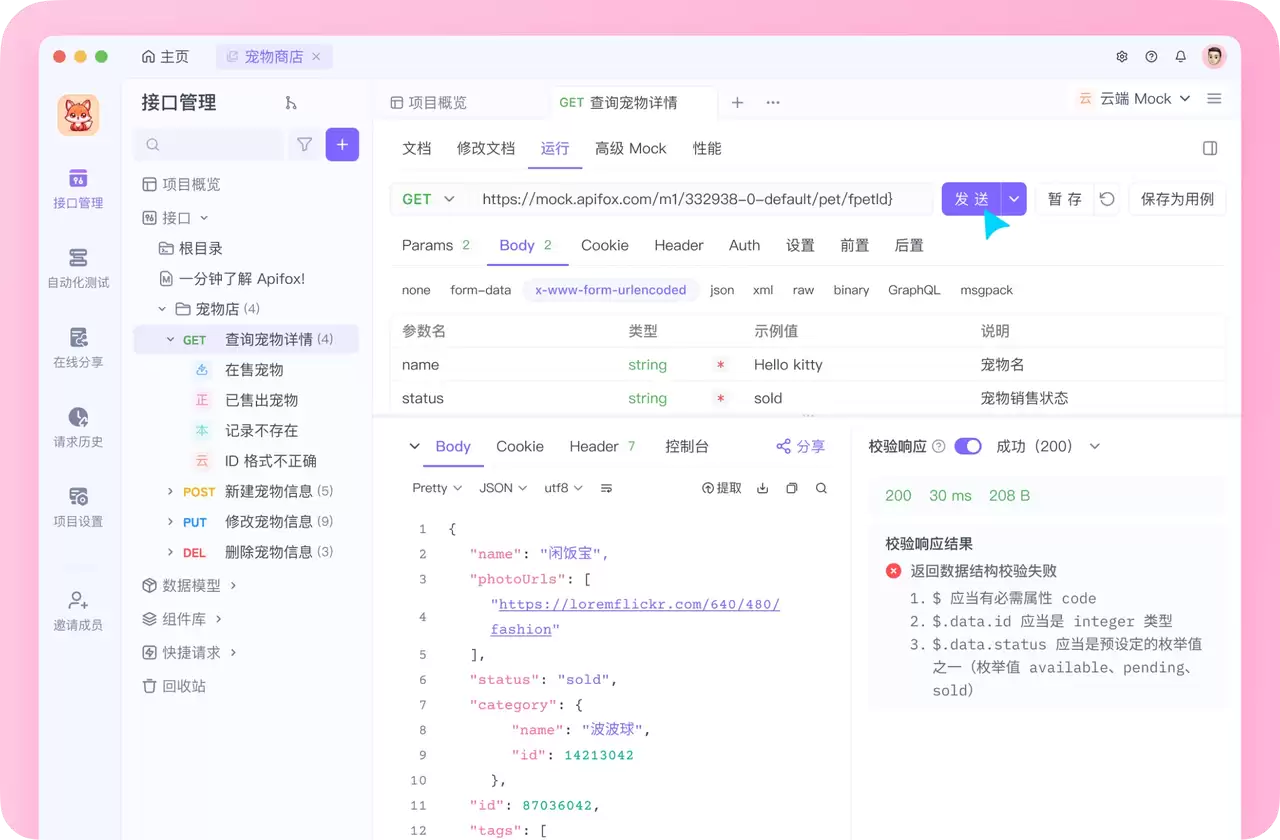
注册成功后可以先查看官方提供的示例项目,这些案例经过精心设计,能帮助你快速掌握Apifox的主要功能。
使用Apifox的一大优势是它完全兼容Postman和Swagger数据格式,如果你之前用过这些工具,数据导入非常便捷。而且界面设计直观友好,即使是初次接触的新手也能快速上手,赶紧去试试吧!
了解更多:
- VSCode DeepSeek 配置使用,图文详细教程
- VSCode 快捷键配置使用,图文详细教程


