
Windows 10 的个性化设置虽然功能丰富,但有时也会让人感到困扰。许多用户为了追求独特的视觉效果,调整了系统颜色配置,结果却导致桌面图标、任务栏甚至部分应用程序界面变得难以辨识,反而影响了日常操作效率。如果你也遇到了类似问题,希望将颜色还原到初始状态,其实操作并不复杂。下面将一步步教你怎样快速恢复 Windows 10 的系统默认颜色设定。

Windows 10 恢复默认颜色设置操作指南
整个过程的关键在于“颜色管理”工具。不用担心名称复杂,按以下步骤操作,几分钟内即可完成。
第一步:启动控制面板
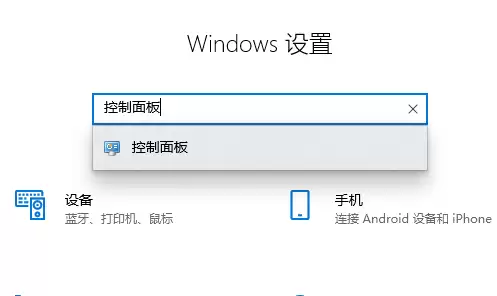
在开始菜单旁边的搜索框中输入“控制面板”,然后点击打开。这是进入系统经典设置的入口。
第二步:找到“颜色管理”选项
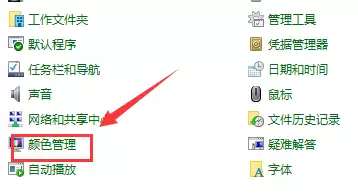
进入控制面板后,先将右上角的“查看方式”切换为“小图标”。这样所有设置项会清晰排列,方便查找。随后在列表中找到并点击“颜色管理”。

第三步:进入高级设置
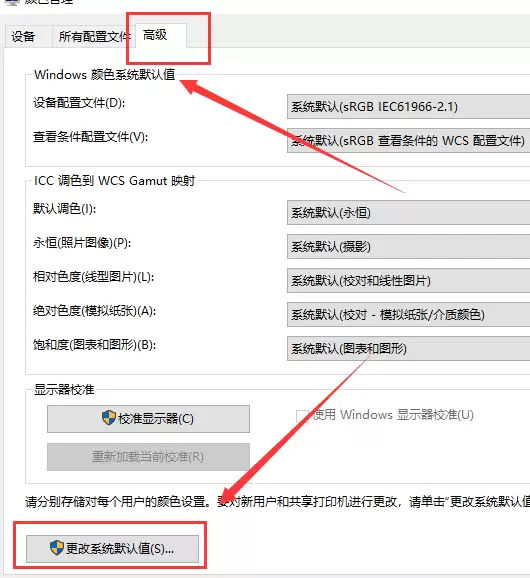
在弹出的“颜色管理”对话框中,点击顶部的“高级”选项卡。在该选项卡的左下角,你会看到一个“更改系统默认值”按钮,点击它。
第四步:还原系统默认值
此时会弹出名为“颜色管理 - 系统默认值”的新窗口。关键操作就在这里:你需要分别点击“高级”选项卡下的“还原系统默认值”按钮(具体名称可能因系统版本略有差异,但功能完全相同)。点击后,系统会弹出确认提示,确认即可。完成此步骤后,关闭所有打开的设置窗口。
至此,系统的颜色配置已经成功恢复到出厂默认状态。你会发现之前因自定义颜色导致的界面显示混乱问题得以解决。如果某些应用程序的显示仍需要刷新,只需重启电脑,所有设置即可完全生效。


