
在 Windows 10 系统中,隐藏磁盘分区是一种比较常见的现象。通常系统会出于保护目的,将某些关键分区(例如恢复分区)默认设置为隐藏状态,以防止用户误操作。不过,当你需要整理磁盘空间、备份重要文件,或者单纯好奇那些“消失”的存储空间去了哪里时,查找并打开这些隐藏分区就成了一项实际需求。别担心,操作并不复杂,下面就来介绍两种简单实用的方法。

Win10打开隐藏磁盘方法教程
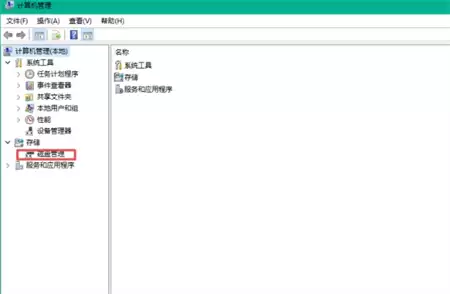
首先,最直观的方式是通过系统自带的磁盘管理工具。右键点击“此电脑”图标,选择“管理”,进入计算机管理窗口后,在左侧列表中找到并点击“磁盘管理”。
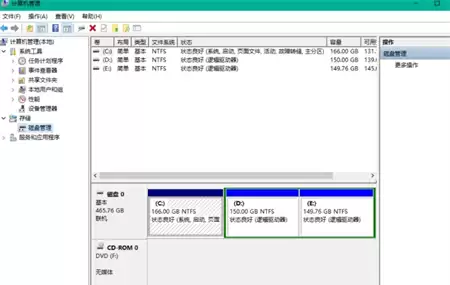
在这里,你可以一览所有磁盘的完整“全貌”。那些没有驱动器号(如 D:、E:)的分区,很可能正是被隐藏起来的部分。从下图可以看到,虽然这些分区确实存在,但因为缺少盘符分配,所以在文件资源管理器里无法直接显示。
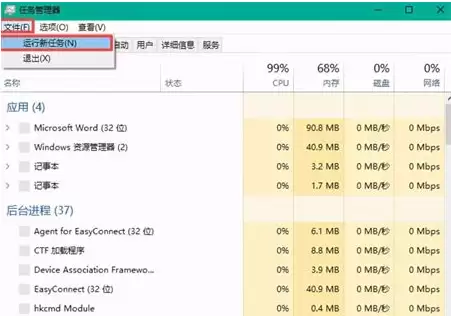
那么,如何快速访问其中一个隐藏分区呢?这里有一个小技巧。按下Ctrl+Alt+Delete组合键,调出任务管理器,点击左上角的“文件”菜单,选择“运行新任务”。
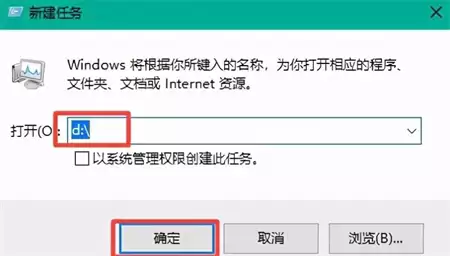
在弹出的窗口中,直接输入你想要访问的磁盘路径,例如d:\(假设 D 盘是隐藏的),然后点击“确定”。系统会直接为你打开该磁盘的窗口,就像它从未被隐藏过一样。
当然,这种方法只是临时访问。如果你想永久地在文件资源管理器中显示该分区,还需要回到“磁盘管理”界面,右键点击那个隐藏分区,选择“更改驱动器号和路径”,然后为其添加一个盘符即可。操作时务必谨慎,确保你清楚该分区的具体用途,避免误改系统关键分区。


