
许多Windows 10用户都曾遭遇过硬盘分区突然无法访问的棘手情况。无论是通过文件资源管理器双击进入,还是在磁盘管理工具中查看,系统都会提示“需要格式化”,且文件系统类型常常显示为RAW。这无疑是一个令人焦虑的问题。
分区无法访问直接导致存储其中的数据“消失”,如果里面存有重要的工作文档、个人资料或珍贵记忆,情况就更加紧急。问题的核心矛盾在于:我们迫切需要找回数据,却无法通过常规途径读取分区内容。那么,正确的应对方法是什么?
首先,请务必牢记最关键的原则:绝对不要点击“格式化”按钮。格式化操作会破坏现有的分区结构,极大增加数据恢复的难度。同时,应立即停止向该问题硬盘或分区写入任何新数据,包括下载文件、安装程序或复制内容,以防止原有数据的存储空间被覆盖,造成永久性丢失。
当前最可靠且高效的解决方案,是借助专业的数据恢复软件,先将数据完整地提取出来。市场上有数款经过验证的成熟工具可供选择。这类软件能够对硬盘底层扇区进行深度扫描,有效找回因分区表损坏、文件系统错误、病毒破坏或突然断电等原因导致无法访问的文件。优秀的数据恢复软件通常兼具强大的恢复能力与清晰的操作指引,即使是非专业用户也能依照步骤顺利完成。
接下来,我们通过一个典型的恢复流程,来详细了解如何操作:
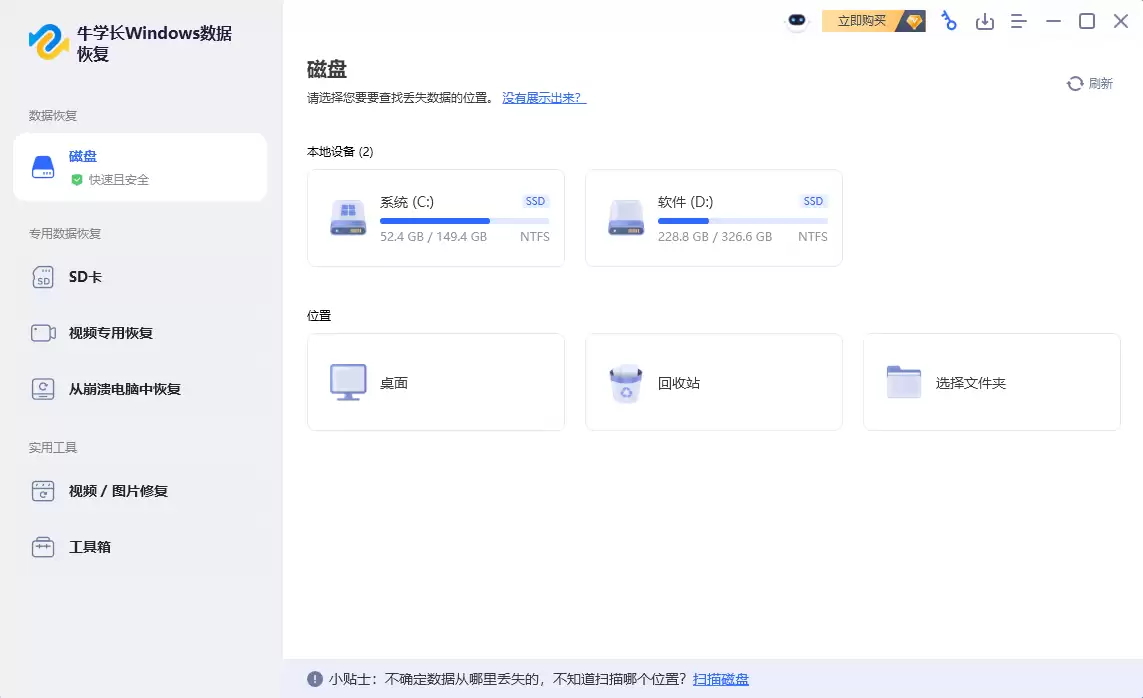
第一步:选择目标分区并开始扫描
启动数据恢复软件后,在主界面中准确选中那个显示为RAW或提示格式化的故障分区,然后点击“扫描”或“开始”按钮。软件将自动对该分区执行全面或深度扫描分析。
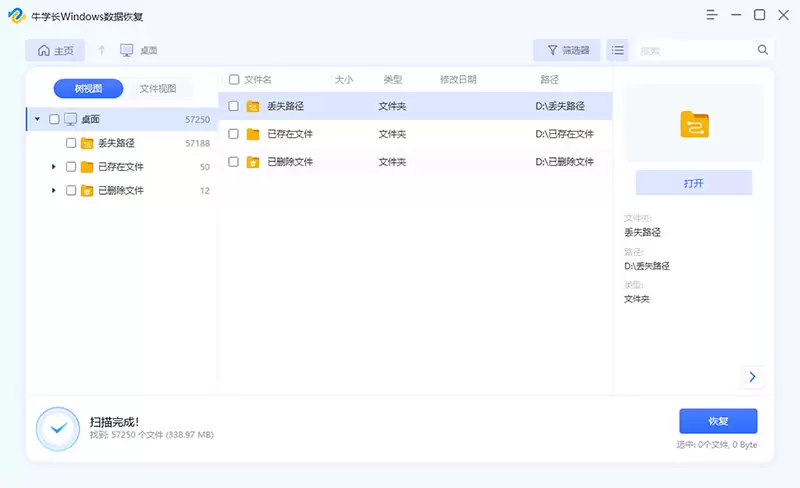
第二步:浏览与预览找到的文件
扫描过程中或完成后,软件会以文件列表或目录树的形式展示所有可恢复的项目。你可以通过文件类型、原始路径、文件名搜索或直接预览文件内容(如图片、文档),来精准定位需要恢复的重要资料。

第三步:执行恢复并选择安全存储位置
勾选你需要恢复的所有文件和文件夹,点击“恢复”按钮。此时,必须注意的关键点是:务必将恢复出来的数据保存到另一个完全正常的存储设备上,例如其他健康的硬盘分区、移动硬盘或U盘,切勿直接存回原故障分区,避免数据被二次覆盖或损坏。
总而言之,当硬盘分区无故变为RAW格式并提示格式化时,保持冷静、避免任何不当操作是首要原则。通过立即停止写入、并使用专业数据恢复软件进行扫描和提取,在绝大多数情况下都能成功救回宝贵的文件。在确保所有重要数据都已安全备份后,你才可以考虑对该分区进行修复、格式化或重新分区,以恢复其正常使用功能。


