
iPhone与iTunes同步失败是许多苹果用户常遇到的问题,无论您使用的是iPhone 7、iPhone 6s还是更早的机型,或是iPad、iPod,当iTunes无法同步时,都可以通过以下系统性的排查方法来解决。
iPhone/iPad无法与iTunes同步的常见原因
同步失败通常由以下几个核心因素导致,理解这些原因有助于快速定位问题:
- 软件或硬件版本过旧:iTunes版本未更新,或使用的USB数据线存在老化、损坏问题。
- 同步功能未启用:在iTunes中未正确勾选需要同步的内容选项。
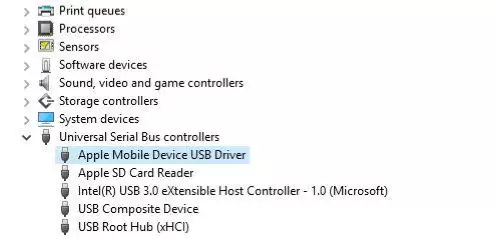
- 驱动程序缺失或异常:关键的“Apple Mobile Device USB Driver”未安装、版本过旧或运行错误。
- 数据库文件损坏:iTunes资料库或设备内的同步数据库(如iTunesDB)出现错误,导致同步进程中断。
如何修复iPhone无法与iTunes同步的问题(解决iTunes Sync Stuck)?
如果您的iPhone在iTunes 12.7、12.5或其他版本上同步卡住,请按顺序尝试以下修复步骤。
1. 更新iTunes与iPhone系统至最新版本
保持软件与系统更新是确保同步功能稳定的基础。过时的iTunes或iOS版本可能导致兼容性问题。
首先,请将iTunes升级到最新版:
- Mac用户:点击屏幕左上角苹果菜单,进入“系统偏好设置”中的“软件更新”。
- Windows用户:打开iTunes,点击顶部菜单栏的“帮助”>“检查更新”。
其次,检查iPhone是否有可用的iOS更新。若系统更新本身失败,可能需要先备份设备,再尝试恢复系统以解决深层错误。
2. 排查硬件连接问题
同步失败有时源于简单的物理连接故障。请尝试更换一条经过MFi认证的USB数据线,并切换电脑上不同的USB端口进行连接。某些USB端口可能供电不足或存在接触问题,导致设备无法被稳定识别。
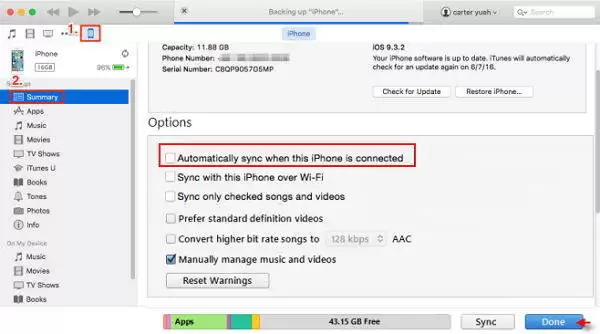
3. 确认iTunes同步设置已正确开启
iPhone无法同步,可能是因为未在iTunes中启用对应内容的同步选项。使用数据线连接设备后,在iTunes侧边栏“设备”下选择您的iPhone,进入管理页面,仔细勾选您需要同步的音乐、照片、视频等内容类型,然后点击“应用”或“同步”按钮。
4. 检查并确保Apple Mobile Device Support组件已安装
该组件是Windows系统识别和管理iPhone、iPad等设备的核心驱动。请按以下路径确认其是否存在:
- Windows 7:点击“开始”>“控制面板”>“程序和功能”,在已安装程序列表中查找“Apple Mobile Device Support”。
- Windows 8/10/11:在任务栏搜索“控制面板”并打开,进入“程序”>“程序和功能”,同样确认该组件已正确安装。
5. 排除第三方软件冲突
电脑上安装的其他手机管理软件、安全软件或驱动程序可能与iTunes产生冲突,干扰设备识别。建议暂时卸载或禁用可能冲突的第三方应用(如各类手机助手、杀毒软件等),重启电脑后重新连接iPhone尝试同步。
无需iTunes,如何将音乐、视频、照片同步到iPhone?
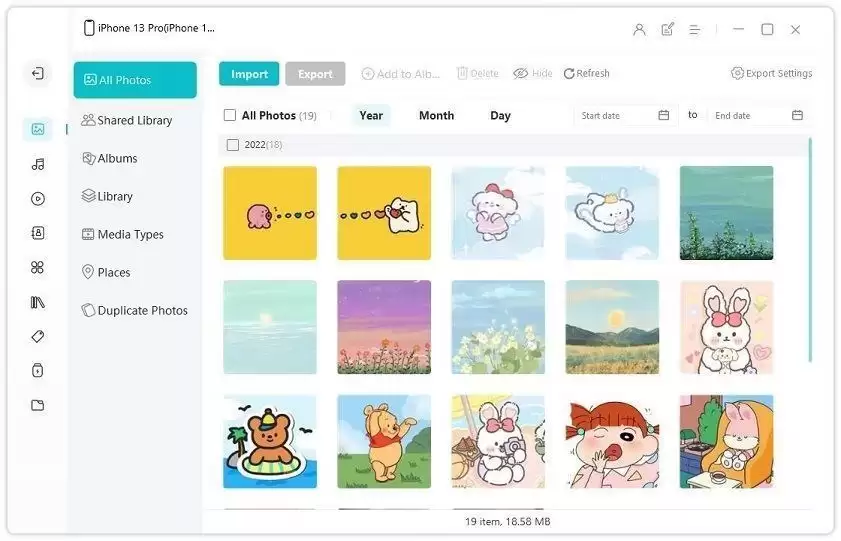
如果您已尝试所有常规修复方法仍未解决同步问题,或希望获得更简便的传输体验,可以考虑使用专业的iTunes替代工具。这些第三方同步软件能绕过iTunes的限制,直接在电脑与iPhone之间高效传输多种文件格式。
操作流程通常极为直观:启动软件 -> 通过USB或Wi-Fi连接设备 -> 选择需要传输的音乐、视频、照片等文件 -> 开始同步。整个过程无需依赖iTunes复杂的资料库管理。
通过以上步骤,您应能有效解决iPhone与iTunes的同步故障,或找到替代的数据管理方案,确保您的媒体文件与个人数据能够顺畅传输与管理。


