
剪切操作是我们日常数字生活中频繁使用的功能:将手机中的照片和视频传输到电脑,把相机存储卡里的素材备份至硬盘,或是整理磁盘分区中的文件到桌面……这项功能确实带来了便利,但稍有不慎,也可能引发数据丢失的困扰。例如在剪切过程中遭遇设备突然断电、系统意外重启,或是因误操作导致剪切任务中断,最终眼睁睁看着文件“消失”,却无从得知它们的去向。

今天,我们将系统探讨当数据因剪切而丢失时,有哪些实际有效的方法可以帮助找回文件,并分享关键的数据恢复步骤与注意事项。
首先,最关键的一步是定位数据原本的存储位置。也就是说,在进行剪切操作前,你的文件究竟保存在哪个设备或分区中?是手机的内部存储或SD卡、电脑的固态硬盘或机械硬盘,还是便携的U盘?准确锁定原始存储设备,是成功恢复数据的首要前提。
接下来,你需要借助一款专业可靠的数据恢复软件。市面上有多种数据恢复工具可供选择,它们大多基于相同的原理:扫描存储设备的底层扇区,寻找尚未被新数据覆盖的原始文件痕迹。在选择软件时,建议重点考察其对不同存储介质的兼容性(是否支持U盘、移动硬盘、SD卡、电脑硬盘等)、扫描算法的深度与准确性,以及用户界面的友好程度。
做好准备工作后,即可按照以下通用流程尝试恢复。大多数数据恢复工具的操作都较为直观:
步骤一:选择扫描位置
启动数据恢复软件,在软件主界面中选中文件丢失前所在的磁盘分区或可移动设备,然后点击“开始扫描”或类似按钮。
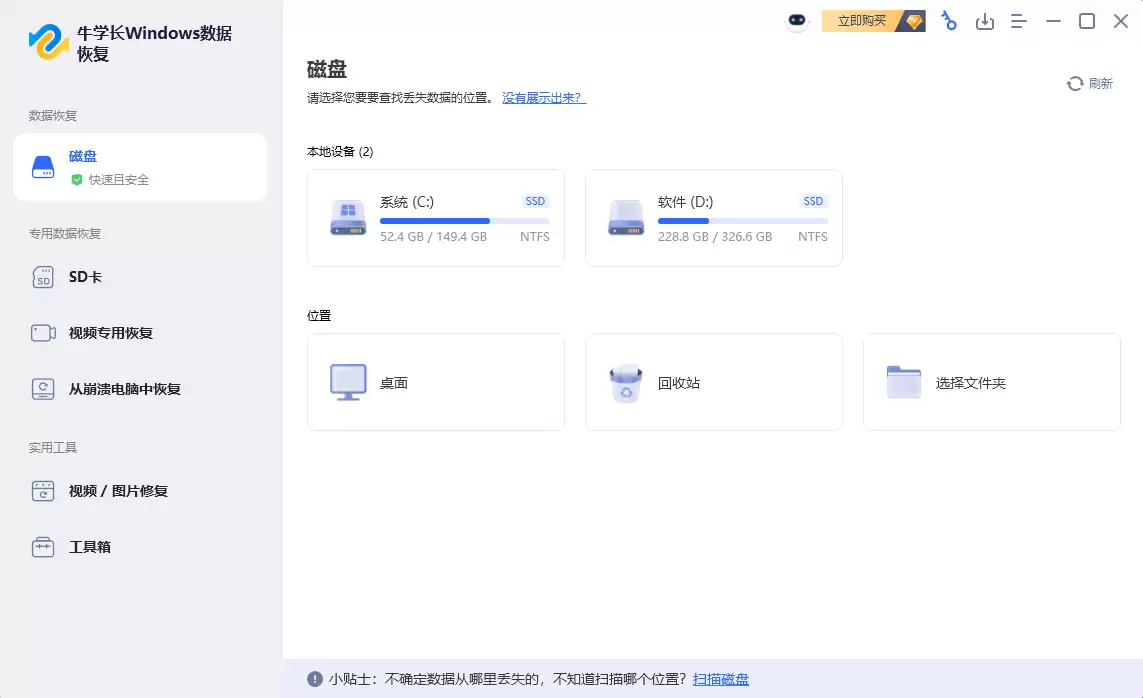
步骤二:等待并预览扫描结果
软件将对所选区域执行深度扫描,这一过程可能需要几分钟到数小时,具体时长取决于设备容量与文件数量。扫描完成后,已识别文件通常会以目录树、文件类型或时间线等形式分类展示,方便用户浏览与筛选。
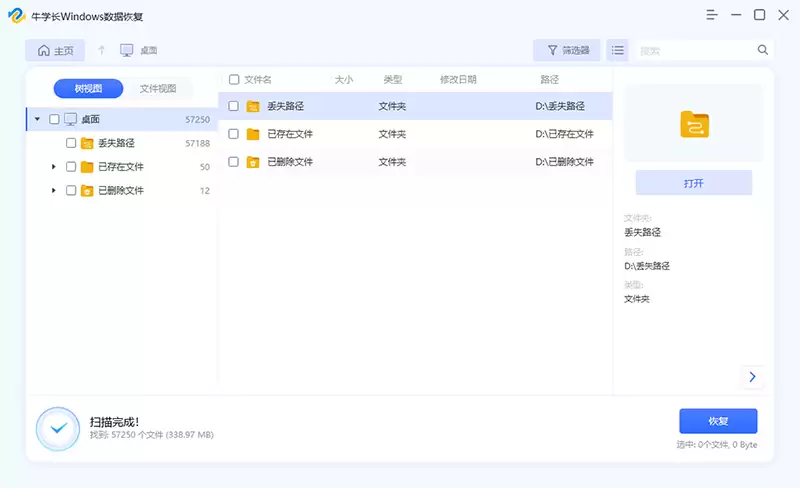
步骤三:恢复与保存
在扫描结果中找到你需要恢复的文件,可先通过预览功能确认内容完整性。之后,勾选目标文件,点击“恢复”按钮,并将其保存到一个与源磁盘不同的安全位置(切勿直接存回原处,以防原始数据被覆盖导致恢复失败)。

整体而言,数据恢复流程并不复杂,关键在于及时响应。一旦发现因剪切导致文件丢失,应立即停止对源设备进行任何写入操作(如存入新文件、安装软件等),以最大限度保护数据不被覆盖,从而显著提升恢复成功率。


