
文件误删是Mac用户常遇到的问题,你是否也在寻找可靠的“后悔药”?虽然macOS本身没有直接的“撤销删除”功能,但幸运的是,市面上存在多款高效的Mac文件恢复软件,能够帮助您轻松找回丢失的数据。
专业的Mac数据恢复工具,其核心价值在于能够深度扫描存储设备,找回因误删除、格式化或系统故障等原因丢失的各类文件。尽管选择众多,但软件的性能与可靠性参差不齐。为此,我们精心筛选并撰写了这份全面的指南,为您推荐真正好用的免费Mac文件恢复方案,并详解操作步骤。
- 第一部分:2024年值得推荐的Mac文件恢复工具免费获取
- 第二部分:手把手教你使用专业软件恢复Mac已删除文件
- 第三部分:Mac数据恢复的多种备选方法与技巧
第一部分:2024年值得推荐的Mac文件恢复工具免费获取
在众多数据恢复工具中,Tenorshare UltData for Mac凭借其出色的恢复能力和用户友好性,持续获得专业用户推荐。它是一款功能全面的高级数据恢复解决方案,能应对多种复杂的数据丢失场景。
该软件设计精良,在集成强大恢复引擎的同时,保持了界面直观、操作简单的特点,即便是电脑新手也能轻松完成整个恢复流程。
Tenorshare UltData for Mac 核心优势:
- 全面恢复Mac上已删除的照片、视频、音频、邮件、文档等多种格式文件。
- 有效处理因误删、清空废纸篓、格式化、病毒破坏或系统崩溃导致的数据丢失。
- 支持从Mac内置硬盘、外接移动硬盘、U盘、SD卡及相机等多种存储设备恢复数据。
- 提供深度扫描与文件预览功能,允许用户在恢复前确认文件内容与完整性。
- 采用安全无毒的恢复机制,确保原始数据在恢复过程中不被覆盖或损坏。
- 兼容APFS、HFS+、exFAT、FAT32等主流文件系统,适应性强。
- 完美支持最新macOS Sonoma及之前的多个系统版本,包括Ventura、Monterey等。
由此可见,这款免费的Mac数据恢复软件功能强大且实用。接下来,我们将进入具体的操作教程。
第二部分:手把手教你使用专业软件恢复Mac已删除文件
了解软件特性后,您可能急于知道如何实际操作。以下分步指南将详细演示如何使用该软件从Mac或外接设备中恢复文件。
步骤1: 在官网下载并安装软件。启动程序后,在主界面选择需要扫描恢复的磁盘分区,点击“扫描”按钮开始分析。

步骤2: 若您的Mac系统为macOS High Sierra或更新版本,为确保软件获得必要权限,可能需要参照下图指引临时禁用系统完整性保护(SIP)。

步骤3: 扫描结束后,所有可恢复的文件会按类别清晰列出。您可以浏览并勾选需要找回的目标文件,然后点击右下角的“恢复”按钮。
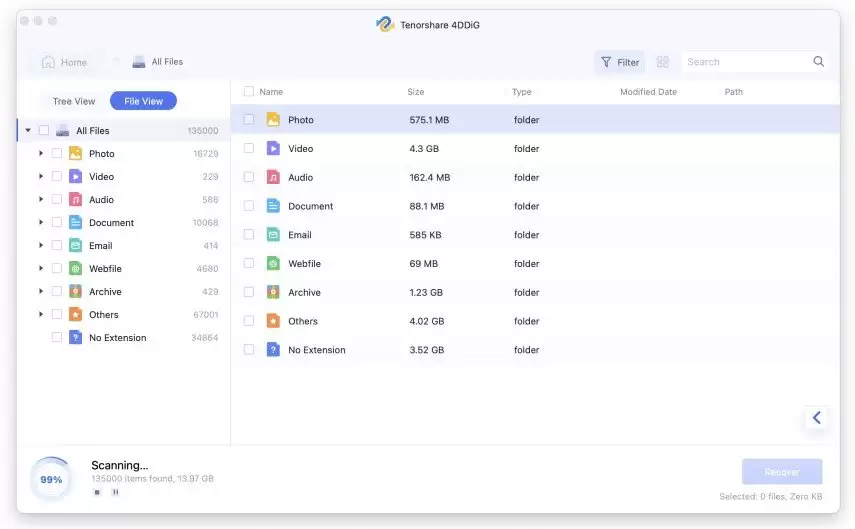
步骤4: 在弹出的窗口中选择一个安全的保存路径(切勿保存在原丢失分区),点击确认即可完成恢复。

至此,您选择的文件就已成功恢复至指定位置。
第三部分:Mac数据恢复的多种备选方法与技巧
除了依赖第三方专业工具,Mac系统也内置了一些数据恢复途径。以下介绍几种实用的备选方法,您可以根据数据丢失的具体情况尝试。
1. 从废纸篓中还原文件
这是最简单直接的方法。在Mac上删除的文件通常会先移至“废纸篓”。只需打开废纸篓,找到目标文件,右键点击并选择“放回原处”即可。

文件将自动恢复到其原始位置。请注意,废纸篓中的文件通常有保留期限(默认为30天),且清空后此法无效。
2. 通过时间机器(Time Machine)备份恢复
如果您有定期使用Time Machine备份的习惯,恢复文件将非常便捷。这是苹果官方提供的最可靠的数据恢复手段之一。

点击菜单栏的时间机器图标,选择“进入时间机器”。通过时间轴定位到包含丢失文件的备份日期,选中文件后点击“恢复”。
3. 利用iCloud云端备份找回
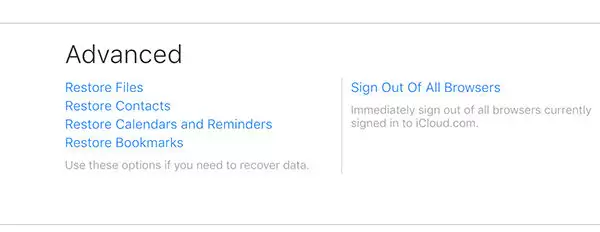
若您开启了iCloud Drive同步或iCloud备份,可以尝试从云端恢复。访问iCloud官网并登录账户,进入“账户设置”,在高级选项中找到“恢复文件”。但需注意,iCloud对已删除文件的保留时间有限,并非所有文件都能找回。
总结
以上就是关于Mac文件恢复的全面解决方案。我们推荐了功能强大的专业恢复工具Tenorshare UltData for Mac,并提供了详细的使用教程。同时,也介绍了废纸篓、时间机器和iCloud等系统内置的恢复途径。建议您在数据丢失后立即停止使用相关磁盘,并根据实际情况选择最合适的方法,以最大程度地提高Mac数据恢复的成功率。


