
照片意外丢失是许多用户都可能遇到的棘手问题。无论是操作失误导致的误删除,还是存储设备突然故障,那些承载重要记忆的影像似乎瞬间消失无踪。请先别慌张,这类数据丢失情况其实相当普遍,而且绝大多数时候,文件并未被永久擦除,只是需要通过专业的数据恢复软件将其重新寻回。
本文将为您深度解析三款在照片恢复领域口碑卓越的专业工具。它们各具特色,但都能高效帮助您找回丢失的JPG、PNG等各类图像文件。您可以根据自己的数据丢失场景和操作习惯,选择最合适的一款解决方案。
1. 牛学长Windows数据恢复工具
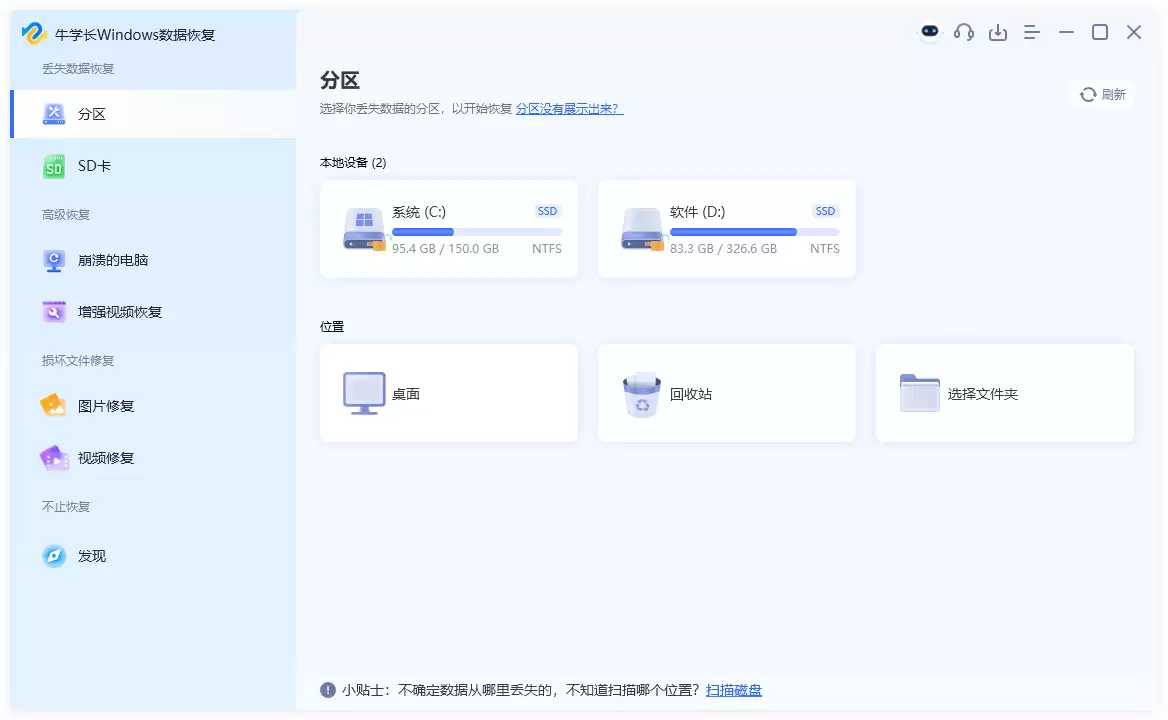
如果您正在寻找一款功能全面的“多面手”,那么牛学长Windows数据恢复工具值得优先考虑。它不仅能够恢复JPG、PNG等常见图片格式,对于文件系统损坏、分区丢失甚至硬盘逻辑故障等复杂情况,也具备强大的应对能力。
其设计哲学在于兼顾强大功能与简易操作。即便是计算机初学者,也能通过其直观清晰的界面快速掌握使用流程。软件扫描速度出色,更重要的是,恢复出的文件完整性高,能有效避免图像损坏或画质下降的问题。可以说,在众多JPEG照片恢复软件中,它在性能与用户体验之间取得了优秀的平衡。
该软件的主要优势体现在以下几个方面:
- 界面直观友好:功能选项布局精炼,操作逻辑符合直觉,极大降低了学习门槛。
- 深度恢复能力强:不仅能处理简单的误删除,还能应对分区格式化、RAW分区修复乃至深度删除文件的恢复挑战。
- 支持文件格式广泛:覆盖超过500种文件类型,包括各类图片、文档、音频、视频及电子邮件等,远超单一功能的图片恢复工具。
- 扫描恢复效率高:采用高效算法,快速定位可恢复文件,节省用户宝贵时间。
- 系统兼容性出色:全面支持Windows、Linux、Mac等多种文件系统环境。
- 适用存储设备多:除电脑内置硬盘外,还能从U盘、移动硬盘、SD卡、CF卡等多种外部存储介质中恢复照片。
- 性价比优势明显:专业版功能定价合理,物有所值。
需要注意的细节是:
- 其免费版本通常设有恢复数据量限制(例如500MB),适合用于预览扫描结果。如需执行大批量照片恢复,则需要购买专业版授权。
2. 雷莫恢复专业版
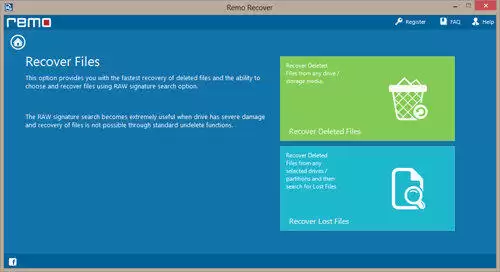
雷莫恢复专业版是数据恢复领域的资深品牌,以其稳定可靠的表现积累了扎实的用户口碑。它的界面或许并非最时尚,但在处理照片恢复任务,尤其是各种复杂数据丢失场景时,展现出深厚的技术功底。
从日常的JPG、PNG格式,到摄影专业人士常用的RAW原始格式、以及各类矢量图形文件,它都能提供良好的支持。无论是从内部硬盘、外置存储,还是从已删除或损坏的分区中抢救照片,它都表现出了高度的可靠性。对于摄影爱好者或需要处理多种图像格式的用户而言,这是一个非常稳妥和专业的选择。
这款软件的核心竞争力在于:
- 图像格式支持全面:几乎囊括了所有主流的光栅图像和矢量图像格式,满足专业需求。
- 数据丢失场景覆盖广:支持从格式化驱动器、物理损坏的硬盘、数码相机、智能手机等多种设备和场景中恢复数据。
- 专业功能针对性强:例如专门优化了相机RAW文件恢复、移动设备照片恢复等实用功能。
- 恢复前预览功能:允许用户在最终执行恢复操作前预览文件内容,确保找回数据的准确性和有效性。
- 定价策略合理:提供的功能与其价格相匹配,投资回报清晰。
有两点值得用户考虑:
- 软件界面设计风格相对传统,窗口大小固定,可能无法完全满足部分用户对现代化、可定制化UI的偏好。
- 免费版本主要用于功能演示和扫描预览,实际执行文件恢复需要购买正式授权。
3. 磁盘医生照片恢复
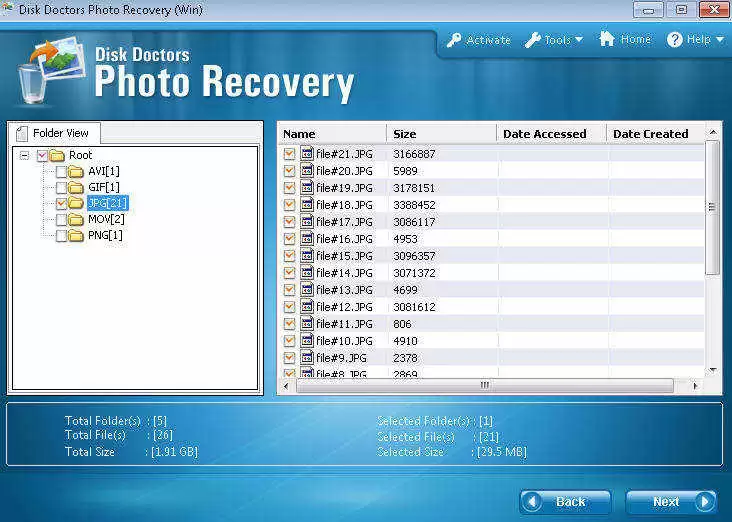
从名称即可看出,这款工具高度专注于“照片恢复”这一核心任务。其安装与操作流程设计得非常流畅,扫描和恢复步骤衔接紧密,用户体验顺畅。在多项评测中,其扫描速度表现突出,被认为是当前速度最快的照片恢复软件之一。
对于主要目标是找回JPG、PNG、BMP等常见照片格式,并且追求极致恢复效率的用户来说,磁盘医生照片恢复是一个极具竞争力的选择。它在自己专注的细分领域做到了高度优化和卓越表现。
它的专业特长具体表现为:
- 精准恢复各类照片:对JPG、PNG、位图及各种相机RAW原始文件格式的恢复支持非常到位。
- 有效应对格式化:能够从已格式化的存储设备和驱动器中成功恢复照片,并有望保留原始的文件名和目录结构。
- 性能表现强劲:扫描和恢复过程的速度是其显著的核心优势,能快速处理大量文件。
- 支持文件预览:恢复前可查看文件缩略图或内容,确保目标正确。
- 跨平台兼容:提供Windows和Mac双系统版本,覆盖更多用户。
- 价格具备竞争力:在专注于媒体文件恢复的同类产品中,性价比较高。
其局限性主要在于:
- 功能聚焦于媒体文件(照片、视频、音频),不适合用于恢复文档、压缩包、应用程序等其他类型的文件。
- 在处理某些复杂的高质量矢量图形文件时,恢复效果可能不如专门的通用型数据恢复软件。
总结而言,以上三款软件均是应对硬盘、U盘、SD卡等存储设备照片丢失问题的得力工具。它们也常被应用于恢复安卓手机或iPhone中误删除的图片。希望本次详细的对比分析,能帮助您在面临数据丢失困境时,清晰决策,选择最合适的工具,高效找回那些珍贵的数字记忆。


