
当你入手全新的 iPhone 13 时,除了使用常规的“快速开始”功能,其实还有一个更实用且灵活的“隐藏”技巧——即使你的 iCloud 存储空间已满,也能顺利将旧 iPhone 的所有数据完整迁移到新设备。这一功能的核心优势,在于 iOS 15 及更高版本系统提供的“临时免费 iCloud 备份空间”。
简单来说,只要你的旧 iPhone 已升级至 iOS 15 或更新系统,就可以创建一个专用于数据迁移的临时 iCloud 备份。该备份不会占用你原有的 iCloud 储存配额,并且系统会为你保留数据长达 21 天,让你有充足时间完成新手机的设置与资料恢复。
具体如何操作?下面我们分步详解。
第一步:在旧 iPhone 上创建临时备份
打开旧 iPhone 的「设置」应用,进入「通用」选项,向下滑动至页面底部。你会看到新增的「传输或还原 iPhone」功能入口。如果未找到该选项,请先确认设备系统已升级至 iOS 15 正式版或更高版本。
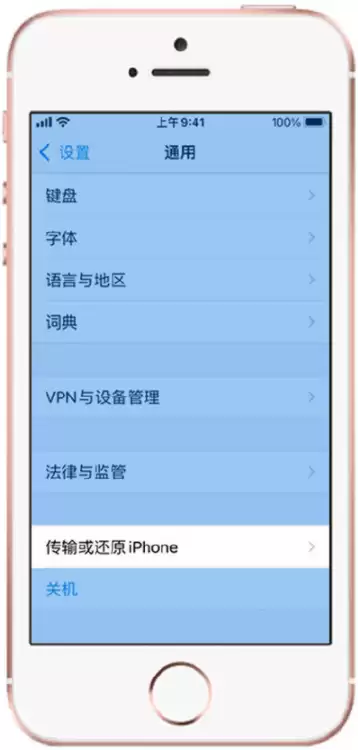
点击进入后,跟随界面指引完成操作。这一过程会将你手机内的 App 数据、系统设置、照片等资料上传至临时分配的 iCloud 空间。上传完成后,备份数据会自动保持最新状态,直至你开始在新 iPhone 上恢复。
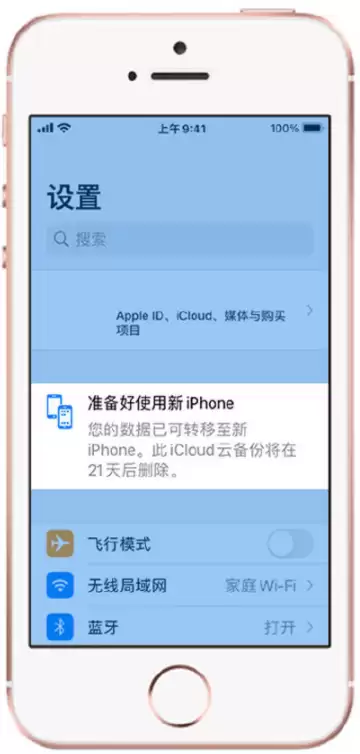
第二步:在新 iPhone 上恢复备份数据
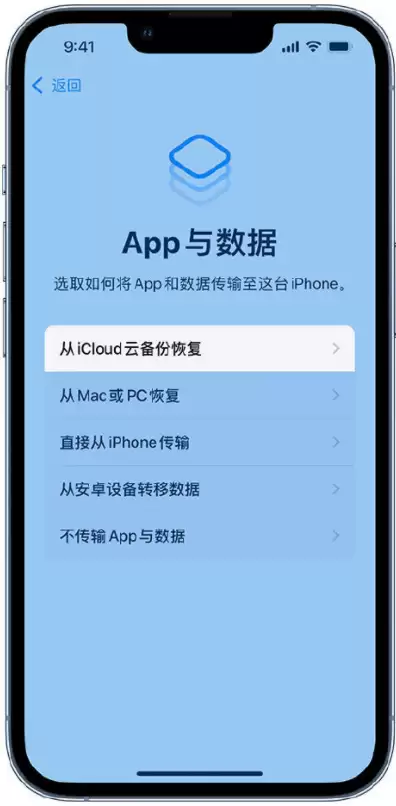
接下来开始激活你的新 iPhone 13。在初始设置过程中,当界面显示「App 与数据」选项时,请选择「从 iCloud 云备份恢复」。随后,在备份列表中找到刚刚从旧 iPhone 生成的临时备份版本,点击恢复。之后系统将自动完成数据传输,请保持设备连接并耐心等待。
重要注意事项
首先,此方法要求旧设备必须运行 iOS 15 或更高版本系统。若你的 iCloud 储存空间充足,可直接使用常规 iCloud 备份恢复功能,无需启用临时备份。
其次,这一免费临时备份空间设有有效期——自创建之日起保留 21 天。如果未能在此期间完成恢复,通常可向系统申请延长保留时间,避免数据丢失。


