
Mac多张照片合并打印到一页详细教程
假期出游、家庭聚会或好友重逢时,我们总会用手机记录下无数精彩瞬间。这些珍贵的影像,除了在Mac屏幕上回味,许多人更希望将它们打印出来,制作成相框或相册,让美好回忆真实可触。然而,专程前往数码店打印不仅耗时,成本也较高。其实,借助家中的Mac电脑和打印机,你完全可以轻松输出高质量照片。本文将详细介绍一个实用技巧:如何将多张照片智能排版,并打印在一张纸上,既节省纸张又方便整理。
如何在Mac上将多张照片打印到一张纸
这一便捷功能其实内置在Mac自带的“照片”应用中,操作流程直观简单。下面我们分步详解:
第一步:打开照片应用并选取照片
首先,在Mac上启动“照片”应用。然后,从你的图库中浏览并选中需要打印的照片。你可以通过鼠标拖拽框选多张,或按住Command键逐一单击进行多选。
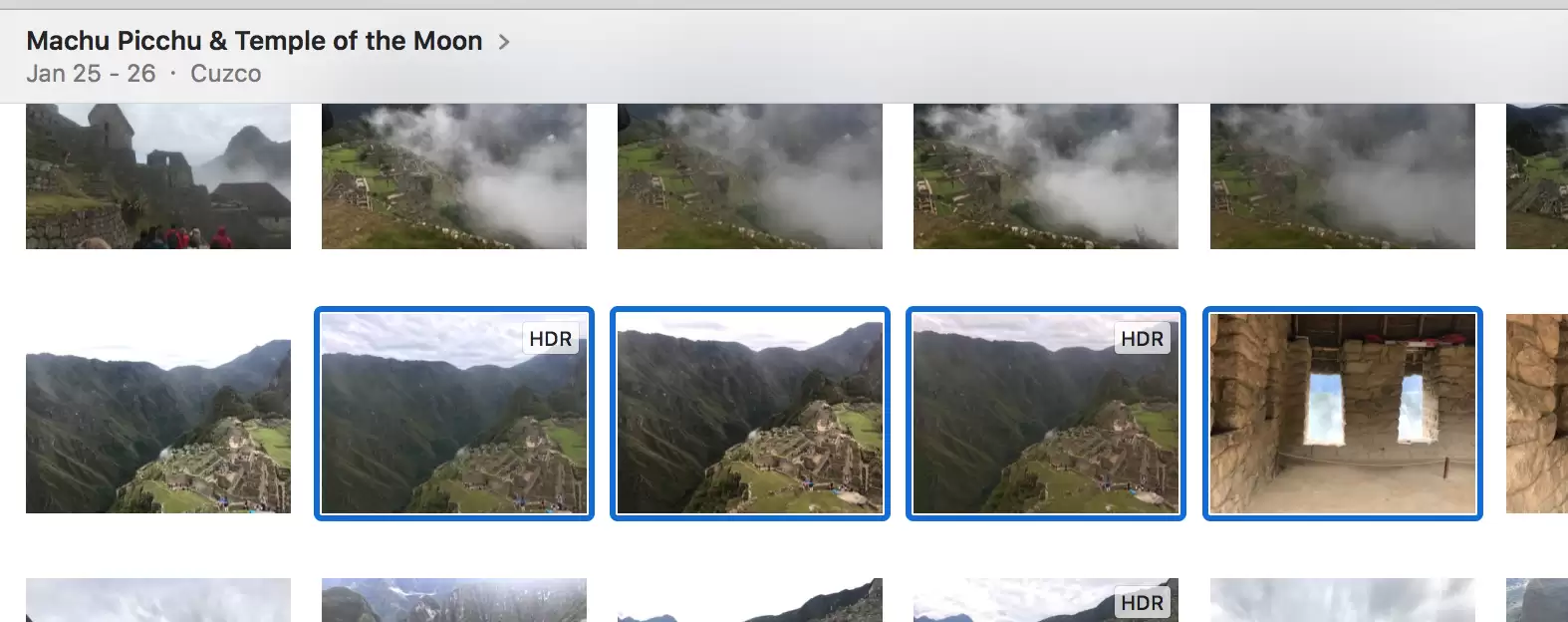
第二步:调用打印菜单
完成照片选择后,请将目光移至屏幕左上角,点击菜单栏中的“文件”。接着,从下拉菜单中点击“打印”选项,进入打印设置流程。
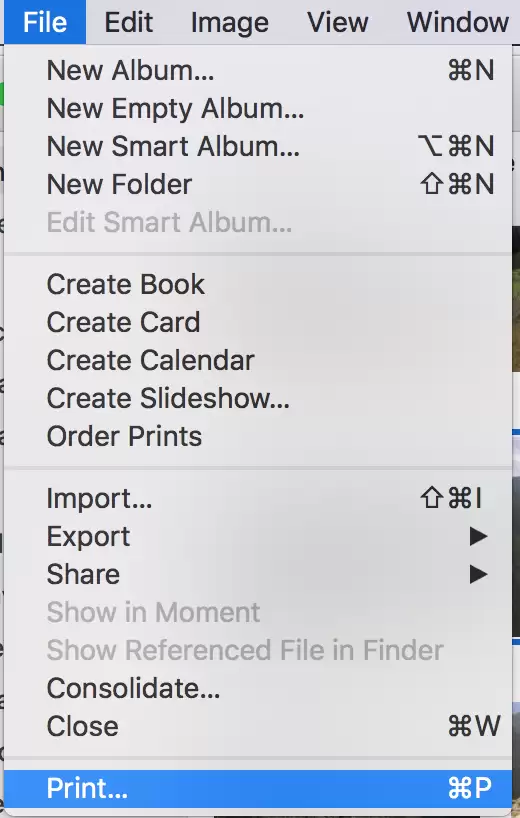
第三步:进入打印设置界面
点击“打印”后,系统会弹出打印设置窗口。此时,请重点关注窗口右侧的选项区域。
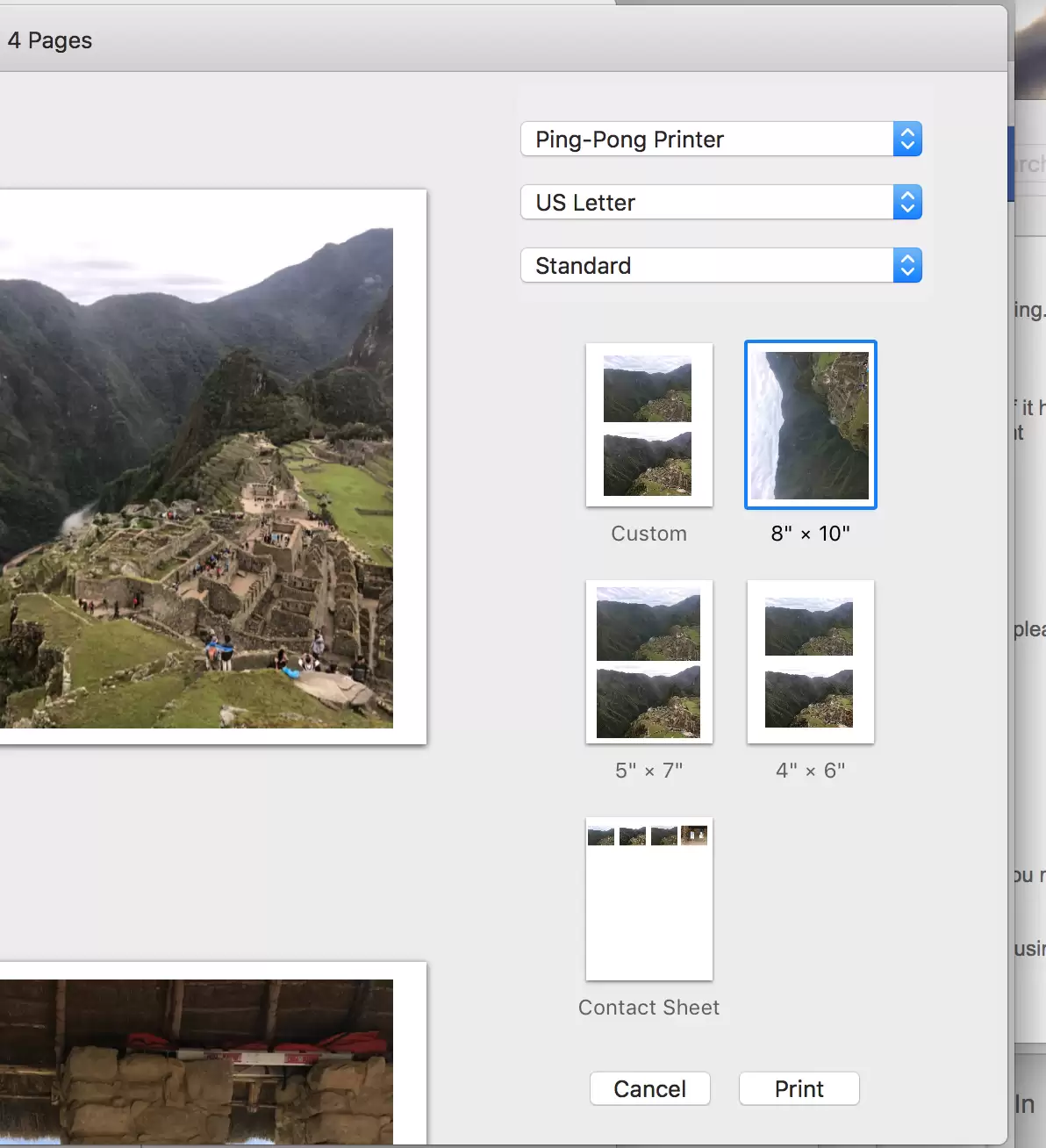
第四步:选择智能排版布局
在右侧选项中,找到调整图像在页面上大小的列表。这是实现“一纸多图”的核心步骤。你可以选择5x7、4x6、自定义或联系表等多种布局。若选择“联系表”或类似的小尺寸选项,系统便会自动将所选的多张照片智能排列在一张标准打印纸上,高效利用空间。
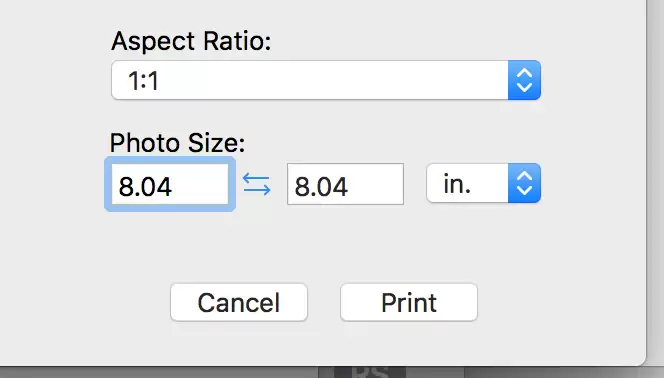
此外,你还可以选择“自定义”布局,自由设定每张照片的尺寸和宽高比。所有调整均在“打印”屏幕的右下角完成。一个非常贴心的设计是:当你修改高度或宽度时,系统会按比例自动调整另一边,确保你的照片永远不会被意外拉伸变形,始终维持原有的构图与画质。
误删照片如何恢复?数据找回方法
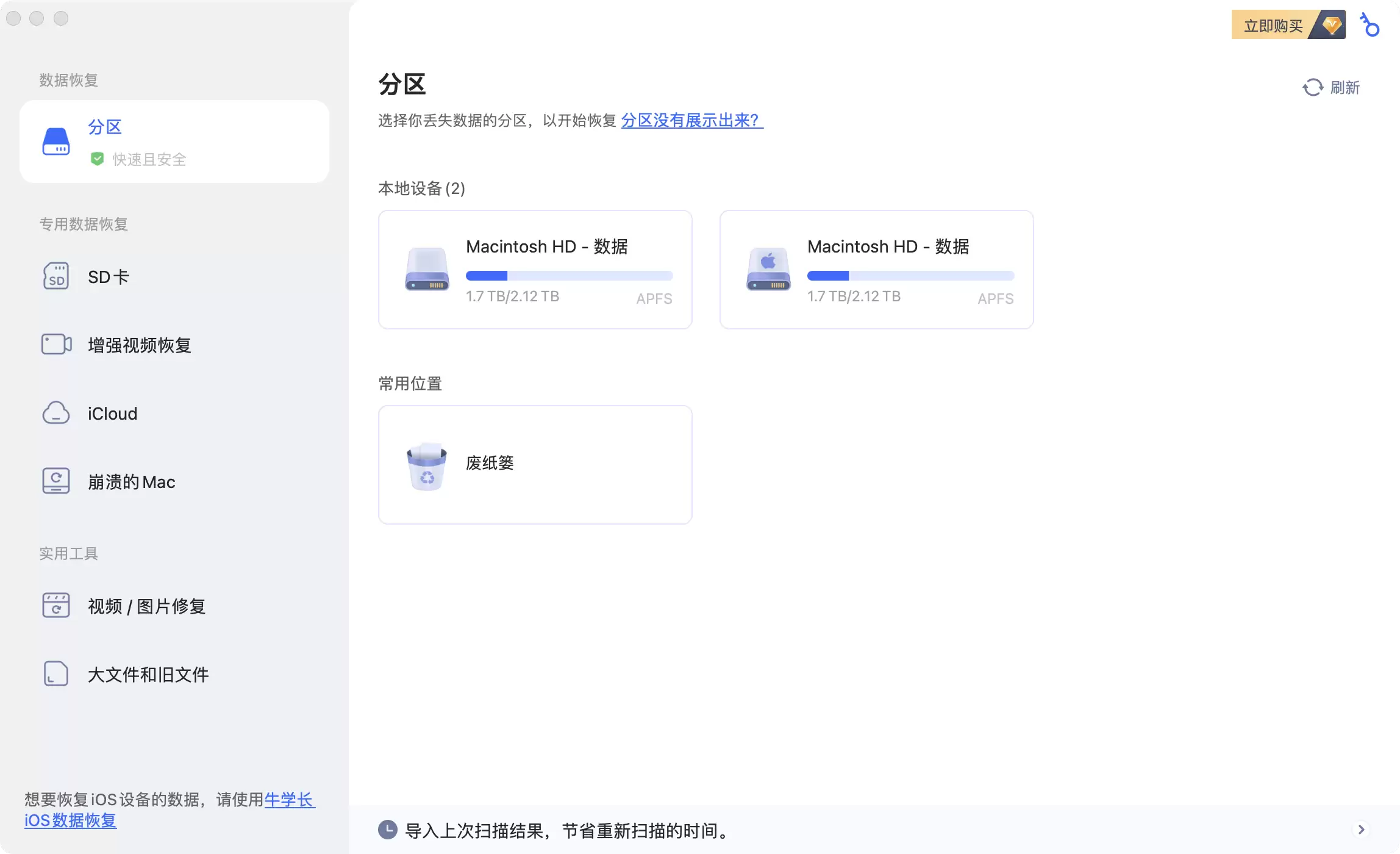
在整理和筛选照片准备打印的过程中,偶尔会发生误删除重要照片的情况。丢失这些影像,仿佛遗失了一段珍贵记忆。如果遇到此类问题,可以尝试使用专业的数据恢复软件进行找回。这类工具能对Mac的存储设备进行深度扫描,支持恢复包括照片、视频在内的多种文件格式。即便是因误格式化导致的数据丢失,也有较大机会成功恢复。当然,在处理重要影像资料前,养成定期备份的习惯,始终是最可靠的数据安全策略。
相关攻略
Mac电脑的“照片”应用支持智能排版打印,可将多张照片自动排列在一张纸上。用户通过打印设置选择布局(如“联系表”)或自定义尺寸,系统会按比例缩放防止变形。若误删照片,可使用专业工具尝试恢复,但建议养成定期备份的习惯。
Mac电脑出现无法连接iCloud提示时,可尝试注销并重新登录账户。具体操作为进入系统偏好设置的iCloud选项,注销当前AppleID,重启电脑后重新登录。此方法常能解决因账户登录状态异常导致的问题。
AirPods无法连接Mac时,可依次尝试以下方法:首先确保Mac系统版本符合AirPods型号要求并更新至最新。其次在蓝牙设置中移除设备并重新配对。若问题依旧,可尝试退出并重新登录Mac的iCloud账户以刷新同步状态。最后,重置AirPods至出厂设置并重新配对。多数连接问题可通过这些步骤解决。
Mac电脑USB端口失灵时,可依次排查。首先检查外接设备、数据线及端口清洁。若无效,尝试重启电脑。随后可重置SMC或PRAM NVRAM,具体操作因芯片类型而异。软件更新也能解决兼容性问题。若所有方法均无效,则可能是硬件损坏,需联系专业检修。
Mac恢复模式是系统修复与重装的关键工具。用户可在启动时通过不同快捷键组合进入,如Command+R重装原系统,Option-Command-R升级至最新版。恢复界面提供从TimeMachine恢复、重装系统、在线帮助及使用磁盘工具修复磁盘等功能,是应对系统故障的重要自救手段。
热门专题
热门推荐
iCloud恢复卡在“估算剩余时间”时,可先尝试手动停止恢复进程并检查网络与账户状态,然后重新开始。若问题未解决,可使用专业第三方工具直接访问iCloud备份,在电脑上选择性预览和恢复所需文件,从而绕过设备端的恢复瓶颈,高效安全地取回数据。
WhatsApp备份可通过三种主要方式实现。应用内自动备份可设置频率,在后台定期保存数据。安卓用户可将数据备份至Google云端硬盘,支持自动或手动操作。如需精细筛选内容,可使用电脑端专业工具,选择性备份特定对话或附件,并导出为可读文件。三种方案分别满足便捷、集成与自主控制的不同需求。
iPad数据备份是数字生活的安全网,但原生备份机制不便直接查看和提取特定内容。专业恢复工具能直接读取iTunes或iCloud备份文件,支持选择性恢复多种数据类型,操作直观高效。用户可轻松预览备份内容,将所需文件单独还原到设备或电脑,从而实现对备份数据的灵活掌控。
忘记AppleID密码将影响iCloud、AppStore等服务使用。可通过专业工具在保留数据前提下移除ID,但需根据“查找我的iPhone”状态选择操作路径。或使用iTunes恢复出厂设置,此方法会清除所有数据。还可通过苹果官网重置密码,流程较复杂。若自助方法无效,可联系官方客服并提供购买凭证寻求协助。
iPadPro是苹果公司推出的专业平板电脑,现有11英寸和12 9英寸等型号。将旧iPhone或iPad的数据迁移到新iPadPro,主要有两种可靠方法。一是通过电脑使用iTunes备份恢复:连接旧设备后选择最近备份执行恢复,完成后数据即转移。二是利用iCloud无线传输:在新设备设置时选择从iCloud备份恢复,登录AppleID并选择对应备份即可。需注意


