
首页 游戏 软件 资讯 排行榜 专题
首页
iphone
Mac数据迁移到MacBook Pro完整教程与步骤详解

Mac数据迁移到MacBook Pro完整教程与步骤详解

热心网友
17
转载
2026-05-16

10月19日,苹果“炸场”新品发布会即将到来,全新MacBook Pro无疑是万众瞩目的焦点。多方预测显示,新机将搭载性能强劲的M1X或M1Z芯片,其中“Z”后缀可能预示着GPU性能的飞跃式升级,类似此前iPad Pro从A12X到A12Z的演进路径。传闻中的10核CPU搭配最高32核GPU的豪华配置,相比M1芯片实现了显著跨越,充分展现了苹果在专业级笔记本性能上的诚意与实力。
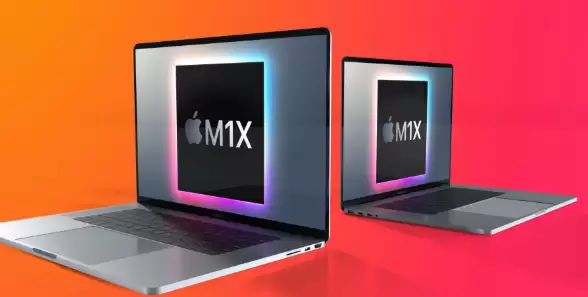
相信许多用户已准备入手新款MacBook Pro。新机到手固然令人兴奋,但如何将旧Mac中的全部数据、个性化设置和使用习惯无缝迁移至新电脑,是大家普遍关心的问题。实际上,借助苹果官方内置的“迁移助理”工具,你可以轻松完成整机数据转移,实现新旧设备的无缝衔接。

这款官方工具专为简化设备切换流程而设计,能够将旧Mac中的海量文件、精心调整的系统偏好设置、各类账户信息及应用程序完整迁移到新的MacBook Pro上,让你几乎感受不到设备的更替,快速进入高效工作状态。

操作前,请确保旧Mac已升级至最新的macOS系统版本。接下来,只需按照以下详细步骤操作,即可完成数据迁移。

第一步:设备连接与准备工作

首先,使用雷雳(Thunderbolt)、FireWire或以太网线缆将旧Mac与新MacBook Pro相连。随后,在旧Mac上打开“系统偏好设置”,进入“共享”选项,确认“电脑名称”栏已显示设备名称,以确保连接可被识别。

第二步:启动迁移助理工具

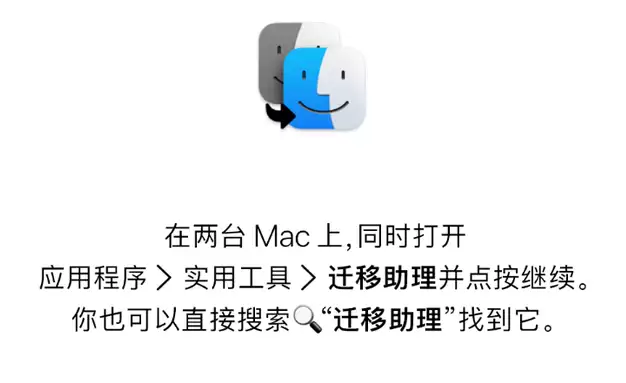
接下来,在两台Mac上同时操作:进入“应用程序”文件夹,打开“实用工具”,找到并启动“迁移助理”,点击“继续”。你也可以通过Spotlight搜索功能直接输入“迁移助理”快速启动该应用。
第三步:选择迁移数据来源

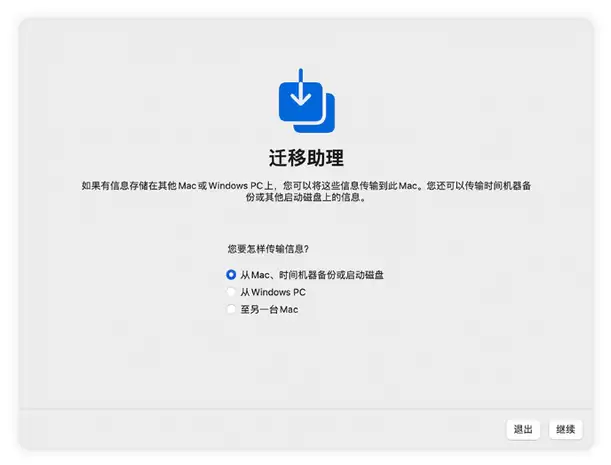
在新Mac的迁移助理界面,选择“从Mac、时间机器备份或启动磁盘”,点击“继续”。在后续选项中选择“另一台Mac”。同时,在旧Mac的界面上,选择“至另一台Mac”作为迁移目标。
第四步:验证安全代码

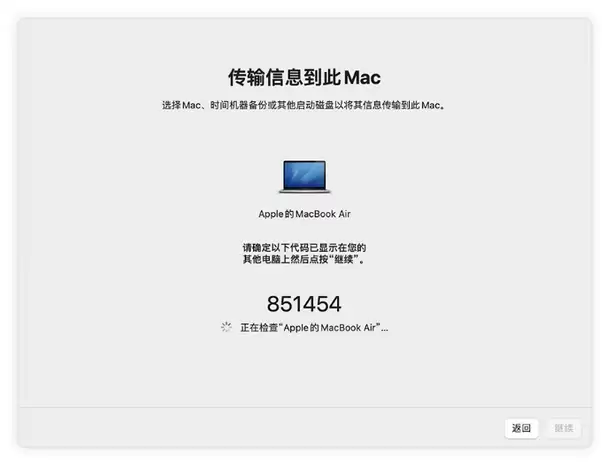
此时,新Mac屏幕上将显示一组安全码。请务必核对旧设备上显示的代码是否完全一致,确认无误后点击“继续”完成安全验证。
第五步:选择迁移内容并开始传输

验证通过后,你可以在新Mac上勾选需要传输的数据类别,包括用户账户、应用程序、系统设置和个人文件等。选择完毕后,点击“继续”即可启动迁移过程。

请注意,若数据量较大,传输可能需要数小时。建议在此期间保持两台Mac连接电源适配器,确保Wi-Fi网络稳定畅通,并尽量避免移动设备,以保证数据传输的完整性与成功率。
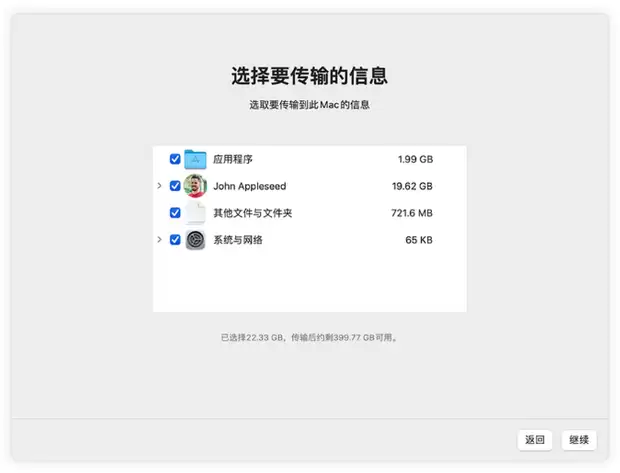
这里有一个关键细节需要注意:如果你选择迁移的macOS用户账户名称与新Mac上已有的账户名称重复,系统将提示你选择“重命名”迁移账户或“替换”现有账户。

若选择“重命名”,旧账户将作为一个全新独立用户出现在新Mac上,拥有单独的登录名和空间。若选择“替换”,则新Mac上的同名账户及其所有个人文件夹内容将被移除,并由旧账户完全取代。请根据你的实际使用需求谨慎做出选择。

来源:https://www.tenorshare.cn/os-x/macbook-data-transfer-app.html
免责声明: 游乐网为非赢利性网站,所展示的游戏/软件/文章内容均来自于互联网或第三方用户上传分享,版权归原作者所有,本站不承担相应法律责任。如您发现有涉嫌抄袭侵权的内容,请联系youleyoucom@outlook.com。

相关攻略

Mac多张照片合并打印到一页详细教程
iphone
Mac多张照片合并打印到一页详细教程

Mac电脑的“照片”应用支持智能排版打印,可将多张照片自动排列在一张纸上。用户通过打印设置选择布局(如“联系表”)或自定义尺寸,系统会按比例缩放防止变形。若误删照片,可使用专业工具尝试恢复,但建议养成定期备份的习惯。

热心网友
05.16
Mac连接iCloud失败的解决方法与故障排除指南
iphone
Mac连接iCloud失败的解决方法与故障排除指南

Mac电脑出现无法连接iCloud提示时,可尝试注销并重新登录账户。具体操作为进入系统偏好设置的iCloud选项,注销当前AppleID,重启电脑后重新登录。此方法常能解决因账户登录状态异常导致的问题。

热心网友
05.15
AirPods连接Mac失败解决方法与修复步骤
iphone
AirPods连接Mac失败解决方法与修复步骤

AirPods无法连接Mac时,可依次尝试以下方法:首先确保Mac系统版本符合AirPods型号要求并更新至最新。其次在蓝牙设置中移除设备并重新配对。若问题依旧,可尝试退出并重新登录Mac的iCloud账户以刷新同步状态。最后,重置AirPods至出厂设置并重新配对。多数连接问题可通过这些步骤解决。

热心网友
05.15
Mac USB接口失灵怎么办?6个实用修复方案
iphone
Mac USB接口失灵怎么办?6个实用修复方案

Mac电脑USB端口失灵时,可依次排查。首先检查外接设备、数据线及端口清洁。若无效,尝试重启电脑。随后可重置SMC或PRAM NVRAM,具体操作因芯片类型而异。软件更新也能解决兼容性问题。若所有方法均无效,则可能是硬件损坏,需联系专业检修。

热心网友
05.15
Mac恢复模式启动方法详解
iphone
Mac恢复模式启动方法详解

Mac恢复模式是系统修复与重装的关键工具。用户可在启动时通过不同快捷键组合进入,如Command+R重装原系统,Option-Command-R升级至最新版。恢复界面提供从TimeMachine恢复、重装系统、在线帮助及使用磁盘工具修复磁盘等功能,是应对系统故障的重要自救手段。

热心网友
05.15

最新APP

宝宝过生日
宝宝过生日
应用辅助 04-07
台球世界
台球世界
体育竞技 04-07
解绳子
解绳子
休闲益智 04-07
骑兵冲突
骑兵冲突
棋牌策略 04-07
三国真龙传
三国真龙传
角色扮演 04-07

热门推荐

Mac预览编辑图片尺寸教程 苹果自带工具调整大小
系统平台
Mac预览编辑图片尺寸教程 苹果自带工具调整大小

Mac自带的“预览”应用可便捷调整图片尺寸。通过“调整大小”工具精确修改像素,勾选“比例缩放”避免变形。使用“裁剪”工具框选区域以改变有效显示尺寸。利用“导出”功能可生成指定尺寸的副本而不影响原图。

热心网友
05.16
NASA与Microchip合作研发抗辐射航天芯片技术
科技数码
NASA与Microchip合作研发抗辐射航天芯片技术

航天计算技术正迎来一次里程碑式的升级。美国国家航空航天局(NASA)近日联合美国微芯科技公司(Microchip),正式启动了名为“高性能航天计算”的研发项目。该项目的核心目标,是研制一款片上系统(SoC),其运算性能预计将达到当前航天专用处理器的百倍以上。 根据NASA的规划,这款高性能航天芯片将

热心网友
05.16
银河麒麟系统开启Vulkan加速提升游戏性能教程
系统平台
银河麒麟系统开启Vulkan加速提升游戏性能教程

在银河麒麟系统上,若游戏或图形应用出现卡顿、帧率低或崩溃,可能是未开启Vulkan硬件加速。针对不同显卡,可采取相应方法启用。对于AMD或Intel集成显卡,可通过终端安装并验证mesa-vulkan-drivers包;对于已安装NVIDIA专有驱动的用户,需确保系统正确加载VulkanICD文件。操作主要适用于银河麒麟桌面操作系统V10及后续版本。

热心网友
05.16
银河麒麟系统安装Julia语言教程 打造高性能数值计算环境
系统平台
银河麒麟系统安装Julia语言教程 打造高性能数值计算环境

在银河麒麟操作系统上构建高效数值计算与数据分析平台,Julia语言凭借其脚本语言的易用性与编译语言的高性能,成为科学计算领域的理想选择。若您已完成麒麟系统的基础配置,但发现Julia环境尚未就绪,这通常是由于系统未预装或缺少关键依赖库所致。本文将系统梳理在银河麒麟OS上安装Julia语言的几种主流方

热心网友
05.16
Mac多显示器排列与分屏设置详细教程
系统平台
Mac多显示器排列与分屏设置详细教程

Mac连接多显示器后,需在系统设置的“显示器”选项中调整逻辑排列以匹配物理布局。拖动屏幕缩略图对齐实际位置,关闭“镜像显示器”以启用独立排列与分屏功能。可设定主显示器并进行微调,通过快捷键或拖拽窗口实现流畅分屏操作。

热心网友
05.16