
昨天我们探讨了Apple照片共享功能,并提到其完全依赖于iCloud服务。这引出了一个普遍困扰用户的问题:许多Mac用户会遇到“无法连接到iCloud”的提示。今天,我们将系统地分析Mac连接iCloud失败的原因,并提供一系列经过验证的有效解决方案。
方法三:尝试注销并重新登录iCloud账户
有时,问题的根源并非网络或系统设置,而是iCloud账户本身的登录状态出现了临时性验证错误或同步故障。此时,一个彻底的“注销并重新登录”操作往往是解决问题的关键。
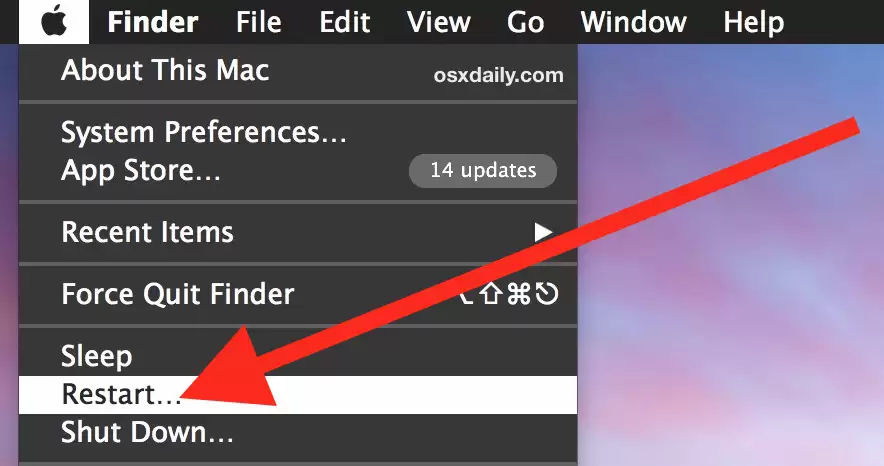
- 第一步:点击屏幕左上角的苹果菜单,选择“系统偏好设置”。
- 第二步:在系统偏好设置窗口中,找到并点击“iCloud”或“Apple ID”图标。
- 第三步:进入iCloud账户管理页面后,左侧会显示当前登录的Apple ID,点击其下方的“退出登录”或“注销”按钮。
- 第四步:根据屏幕提示,确认并完成账户注销流程。成功后,页面将恢复为未登录状态。
- 第五步:完成上述操作后,建议重启你的Mac电脑。重启后,再次使用你的Apple ID登录iCloud服务,并检查之前的连接错误提示是否已成功解决。
以上是针对“Mac无法连接iCloud”这一常见故障的核心排查与修复方法。从检查网络连接、更新系统,到重置账户登录状态,我们提供了由浅入深的解决思路。遵循这些步骤,大多数连接问题都能得到有效处理。希望本指南能帮助你快速修复Mac的iCloud连接,确保你的数据同步与服务使用顺畅无阻。


