
当您遇到苹果A1453型号的iPhone或iPad忘记锁屏密码、系统故障或需要转让前彻底清空数据的情况时,无需担忧。本文将为您提供一套完整、安全且高效的解决方案,涵盖屏幕锁解除、数据擦除与系统刷机全流程,帮助您的设备恢复如新。
苹果 A1453 屏幕锁解除全攻略
一、通过iTunes官方恢复解锁

这是苹果官方推荐的解锁方法,安全可靠。操作时,请使用原装数据线将您的A1453设备连接至电脑,并启动最新版iTunes(或macOS上的访达)。待软件识别设备后,在界面中找到“恢复iPhone/iPad”选项并点击。随后,iTunes将自动下载匹配的官方固件并完成系统重装,此过程会彻底清除设备上的屏幕锁密码与所有数据。
二、利用iCloud远程抹除解锁
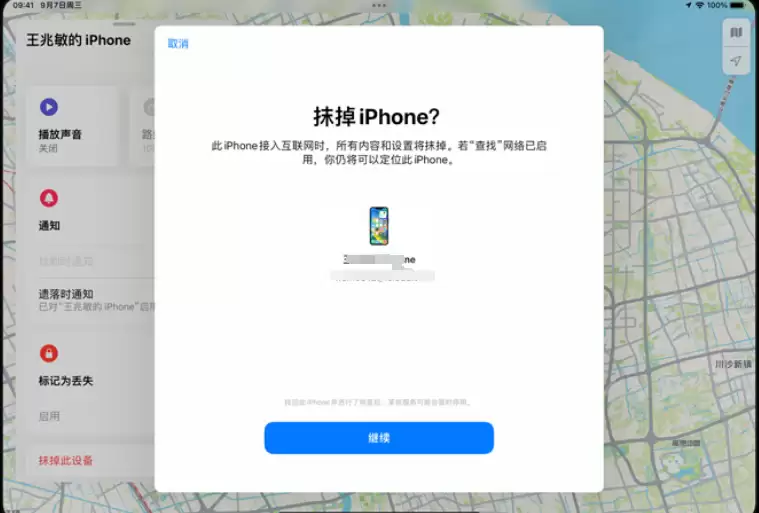
若设备此前已启用“查找我的iPhone”功能,您可通过远程操作解除锁屏。在任何浏览器中访问iCloud官网,使用您的Apple ID登录。进入“查找我的iPhone”页面,从设备列表中选定需要解锁的A1453设备。点击“抹掉iPhone/iPad”选项并确认,设备在联网状态下将被远程擦除所有内容和设置,包括锁屏密码。此方法非常适合设备不在身边或无法连接电脑的场景。
三、借助专业iOS修复工具解锁
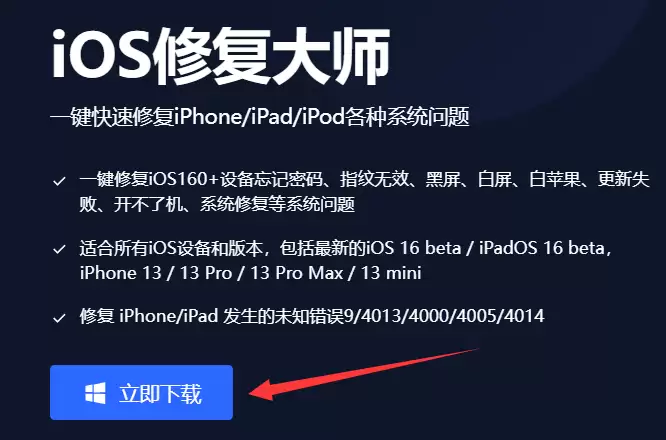
当上述方法均不适用时(例如“查找”功能未开启或电脑无法识别设备),您可以考虑使用可靠的第三方iOS系统修复工具。市面上一些专业的解锁软件能够深度处理忘记密码、设备停用等系统问题。它们通常提供清晰的指引,帮助设备进入修复模式,并安全移除屏幕锁,操作界面友好,适合大多数用户。
A1453 数据彻底擦除与刷机完整步骤
无论是出于隐私保护还是系统重置的需求,为苹果A1453刷机都是一项关键操作。以下以使用专业工具为例,详解从备份到恢复的全过程:
1. 优先尝试数据备份
在开始前,如果设备仍能通过密码访问,强烈建议您先通过iTunes或iCloud完整备份重要资料,如照片、联系人及文档。若已被锁屏阻挡,此步骤可能无法进行。
2. 引导设备进入恢复模式
将A1453设备连接电脑。根据机型不同,通过特定按键组合(例如:快速按下音量加键再松开,快速按下音量减键再松开,然后长按侧边电源键直至屏幕出现恢复模式图标)强制进入恢复模式。此模式允许电脑与设备进行底层通信,为刷机做好准备。
3. 下载并安装官方固件
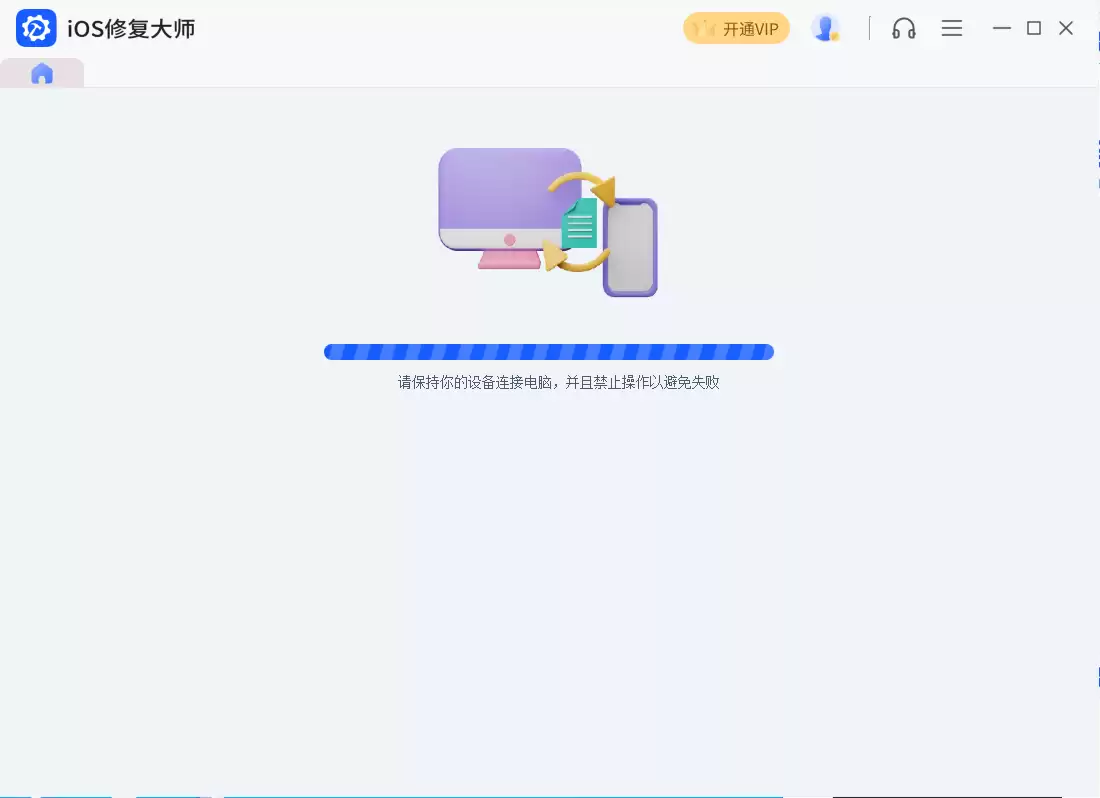
在专业的修复软件中,程序会自动检测您的设备型号(如A1453),并推荐可刷入的最新或兼容的iOS固件版本。确认后,软件将下载该固件包并自动执行刷机操作。请确保整个过程网络连接稳定,且切勿断开数据线。
4. 完成激活与数据恢复
刷机成功后,设备将自动重启并进入初始的“你好”激活界面。此时,您可以将它设置为新设备,或者选择从之前创建的iTunes/iCloud备份中恢复您的个人数据和设置。
总结而言,处理苹果A1453的锁屏密码遗忘或系统重置问题,拥有多种经过验证的解决方案。从官方的iTunes恢复、iCloud远程抹除,到高效的第三方专业工具,您可以根据设备的具体状态(是否开启“查找”、能否连接电脑等)选择最合适的路径。操作前明确步骤,并尽可能做好数据备份,即可安全、顺利地完成设备解锁与刷机,让您的iPhone或iPad重新焕发活力。


