
刚入手iPhone 11系列新机的用户,可能一时还找不到屏幕录制功能的入口。其实iPhone自带的录屏功能非常实用,而且还能同步录制声音。具体怎么开启?下面一步步教你操作。
先打开“设置”,进入“控制中心”,点击“自定控制”。在功能列表中找到“屏幕录制”选项,点击左侧的绿色加号 ,将其添加到控制中心中。
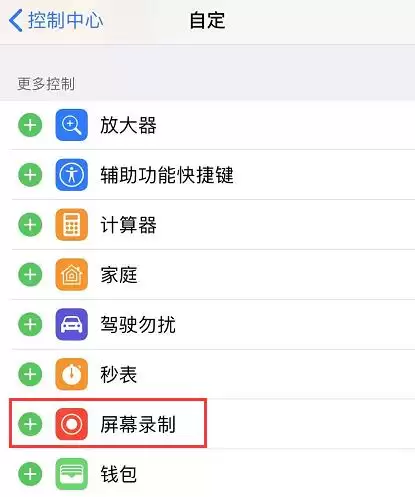
接下来如何调出控制中心?对于iPhone 8及更早机型,从屏幕底部向上滑动即可。如果你的设备是iPhone X及更新机型,或者iPad(已升级到iOS 12或iPadOS),则从屏幕右上角向下滑动。两种方式都能快速打开控制中心。
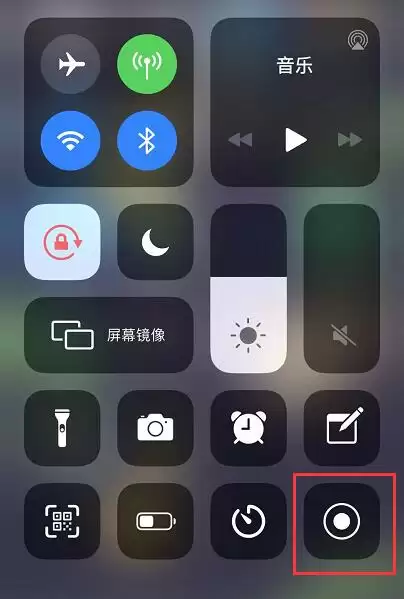
在控制中心中,用力按压或长按屏幕录制图标 ,会弹出一个菜单。点击“麦克风”按钮——这样就能把环境音或你的解说声也录进去。如果不开麦克风,录制出来的视频只有画面没有声音。
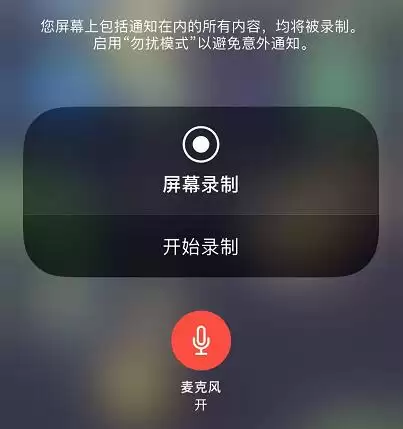
接着点击“开始录制”,屏幕会出现3秒倒计时,给你充足的准备时间。录制过程中,屏幕顶部会显示红色状态条,提示当前正在录制。
停止录制也很简单:点一下屏幕顶部的红色状态条,然后轻点“停止”;或者再次调出控制中心,轻点屏幕录制图标 。录制好的视频会自动保存到“照片”应用中,打开即可查看和编辑。


