
在智能手机普及的今天,iPhone与iPad已成为我们日常生活与工作的重要工具。然而,设备使用中难免会遇到意外状况,例如突然遗忘锁屏密码,或需要将旧设备彻底清除数据、恢复出厂设置。本文将针对苹果A1507型号设备,详细介绍屏幕锁定的解除方法与安全刷机步骤,帮助您高效解决问题。
苹果 A1507 屏幕锁定解除全攻略
遇到屏幕锁定无需紧张,目前已有多种经过验证的可靠方法可以帮助您解锁设备。
一、通过iTunes恢复解锁

这是苹果官方推荐的标准恢复方法。操作流程清晰简单:使用原装数据线将您的A1507设备连接至电脑,并打开最新版iTunes。当iTunes识别到设备后,在设备摘要界面选择“恢复iPhone”选项。随后按照屏幕提示确认操作,iTunes将自动抹除设备内所有内容和设置,包括锁屏密码,使设备恢复至未激活的出厂状态。请注意,此操作会清除设备上所有数据,请确保已提前备份或确认数据可放弃。
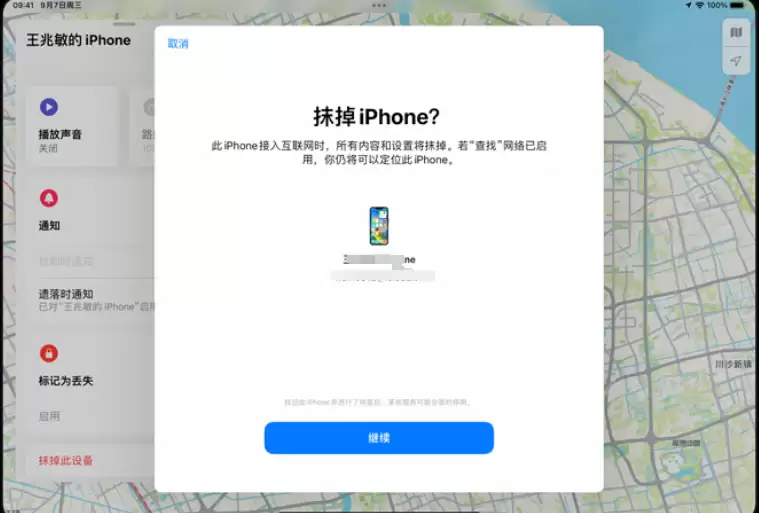
二、利用iCloud远程抹除解锁
此方法需要满足一个关键前提:设备此前已启用“查找我的iPhone”功能。若条件满足,您可通过任意联网的电脑或手机浏览器访问iCloud官网,使用您的Apple ID登录。进入“查找我的iPhone”功能页面,从设备列表中定位到被锁的A1507设备,点击“抹掉iPhone”选项并确认。系统将远程清除设备所有数据及激活锁,之后您便可像新设备一样重新激活并设置它。
三、借助专业解锁工具处理
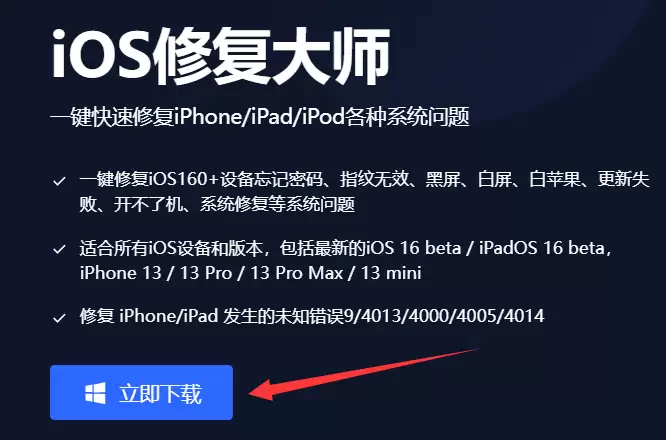
如果上述官方方法因未开启查找功能、忘记Apple ID或电脑无法识别等原因无法实施,您可以考虑使用信誉良好的第三方iOS系统修复工具。这些专业工具通常提供直观的用户界面,能够引导用户安全进入设备修复模式,有效解决包括忘记锁屏密码、屏幕停用在内的多种系统问题,且不会对设备硬件造成损伤。
A1507 设备数据彻底擦除与刷机教程
除了解除锁屏,有时用户需要将设备完全恢复至出厂状态,或重新安装iOS系统,这一过程通常被称为“刷机”。以下是详细的安全刷机步骤。
刷机操作虽涉及系统层面,但按照规范流程执行即可顺利完成:
第一步:重要数据备份。 这是刷机前最关键的准备!除非设备内无重要资料,否则务必通过iCloud云备份或电脑端的iTunes(或访达)进行完整备份。这样在刷机完成后,您可以选择从备份恢复个人数据。若设备已因锁屏无法进入,则需权衡数据重要性。
第二步:使设备进入恢复模式。 使用原装数据线将A1507连接至电脑。随后通过特定按键组合强制设备进入恢复模式:对于不同型号的iPhone/iPad,操作略有差异,通常需要同时按住侧边按钮与音量键,直至屏幕出现连接iTunes或数据线的图标。建议参照苹果官方支持文档,确认您设备型号对应的准确操作方式。
第三步:下载并刷入固件。 当电脑上的iTunes或访达检测到处于恢复模式的设备后,会弹出恢复或更新选项。点击“恢复”,软件将自动下载并安装最新的兼容iOS固件。若您希望刷入特定版本的iOS系统,则需要预先下载对应的.ipsw固件文件,在点击“恢复”时按住键盘上的Shift键(Windows)或Option键(Mac)来选择本地固件文件进行刷机。
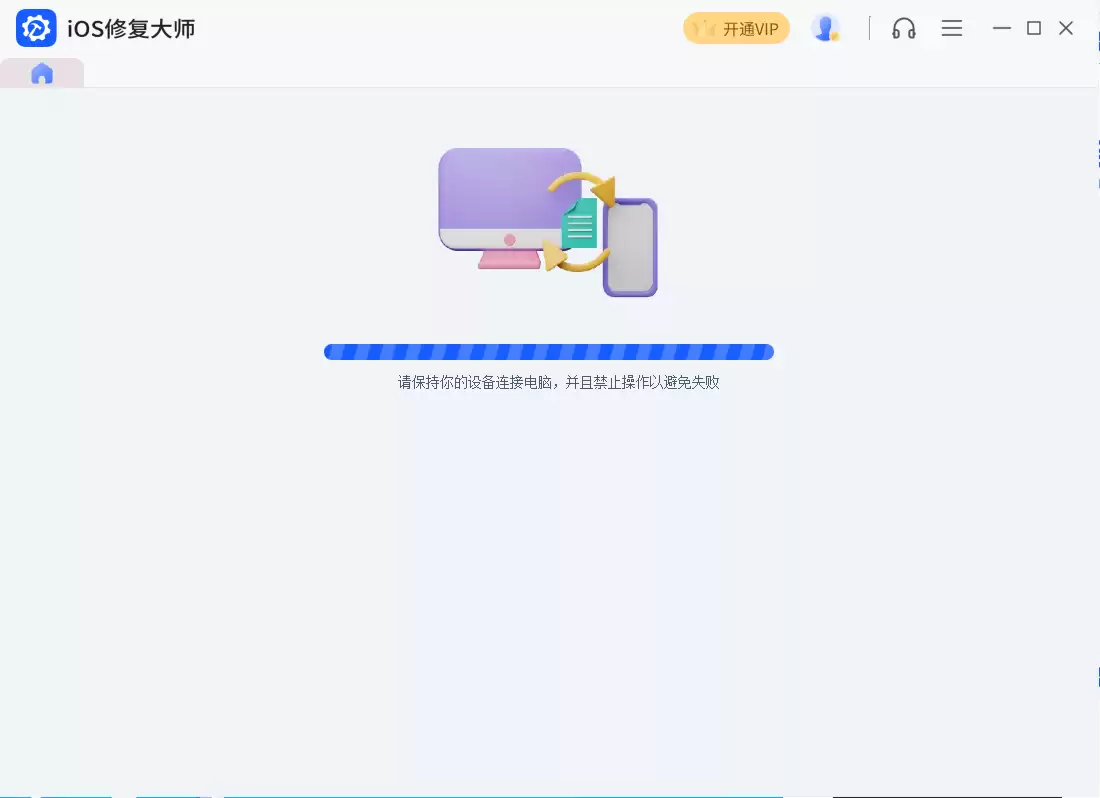
第四步:完成激活与数据恢复。 刷机过程结束后,设备会自动重启,进入初始的“你好”设置界面。此时您可以选择设置为新iPhone,或从之前完成的iCloud/电脑备份中恢复您的个人数据、设置与应用。
总结来说,无论是应对A1507的屏幕锁定问题,还是执行彻底的设备刷机与数据擦除,都有明确且安全的操作指南可供遵循。成功的关键在于根据自身情况(如是否备份、是否记得Apple ID)选择最适合的解决方案。操作前充分准备,过程中仔细遵循步骤,即可让您的苹果设备恢复正常使用,焕然一新。


