
微信在iPhone上闪退打不开,这事儿确实挺让人头疼的。作为国内最主流的社交应用,一旦“罢工”,工作和生活都可能被打乱。遇到这种情况,很多人的第一反应就是卸载重装。这当然是个办法,但操作起来有点麻烦,而且聊天记录也可能有风险。其实,在走到那一步之前,不妨先试试下面这几个更温和、更有效的解决方案。
解决方案1:强制重启iPhone
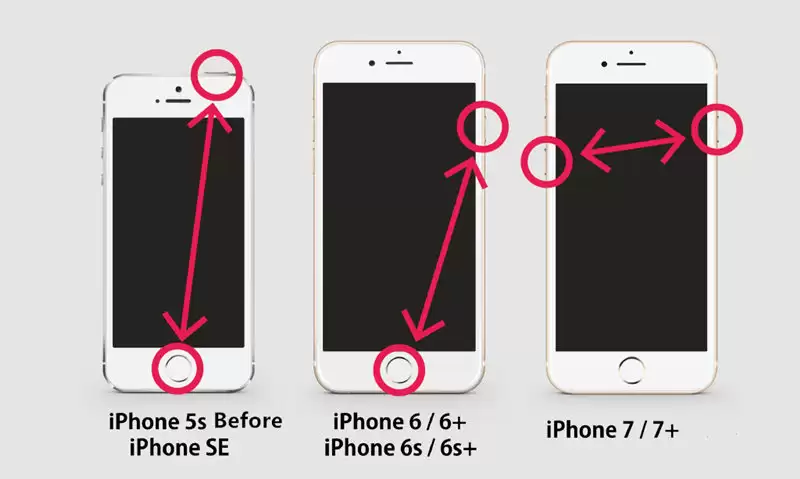
当某个App,甚至是整个系统出现卡顿、无响应时,重启设备往往是解决问题的第一步。常规的重启方法大家都会,但如果这招不灵,可以试试强制重启。这相当于给iPhone来一次更彻底的“刷新”,能解决很多由临时系统错误导致的App崩溃问题。
具体如何操作呢?不同型号的iPhone强制重启步骤略有不同,但核心都是组合按键操作。如果你记不清步骤,可以参考我们之前分享过的相关指南。
解决方案2:清除微信缓存
如果重启后问题依旧,那很可能是微信自身的缓存数据出了问题。过多的缓存不仅占用存储空间,有时还会引发程序运行错误。清理缓存,可以从系统层面和App内部两个方向入手。
通过iPhone系统设置清理:
第一步,打开“设置”>“通用”>“iPhone储存空间”。
第二步,在应用列表中找到“微信”,点进去查看“文稿与数据”的大小。如果这个数值过大(比如超过500MB),你可以选择“删除App”。注意,这里的“删除App”会移除应用本身及其所有相关数据,之后再从App Store重新下载一个干净的微信。这能彻底清除可能出错的缓存文件。
第三步,前往App Store重新下载并安装微信。
在微信应用内清理(如果微信还能打开的话):
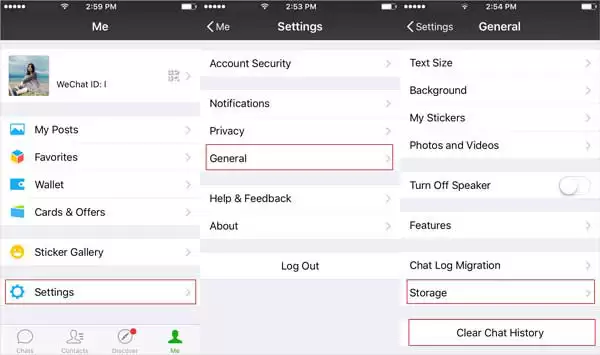
打开微信,依次点击“我”>“设置”>“通用”>“储存空间”。在这里,你可以直接点击“清理”缓存,或者进入“管理”页面,更精细地删除聊天中的图片、视频等文件来释放空间。这个方法更灵活,且能保留重要的聊天记录。
解决方案3:更新微信
应用闪退有时是因为当前版本存在已知的Bug。微信开发团队会通过更新来修复这些问题。因此,检查并更新到最新版本是解决问题的常规操作。
第一步,打开App Store,点击右下角的“更新”页面。
第二步,在待更新列表中找到微信。如果列表里没有微信,或者微信旁边显示的是“打开”而非“更新”按钮,那就说明你的微信已经是最新版本了。
解决方案4:更新iPhone系统
有时候,问题可能不出在微信本身,而是底层的iOS系统与某个应用版本产生了兼容性冲突。苹果的系统更新也常常包含针对流行应用的兼容性修复。
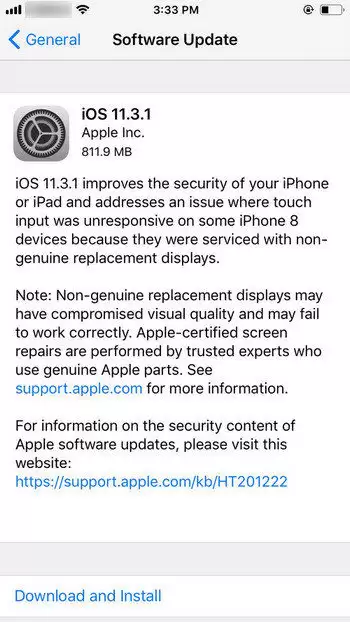
第一步,进入“设置”>“通用”>“软件更新”。
第二步,如果有可用的iOS更新,请确保手机连接了稳定的Wi-Fi网络并有充足电量,然后下载并安装。升级系统后,很多莫名的应用故障会随之消失。
解决方案5:使用专业工具修复系统
如果以上所有常规方法都尝试过了,微信依然崩溃,那问题可能更深层一些,涉及到了iOS系统文件的轻微损坏。这时,可以考虑使用专业的第三方修复工具。
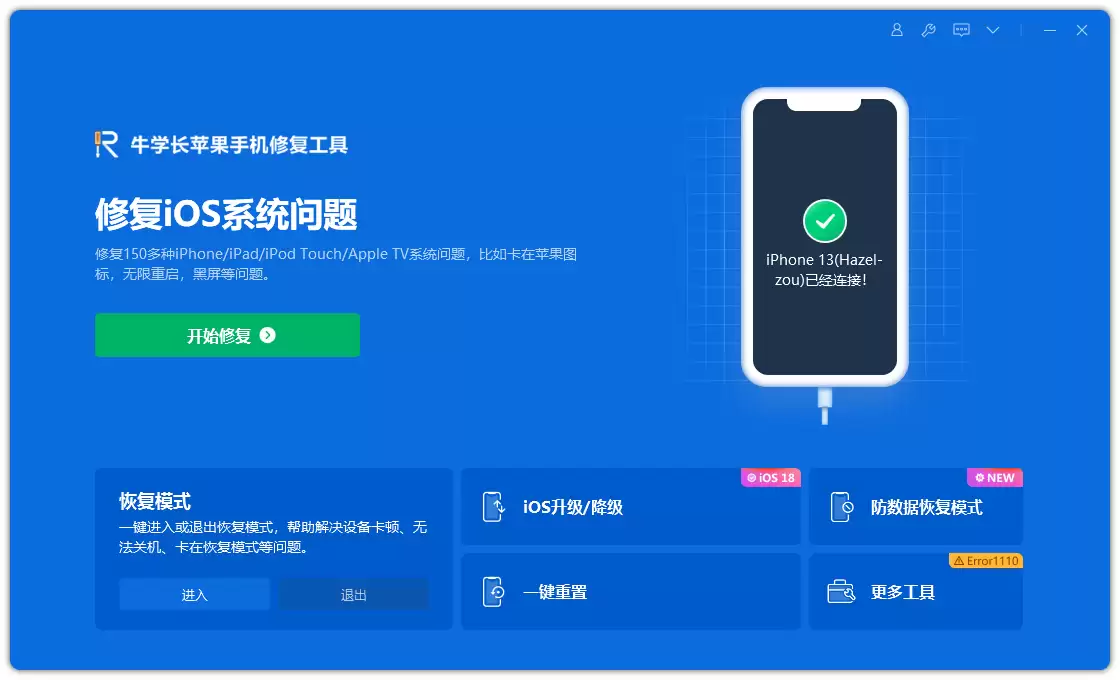
这类工具通常提供“标准修复”模式,专门用于解决单个App闪退、卡顿等常见问题,其最大优点是在修复过程中不会丢失设备内的任何现有数据,安全性比较高。操作过程也设计得较为简单,一般只需连接设备、选择模式、开始修复几个步骤,用户自己就能完成,无需专业知识。
以上就是针对iPhone上微信崩溃问题的几种主流解决思路。从最简单的强制重启,到清理缓存、更新软件,再到最后的系统级修复,基本覆盖了从易到难的所有可能性。记住,解决问题不在于方法多,而在于对症下药、循序渐进。希望这些方法能帮你顺利找回那个“失联”的微信。


