
苹果电脑鼠标滚动方向设置教程 Mac如何修改滚轮方向
许多初次接触Mac的用户都会遇到一个令人困惑的操作体验:向下滚动鼠标滚轮时,网页内容却向上移动,感觉完全反了过来。这并非鼠标故障,而是苹果macOS系统默认启用的“自然滚动”效果。该设计初衷是模拟触控板上的手势操作逻辑,但对于习惯传统鼠标滚轮方向的用户而言,确实需要一段适应期。
免费影视、动漫、音乐、游戏、小说资源长期稳定更新! 👉 点此立即查看 👈
幸运的是,将鼠标滚动方向调整回熟悉的模式非常简单。无论你是希望全局修改,还是只想单独调整鼠标、保留触控板的自然滚动,甚至利用硬件功能一键切换,都有对应的解决方案。以下五种方法涵盖了从系统设置、终端命令到第三方软件及硬件切换,总有一种能完美解决你的需求。
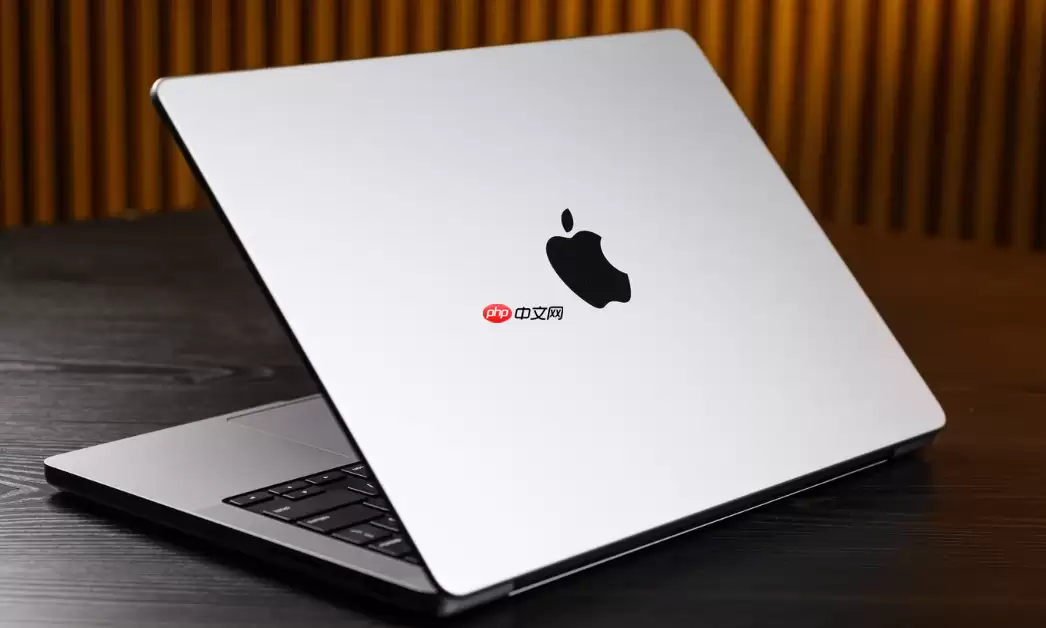
一、通过系统设置关闭自然滚动
这是最官方、最直接的修改途径,适用于绝大多数兼容Mac的鼠标。调整后立即生效,且无需安装任何额外软件。需要注意的是,此方法默认会同时改变鼠标和触控板的滚动方向。若你只想修改鼠标,后续需单独为触控板重新设置。
操作步骤如下:
1. 点击屏幕左上角的苹果图标,选择“系统设置”。
2. 在左侧边栏中找到并点击“鼠标”选项。
3. 在右侧设置面板中,找到“滚动方向:自然”这一复选框。
4. 取消勾选该选项。完成设置后,向上滚动滚轮,页面内容即向上移动;向下滚动,内容则向下移动,回归传统的操作逻辑。
5. 若你希望触控板继续保持“自然滚动”手势(即手指上滑,内容下移),只需返回系统设置,进入“触控板”选项,在“滚动与缩放”部分重新勾选“滚动方向:自然”即可。
二、使用终端命令强制禁用自然滚动
如果你在系统设置中找不到“鼠标”选项、鼠标未被正确识别,或需要为多台Mac设备批量配置,终端命令将是你的高效选择。它直接修改系统底层的偏好设置,可绕过图形界面的限制。
具体操作:
1. 打开“应用程序”文件夹中的“实用工具”,启动“终端”应用。
2. 输入以下命令并按回车执行:defaults write NSGlobalDomain com.apple.swipescrolldirection -bool false。
3. 命令执行成功后,必须注销当前用户并重新登录,或直接重启Mac,设置才会完全生效。
4. 若未来想恢复自然滚动,只需将命令末尾的 false 改为 true,重新执行一次即可。
三、借助Scroll Reverser独立控制鼠标滚动方向
此方法的优势在于“精准控制”。系统设置会将鼠标与触控板绑定调整,而Scroll Reverser这款免费工具允许你仅在用户层面反转鼠标的滚动逻辑,完全不影响触控板及其他系统设置。非常适合同时使用鼠标和触控板,且希望两者操作逻辑分离的用户。
操作指南:
1. 访问官网 scrollreverser.com 下载并安装Scroll Reverser for macOS。
2. 首次启动后,在屏幕右上角菜单栏找到其图标,点击进入“Preferences”(偏好设置)。
3. 在设备列表中,仅勾选“Mouse”,然后启用“Reverse scroll direction”(反转滚动方向)。
4. 建议勾选“Launch at login”(登录时启动),确保每次开机后仅鼠标的滚动方向被反转。
四、使用MOS软件实现开机自启与滚动翻转
如果你对鼠标功能有更高要求,例如希望自定义侧键或调节DPI,那么MOS(Mouse Optimizer for macOS)可能更适合你。它是一款专为Mac优化鼠标体验的免费工具,滚动方向控制仅是其中一项功能,同样在用户层运行,不干扰系统底层设置。
1. 在Mac App Store中搜索并下载免费应用 MOS。
2. 安装后启动,在顶部菜单栏找到MOS图标,右键点击选择“偏好设置”。
3. 在设置界面中,找到并启用“翻转鼠标滚动方向”选项。
4. 同样建议勾选“开机自动启动”,确保设置永久生效。
五、启用鼠标硬件级Mac/Windows双模切换
最后这种方法最为“硬核”,完全不依赖软件设置。目前许多中高端的无线鼠标(如部分罗技、雷蛇型号)内置了Mac与Windows双模式。通过物理按键,即可在固件层面切换滚动逻辑与按键映射,实现真正的即插即用与跨平台操作一致性。
1. 先将你的鼠标通过蓝牙或USB接收器连接至Mac。
2. 查阅鼠标说明书,找到模式切换键(通常标有“Mac/Win”图标,或需组合按键),长按约3秒,直至指示灯闪烁。
3. 松开按键,鼠标内部已切换至Mac兼容模式,滚动方向会自动调整为非自然滚动逻辑。
4. 部分高端型号还会同步切换侧键的功能映射,让你在Mac上也能直接使用前进、后退等快捷键,无需额外系统设置。
以上便是五种调整Mac鼠标滚动方向的实用方法。从最简单的系统设置到最彻底的硬件切换,你可以根据自身使用习惯与鼠标型号灵活选择。毕竟,顺手的工具才是高效工作的基础,调整到符合直觉的滚动方向,能显著提升操作效率与使用体验。
相关攻略

许多初次接触Mac的用户都会遇到一个令人困惑的操作体验:向下滚动鼠标滚轮时,网页内容却向上移动,感觉完全反了过来。这并非鼠标故障,而是苹果macOS系统默认启用的“自然滚动”效果。该设计初衷是模拟触控板上的手势操作逻辑,但对于习惯传统鼠标滚轮方向的用户而言,确实需要一段适应期。 幸运的是,将鼠标滚动

苹果在英国因iCloud服务被指控垄断,面临约30亿英镑集体诉讼。消费者权益组织指出,苹果通过限制用户选择并偏袒自家服务,损害了第三方云存储竞争。诉讼覆盖所有使用过iCloud的英国用户,无论是否付费。若败诉,苹果需向每位符合资格的用户赔偿约70英镑。

苹果起售价4599元的MacBookNeo因成本压力即将下架。芯片重启生产和内存价格暴涨导致硬件成本大幅上升,继续维持低价将造成亏损。苹果计划砍掉256GB入门版本,转向销售利润更高的512GB型号,并可能推出新配色以提升产品价值感知。这款高性价比机型即将退市。

四位导演使用iPhone17ProMax拍摄的短片入选孟买电影节,作品均根植于印度本土故事。拍摄中充分利用了ProResRAW、电影效果模式、运动模式及长焦镜头等专业功能,应对极端光线并实现风格化视觉。从拍摄到后期,苹果设备生态完整支撑了专业创作流程。

蓝牙功能可能泄露用户位置隐私。苹果iOS系统提供多层管理方案:可在隐私设置中为每个应用单独开关蓝牙权限;可全局关闭蓝牙以彻底阻断信号;可移除已配对设备并设为不可被发现;还可通过控制中心快速开关蓝牙。用户应根据场景灵活组合使用这些措施,以增强隐私保护。
热门专题


热门推荐

进行币安身份认证时,除了准确上传照片,还需注意人脸光线和证件类型的选择。光线不佳可能导致系统无法识别,建议使用均匀柔和的正面光。证件类型上,护照通常比身份证更易通过,因其信息格式全球统一。确保证件照片清晰、四角完整、无反光,并严格按照提示操作,能有效提升一次性通过率,避免反复提交的麻烦。

本文旨在为初次接触币安平台的用户提供一份清晰、全面的操作指南。内容涵盖从官网访问与账户注册、安全设置与身份验证,到入金购买加密货币、进行现货交易以及资产管理的完整流程。重点解析了核心交易界面的功能与基础订单类型,并强调了安全措施与自主资产管理的重要性,帮助用户快速上手并安全地进行数字资产交易。

使用iQOO 15上网后,想要彻底清除浏览痕迹?掌握正确的方法至关重要。不同的清理方式,在效果和应用场景上各有侧重。本文为您梳理五种主流方案,涵盖快速清理、选择性删除、深度重置及自动防护,助您根据实际需求灵活选择,有效保护个人隐私。 一、通过浏览器历史页面一键清空 这是最便捷的解决方案,适合需要快速

币安平台界面功能丰富,新用户常因不熟悉而找不到关键操作按钮。本文梳理了资金充值、交易下单、资产管理、订单查看、理财申购、安全设置、身份认证和客服帮助这八个最容易迷路的页面,详细说明了各页面核心按钮的位置和功能逻辑,帮助用户快速适应平台操作,提升使用效率。

在加密货币提币操作中,确保资产安全的关键步骤往往被忽视。本文重点探讨了提币前必须仔细核对的三个核心环节:提币地址的准确性、平台安全验证的完整性,以及资产到账链路的清晰性。通过逐一分析这些环节的风险点与最佳实践,旨在帮助用户建立严谨的操作习惯,避免因疏忽导致的资产损失,实现更安全、顺畅的资产转移。