首页 游戏 软件 资讯 排行榜 专题
首页
电脑教程
Win10家庭组选项消失的解决方法与恢复步骤

Win10家庭组选项消失的解决方法与恢复步骤

热心网友
95
转载
2026-05-09

许多用户在升级Windows 10后,发现控制面板中的“家庭组”功能选项不见了。这并非系统错误,而是微软在后续版本更新中正式移除了该功能。不过,文件共享的需求依然可以通过传统的网络共享设置来实现。本文将详细介绍如何在家庭组功能取消后,正确设置Windows 10的文件共享。

免费影视、动漫、音乐、游戏、小说资源长期稳定更新! 👉 点此立即查看 👈

为什么家庭组选项消失了?

实际上,自Windows 10 1803版本起,微软就已逐步淘汰并最终移除了“家庭组”功能。这一变化意味着用户无法再通过该功能快速建立家庭网络共享。但请放心,Windows系统内置的标准文件共享机制依然完整可用,只是设置路径和方法回归到了更基础的网络共享模式。

如何设置文件共享?

既然家庭组功能已取消,我们可以通过以下步骤手动配置网络发现与文件共享。整个过程清晰明了,按照指引操作即可顺利完成。

第一步:启用网络发现和文件共享
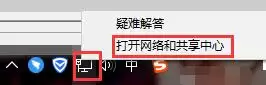
首先,在任务栏右侧找到网络图标(形似电脑或Wi-Fi信号),右键点击并选择“打开网络和共享中心”。
Win10控制面板没有家庭组选项

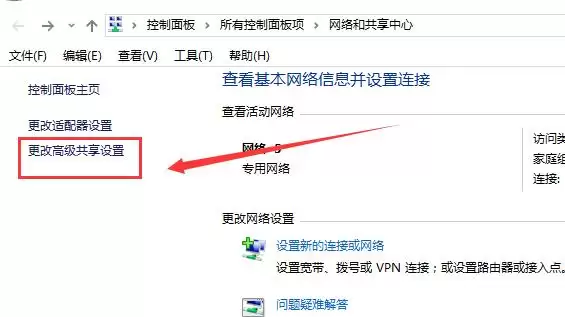
进入网络和共享中心后,在左侧导航栏中点击“更改高级共享设置”。

Win10控制面板没有家庭组选项

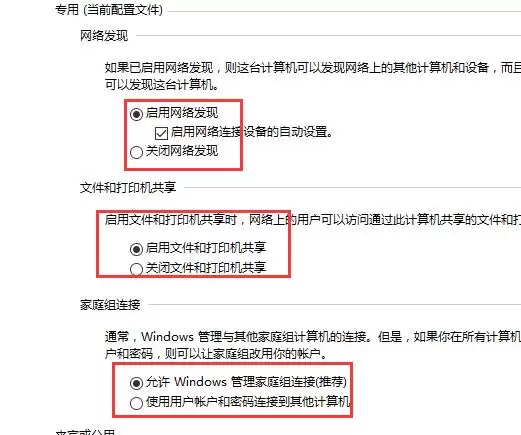
在此界面,请根据你的网络类型(通常为“专用网络”),确保“网络发现”与“文件和打印机共享”两项均设置为“启用”。完成配置后,务必点击底部的“保存更改”按钮使设置生效。
Win10控制面板没有家庭组选项

第二步:共享特定文件夹
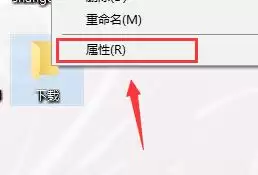
网络基础设置完成后,即可对具体文件夹进行共享。找到需要共享的文件夹,右键点击并选择“属性”。
Win10控制面板没有家庭组选项

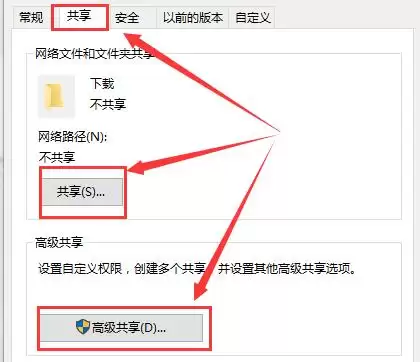
在文件夹属性窗口中,切换至“共享”选项卡。你可以点击“共享...”按钮,添加特定用户并分配读取或读写权限;也可点击“高级共享...”,进行更细致的配置,如自定义共享名称和权限控制。
Win10控制面板没有家庭组选项

虽然此方法比以往的家庭组一键设置稍显复杂,但其稳定性更高,权限管理也更灵活,是目前Windows 10及Windows 11系统中推荐的标准文件共享解决方案。

如果还是想找回旧体验?

若你确认系统原本具备家庭组功能,后因系统优化或清理不慎丢失,则可能是相关系统组件被误删。此时,较为彻底的解决方法是进行系统重装。

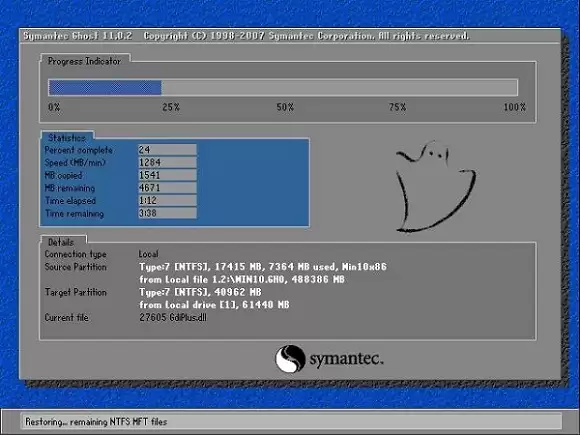
建议使用微软官方原版镜像或可信的系统安装工具执行纯净安装。如今许多重装工具操作简便,支持一键自动化安装,耗时短且能确保系统功能的完整性与稳定性。
Win10控制面板没有家庭组选项

总而言之,家庭组功能的移除是微软的官方决策,并非系统故障。通过手动启用网络发现并配置文件夹共享,完全能够满足家庭或办公环境下的文件共享需求。若因系统组件缺失导致功能异常,执行一次干净的系统重装亦是有效的解决途径。

来源:http://www.hzzjxy.com/rjjc/85486.html
免责声明: 游乐网为非赢利性网站,所展示的游戏/软件/文章内容均来自于互联网或第三方用户上传分享,版权归原作者所有,本站不承担相应法律责任。如您发现有涉嫌抄袭侵权的内容,请联系youleyoucom@outlook.com。

相关攻略

Win10开机启动项性能影响分析与优化方法
系统平台
Win10开机启动项性能影响分析与优化方法

Windows10系统可自动评估启动项的性能影响并分级。优化开机速度需综合运用多种方法:在任务管理器中按影响排序查看;通过事件查看器分析加载耗时;检查用户启动文件夹;利用任务计划程序排查登录触发项;查询注册表Run键值定位深层配置。组合排查能全面识别拖慢启动的程序。

热心网友
05.08
Win10开机密码如何取消与删除设置教程
电脑教程
Win10开机密码如何取消与删除设置教程

为电脑设置开机密码是保护个人数据和隐私安全的基本措施,但长期使用后,频繁输入密码也可能带来不便。如果你使用的是Windows 10操作系统,并希望取消开机密码,实现快速自动登录,其实只需通过系统自带的一个实用工具即可轻松完成设置。 详细操作步骤指南: 首先,请点击屏幕左下角的“开始”按钮,在搜索栏或

热心网友
05.08
Windows 10 如何关闭任务栏 Copilot 三种禁用方法详解
电脑教程
Windows 10 如何关闭任务栏 Copilot 三种禁用方法详解

微软为Win10用户带来Copilot预览版,但禁用选项同样重要 近期,微软向Windows 10 22H2预览版用户推送了Build 19045 3757更新。这次更新的重头戏,无疑是引入了Copilot AI的预览版体验。 更新后,一个名为“Copilot in Windows”的按钮会出现在任

热心网友
05.08
Win10自动修复失败无法开机解决方法详解
电脑教程
Win10自动修复失败无法开机解决方法详解

当您在Windows 10系统中遭遇突如其来的蓝屏,并提示“自动修复,你的电脑未正确启动”时,不必过于焦虑。这类启动故障通常有明确的解决路径。本文将深入解析一个典型案例,并提供一套清晰、可操作的解决方案,帮助您高效修复系统启动问题。 问题根源与解决逻辑 首先,理解问题的原理至关重要。本次案例的核心在

热心网友
05.07
Win10程序未响应如何解决 系统卡顿修复方法详解
电脑教程
Win10程序未响应如何解决 系统卡顿修复方法详解

在使用Windows 10时,程序突然失去响应、点击无反应,是许多用户都曾遇到的棘手问题。频繁的卡顿、强制结束进程提示或意外闪退,不仅影响工作效率,也令人倍感困扰。如果你正面临程序频繁无响应的尴尬,不必急于重启系统,可以尝试以下这套系统性的排查与修复方案。 Win10系统程序无响应问题的全面修复指南

热心网友
05.07

最新APP

宝宝过生日
宝宝过生日
应用辅助 04-07
台球世界
台球世界
体育竞技 04-07
解绳子
解绳子
休闲益智 04-07
骑兵冲突
骑兵冲突
棋牌策略 04-07
三国真龙传
三国真龙传
角色扮演 04-07

热门推荐

小米手机联系人备份到云盘详细步骤指南
电脑教程
小米手机联系人备份到云盘详细步骤指南

小米云盘备份联系人,不止是“开启同步”那么简单 提到备份手机通讯录,很多人的第一反应就是打开云同步开关。没错,小米云盘备份联系人的核心路径,确实是基于小米云服务的“同步联系人”功能。但想让整个过程真正做到无缝、可靠,里头还有些细节值得琢磨。 简单来说,当你在一部已登录小米账号的手机上,进入「设置」→

热心网友
05.09
小米云服务登录能否使用微信快捷登录
电脑教程
小米云服务登录能否使用微信快捷登录

小米云盘支持微信快捷登录吗?深度解析操作与细节 答案是肯定的。目前,小米云盘确实接入了微信快捷登录。用户在App或网页端的登录界面,找到“第三方账号登录”选项,点击微信图标,经过简单的授权确认,就能完成身份验证。整个过程无需反复输入手机号和密码,对于经常在多设备间切换的用户来说,便捷性的提升是实实在

热心网友
05.09
Cinema 4D树叶模型贴图添加详细步骤教程
电脑教程
Cinema 4D树叶模型贴图添加详细步骤教程

给树叶“穿上”逼真外衣:C4D模型贴图全流程解析 MAXON Cinema 4D 在三维建模领域的受欢迎程度不言而喻,尤其在进行有机形态创作时,其灵活性备受青睐。不过,很多朋友在为一个变形后的树叶模型添加贴图时,常会碰到贴图错位、拉伸的尴尬情况。这到底是怎么回事,又该如何解决?下面,我们就通过一个完

热心网友
05.09
iOS15微信来电铃声设置教程与自定义方法
电脑教程
iOS15微信来电铃声设置教程与自定义方法

iOS 15微信通话铃声设置全攻略:告别默认提示音 在iOS 15上想让微信语音视频通话的铃声与众不同?其实方法比想象中直接——这事儿不靠系统电话设置,也无需借助第三方快捷指令。一切操作,都在微信的“新消息通知”设置里完成。具体路径很清晰:打开微信,进入「我 → 设置 → 新消息通知」,先确保「语音

热心网友
05.09
红米K20 Pro微信小窗模式开启与使用教程
电脑教程
红米K20 Pro微信小窗模式开启与使用教程

红米K20 Pro微信小窗模式全指南:无需折腾的免提多任务方案 想一边刷资讯、看视频,一边随时回复微信消息?对于红米K20 Pro的用户来说,这事儿根本不用等系统更新,也无需下载任何第三方插件。它出厂就自带了一套相当成熟的微信小窗解决方案,完美集成在MIUI 11及后续版本中。无论是快速回复消息,还

热心网友
05.09