首页 游戏 软件 资讯 排行榜 专题
首页
电脑教程
Windows 10专业版激活密钥获取与永久激活方法

Windows 10专业版激活密钥获取与永久激活方法

热心网友
15
转载
2026-05-09

刚完成Windows 10 10240专业版系统安装,却发现系统尚未激活?这是许多用户初次安装后遇到的常见问题。无需担心,手动激活Windows 10的步骤其实非常简单。本教程将为您提供一份清晰、详细的图文指南,手把手教您通过创建批处理文件的方式,快速完成Win10 10240专业版的激活。

免费影视、动漫、音乐、游戏、小说资源长期稳定更新! 👉 点此立即查看 👈

Win10 10240专业版激活步骤详解

首先,请在电脑桌面任意空白处单击鼠标右键,在弹出的菜单中选择“新建”,然后点击“文本文档”,创建一个新的记事本文件。
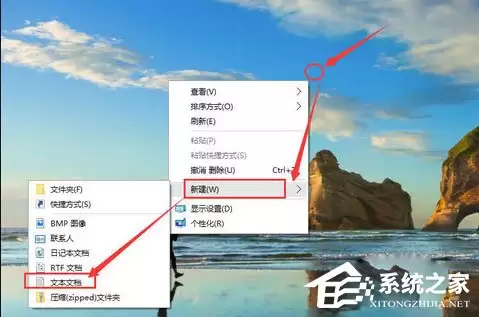
Win10 10240专业版激活教程

接下来,双击打开这个新建的记事本文件,将下方提供的激活代码完整地复制并粘贴到文件中。请确保代码准确无误。

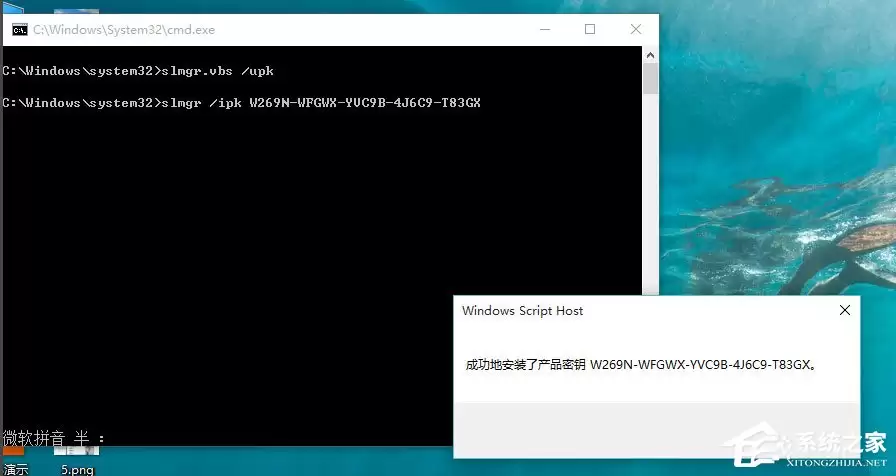
slmgr.vbs /upk
slmgr /ipk W269N-WFGWX-YVC9B-4J6C9-T83GX
slmgr /skms kms.xspace.in
slmgr /ato
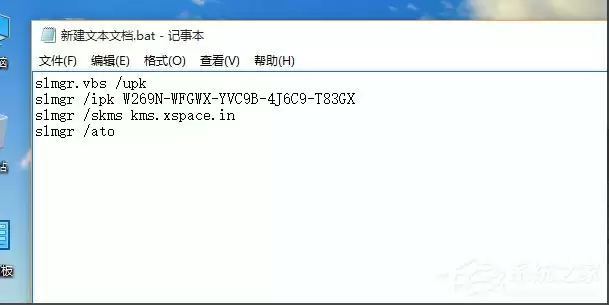
Win10 10240专业版激活教程

代码粘贴完成后,点击记事本窗口左上角的“文件”菜单,在下拉列表中选择“另存为”选项。
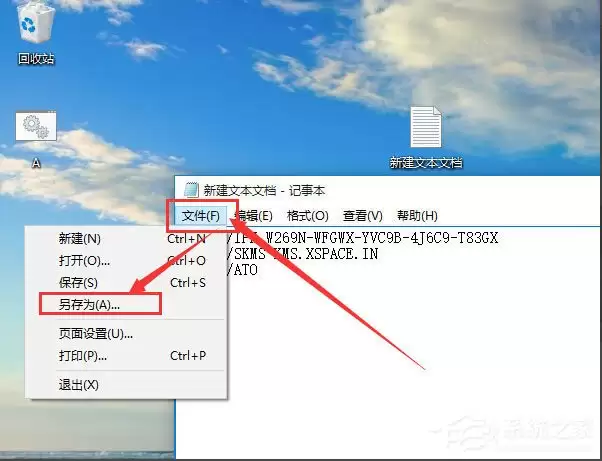
Win10 10240专业版激活教程

此步骤至关重要:在弹出的“另存为”对话框中,首先将“文件名”修改为“激活win10.bat”。然后,点击“保存类型”右侧的下拉框,选择“所有文件(*.*)”。最后,点击“保存”按钮。这样就将文本文件转换为了可执行的批处理脚本。
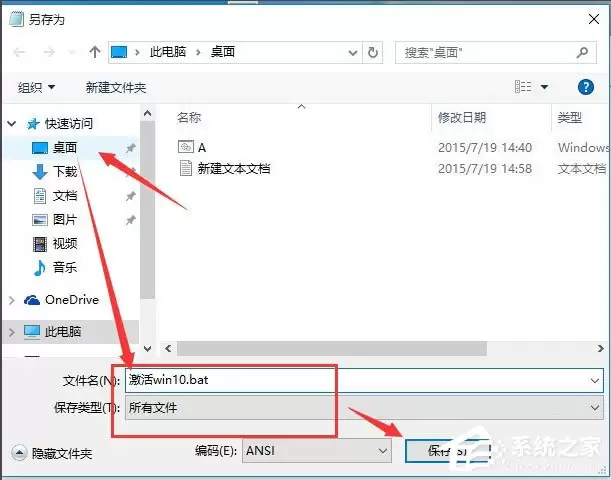
Win10 10240专业版激活教程

现在,返回电脑桌面,找到刚刚保存的“激活win10.bat”文件。在该文件上单击鼠标右键,从右键菜单中选择“以管理员身份运行”。这是确保激活命令拥有足够权限的关键。
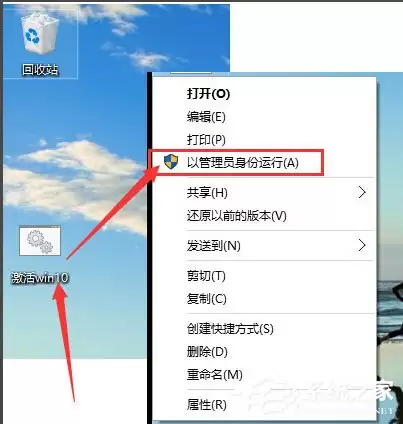
Win10 10240专业版激活教程

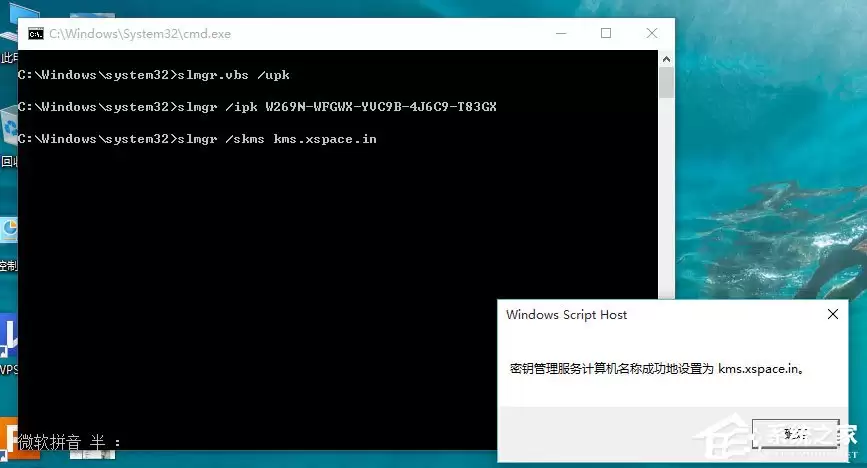
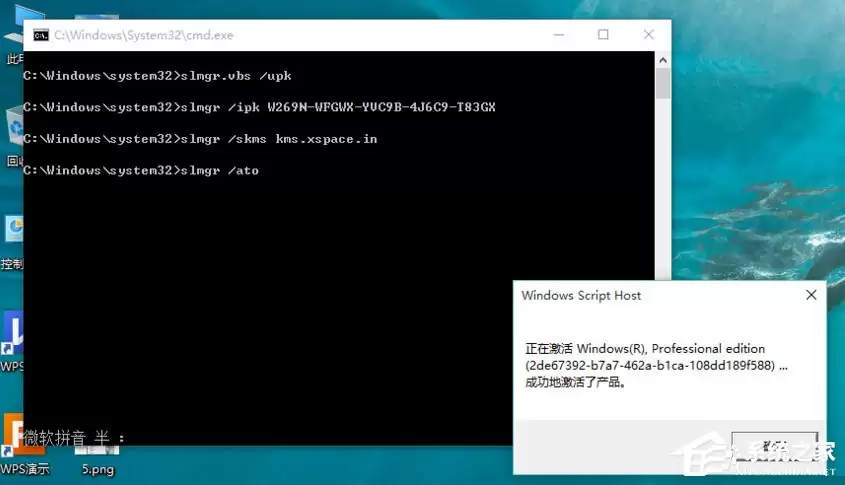
运行批处理文件后,系统会依次弹出多个命令执行提示窗口。请注意:无论每个窗口显示什么内容,您只需一律点击“确定”按钮即可。整个过程通常会弹出三至四个确认窗口(如果您之前曾尝试其他密钥,可能会多一个卸载旧密钥的提示)。
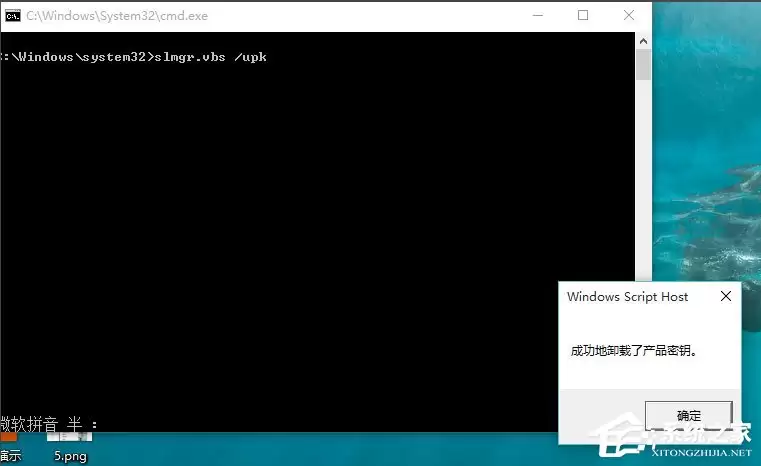
Win10 10240专业版激活教程

Win10 10240专业版激活教程

Win10 10240专业版激活教程

Win10 10240专业版激活教程

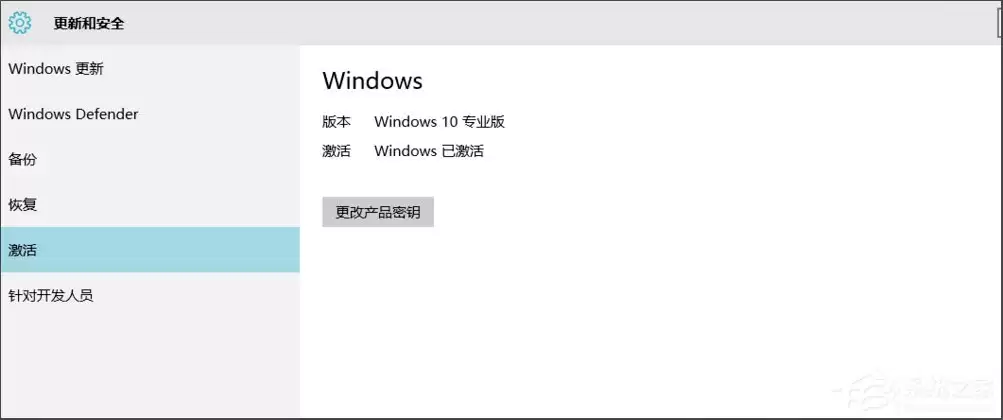
当所有提示窗口都操作完毕后,您的Windows 10 10240专业版系统即应激活成功。为了最终确认,您可以前往“设置” > “更新和安全” > “激活”页面,查看Windows的激活状态是否已显示为“已激活”。
Win10 10240专业版激活教程

遵循以上步骤,您就能轻松解决Win10 10240专业版激活问题。本方法简单有效,祝您一次操作成功!

来源:http://www.hzzjxy.com/rjjc/85612.html
免责声明: 游乐网为非赢利性网站,所展示的游戏/软件/文章内容均来自于互联网或第三方用户上传分享,版权归原作者所有,本站不承担相应法律责任。如您发现有涉嫌抄袭侵权的内容,请联系youleyoucom@outlook.com。

相关攻略

Win10开机启动项性能影响分析与优化方法
系统平台
Win10开机启动项性能影响分析与优化方法

Windows10系统可自动评估启动项的性能影响并分级。优化开机速度需综合运用多种方法:在任务管理器中按影响排序查看;通过事件查看器分析加载耗时;检查用户启动文件夹;利用任务计划程序排查登录触发项;查询注册表Run键值定位深层配置。组合排查能全面识别拖慢启动的程序。

热心网友
05.08
Win10开机密码如何取消与删除设置教程
电脑教程
Win10开机密码如何取消与删除设置教程

为电脑设置开机密码是保护个人数据和隐私安全的基本措施,但长期使用后,频繁输入密码也可能带来不便。如果你使用的是Windows 10操作系统,并希望取消开机密码,实现快速自动登录,其实只需通过系统自带的一个实用工具即可轻松完成设置。 详细操作步骤指南: 首先,请点击屏幕左下角的“开始”按钮,在搜索栏或

热心网友
05.08
Windows 10 如何关闭任务栏 Copilot 三种禁用方法详解
电脑教程
Windows 10 如何关闭任务栏 Copilot 三种禁用方法详解

微软为Win10用户带来Copilot预览版,但禁用选项同样重要 近期,微软向Windows 10 22H2预览版用户推送了Build 19045 3757更新。这次更新的重头戏,无疑是引入了Copilot AI的预览版体验。 更新后,一个名为“Copilot in Windows”的按钮会出现在任

热心网友
05.08
Win10自动修复失败无法开机解决方法详解
电脑教程
Win10自动修复失败无法开机解决方法详解

当您在Windows 10系统中遭遇突如其来的蓝屏,并提示“自动修复,你的电脑未正确启动”时,不必过于焦虑。这类启动故障通常有明确的解决路径。本文将深入解析一个典型案例,并提供一套清晰、可操作的解决方案,帮助您高效修复系统启动问题。 问题根源与解决逻辑 首先,理解问题的原理至关重要。本次案例的核心在

热心网友
05.07
Win10程序未响应如何解决 系统卡顿修复方法详解
电脑教程
Win10程序未响应如何解决 系统卡顿修复方法详解

在使用Windows 10时,程序突然失去响应、点击无反应,是许多用户都曾遇到的棘手问题。频繁的卡顿、强制结束进程提示或意外闪退,不仅影响工作效率,也令人倍感困扰。如果你正面临程序频繁无响应的尴尬,不必急于重启系统,可以尝试以下这套系统性的排查与修复方案。 Win10系统程序无响应问题的全面修复指南

热心网友
05.07

最新APP

宝宝过生日
宝宝过生日
应用辅助 04-07
台球世界
台球世界
体育竞技 04-07
解绳子
解绳子
休闲益智 04-07
骑兵冲突
骑兵冲突
棋牌策略 04-07
三国真龙传
三国真龙传
角色扮演 04-07

热门推荐

用酷狗音乐向小米音响投屏操作指南
电脑教程
用酷狗音乐向小米音响投屏操作指南

小米音响如何通过酷狗音乐实现DLNA无线投屏? 想让小爱音箱播放酷狗音乐里的歌单?其实不用折腾蓝牙配对,更常见的做法是直接使用酷狗音乐内置的DLNA投屏功能。操作简单到出乎意料:在酷狗App里播放任意歌曲,点一下右上角的“DLNA投屏”按钮,然后从弹出的设备列表里选中小爱音箱就行了。整个过程无需安装

热心网友
05.09
OPPO手机助手备份微信聊天记录图文教程
电脑教程
OPPO手机助手备份微信聊天记录图文教程

微信聊天记录和应用数据的备份,对于很多用户来说是个刚需。OPPO手机助手(PC版)提供的本地镜像级备份方案,是一个清晰可靠的选择。它基于官方深度适配的协议,无需对手机进行Root或越狱操作。你只需要在手机上开启USB调试并完成授权,就能将微信里的文字、图片、语音、视频等原始数据,完整地打包成一个加密

热心网友
05.09
OKX新手入门指南:资金账户、提币与搜索功能详解
web3.0
OKX新手入门指南:资金账户、提币与搜索功能详解

本文介绍了O易(OKX)平台页面导航的核心功能,重点解析了资金账户、提币页面和全局搜索框的使用方法与注意事项。资金账户是资产管理的枢纽,提币操作需谨慎核对信息,而搜索框则能快速定位币种、功能或市场动态。熟悉这三处能显著提升用户在平台的操作效率与资金管理体验。

热心网友
05.09
威能壁挂炉温度闪烁故障如何解除
电脑教程
威能壁挂炉温度闪烁故障如何解除

威能壁挂炉的温度闪烁,并非简单的屏幕显示异常,而是其智能诊断系统通过指示灯与用户进行“状态对话”,主动提示设备运行状况。依据威能官方技术规范及欧洲EN 15502燃气具标准,不同颜色与频率的闪烁对应着特定的故障代码:绿色慢闪,通常表示系统待机或温控参数需同步;黄色常亮或闪烁,多提示水温传感器信号异常

热心网友
05.09
电脑无线网卡如何开启热点共享网络
电脑教程
电脑无线网卡如何开启热点共享网络

绝大多数支持AP模式的USB无线网卡,在驱动完善、系统兼容的前提下,完全可以稳定地作为Wi-Fi热点使用。这并非硬件“魔改”,而是基于芯片对802 11标准中接入点(AP)角色的原生支持,再配合操作系统提供的网络共享机制来实现的。Windows 10 11已将“移动热点”功能集成到系统设置中,官方支

热心网友
05.09