
对于Windows用户而言,Win+R快捷键是提升操作效率的得力工具。它能够快速调出系统运行对话框,无论是启动应用程序、访问系统工具还是执行特定命令,都能实现一键直达。然而,部分用户可能会遇到按下Win+R组合键后毫无反应的情况。这通常并非严重的系统故障,而是由一些常见设置问题导致。本文将为您详细解析两种最有效的排查与修复方案,帮助您迅速恢复这一便捷功能。
Win+R快捷键失效的两种高效解决方案
方法一:检查键盘功能键锁定状态
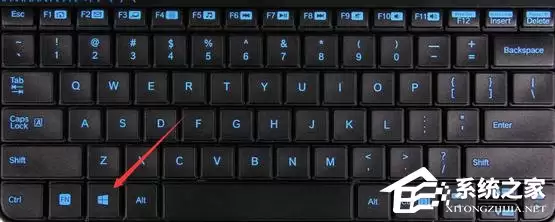
首先,建议从最基础的硬件层面开始排查:确认键盘上的Windows徽标键是否被禁用。许多笔记本电脑,特别是游戏本,为了防止在游戏中误触,设计了锁定Win键的功能。您可以尝试按下Fn键配合F2键(不同品牌型号的快捷键可能不同,常见组合还有Fn+F6或带有锁形图标的按键)来尝试解锁。解锁后再次测试Win+R,若功能恢复,则问题已解决。
方法二:通过注册表编辑器修复系统设置
若排除了键盘锁定问题,则很可能是系统组策略或注册表相关设置被意外更改,禁用了运行功能。此时,我们可以通过修改注册表来恢复。请严格按照以下步骤操作:
1. 同时按下 Ctrl+Alt+Delete 键,在出现的界面中选择“任务管理器”。
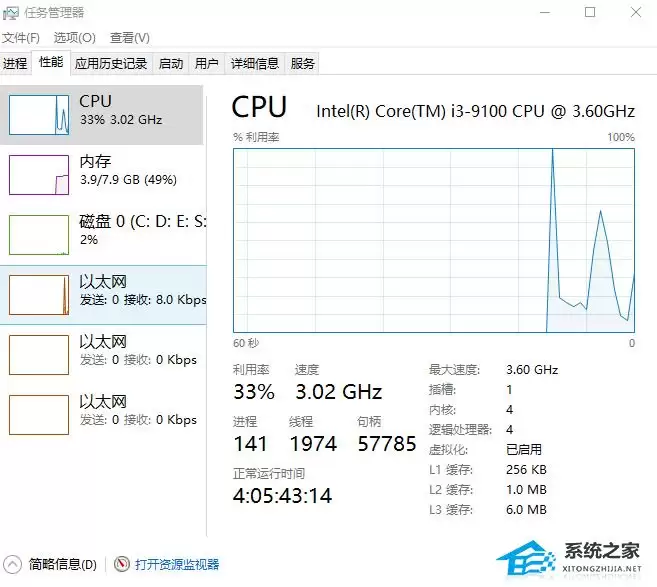
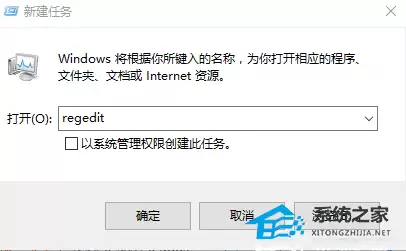
2. 在任务管理器窗口,点击左上角的“文件”菜单,选择“运行新任务”。在弹出的“新建任务”对话框中输入 regedit,勾选“以系统管理权限创建此任务”,然后点击“确定”以启动注册表编辑器。
3. 在注册表编辑器左侧的导航窗格中,依次展开并定位到以下路径:
HKEY_CURRENT_USER → Software → Microsoft → Windows → CurrentVersion → Policies → Explorer
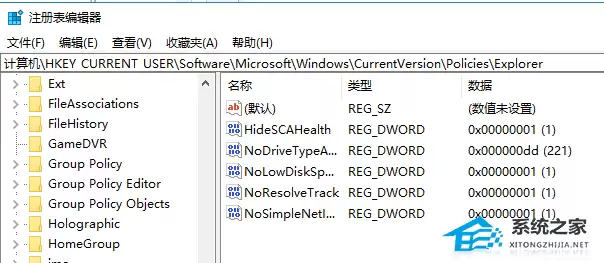
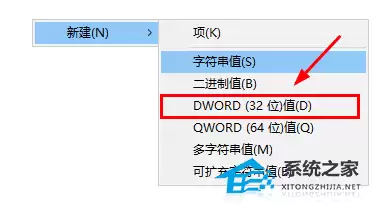
4. 选中“Explorer”项后,在右侧窗格的空白处单击右键,选择“新建” → “DWORD (32位) 值”。
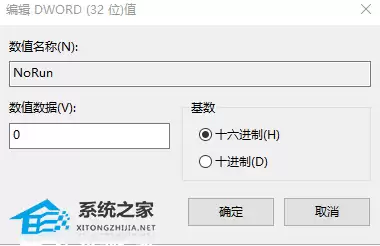
5. 将新建的DWORD值命名为 NoRun。然后双击该值,确保其“数值数据”设置为 0(数值0代表启用运行功能),点击“确定”。操作完成后,关闭注册表编辑器并重新启动计算机,Win+R快捷键即可恢复正常使用。
以上两种方法,从外部硬件检查到内部系统设置修复,涵盖了导致Windows运行窗口打不开的绝大部分原因。无论是Windows 7、Windows 10还是更新的Windows 11操作系统,均可参照此流程进行故障排除。


