
在Windows 10专业版中安装新字体,是许多用户进行系统个性化或满足专业排版、设计需求的常见操作。然而,第一步寻找字体文件夹的具体位置,往往就难住了不少朋友。字体文件夹究竟在哪里?
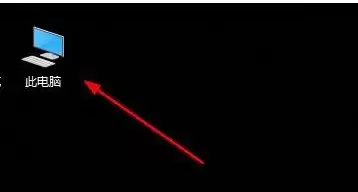
实际上,Win10系统的字体文件夹路径是固定的,遵循以下清晰的步骤,您能迅速定位并管理字体文件。
Win10字体文件夹查找详细教程
第一步: 在桌面上找到并双击“此电脑”图标,进入文件资源管理器。
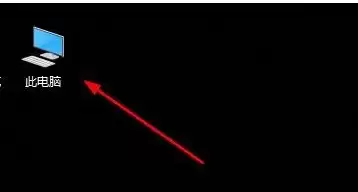
第二步: 在打开的窗口中,进入系统安装盘,绝大多数情况下为C盘。

第三步: 在C盘的根目录下,找到名为“Windows”的系统核心文件夹,双击进入。
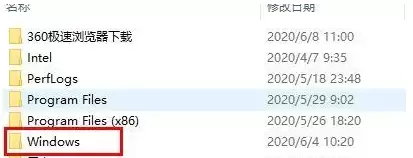
第四步: 进入“Windows”文件夹后,在众多文件和文件夹列表中,向下滚动查找,即可看到“Fonts”文件夹,这就是Windows 10存放所有字体的核心库。
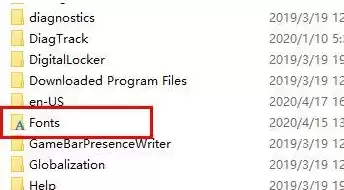
第五步: 双击打开“Fonts”文件夹,您将看到系统已安装的所有字体列表。在这里,您可以预览字体样式、删除不需要的字体,或者直接安装新字体。
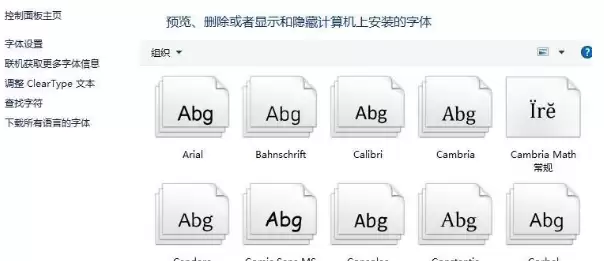
成功找到字体文件夹后,管理字体就变得非常简单。如果您觉得系统默认字体库不够丰富,只需将下载好的字体文件(常见格式为.ttf或.otf)复制并粘贴到这个“Fonts”文件夹内,Windows便会自动完成安装与注册。之后,无论是在Word、Photoshop还是其他任何支持字体选择的应用程序中,您都可以直接使用新添加的字体了。


