
Dreamwea ver网页制作完成后,如何轻松上传至服务器?
辛辛苦苦在Dreamwea ver中完成了一个网页,当然要把它发布到服务器上,让所有人都能看到。其实,这个过程比你想象的要简单——利用Dreamwea ver内置的FTP功能,几步操作就能搞定。下面,我们就来手把手走一遍从本地到服务器的上传流程。
Adobe Dreamwea ver CC 2017 v17.0 中文版(附安装教程) 64位
类型:
网页设计大小:
758MB语言:
简体中文时间:
2016-11-05
查看详情
一、准备网站首页
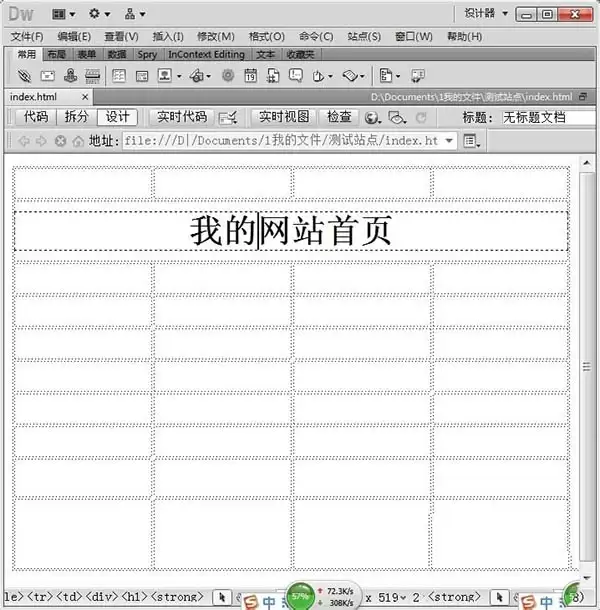
首先,自然是准备好你要上传的“主角”。打开Dreamwea ver,制作或编辑好你的网页,并将其以 index.html 为名保存到本地电脑的某个位置。这是网站通常默认的首页文件名。
二、新建站点管理
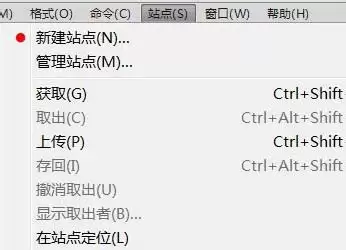
要上传文件,得先让Dreamwea ver知道你的网站“项目”在哪里。点击菜单栏的 站点,然后选择 新建站点。
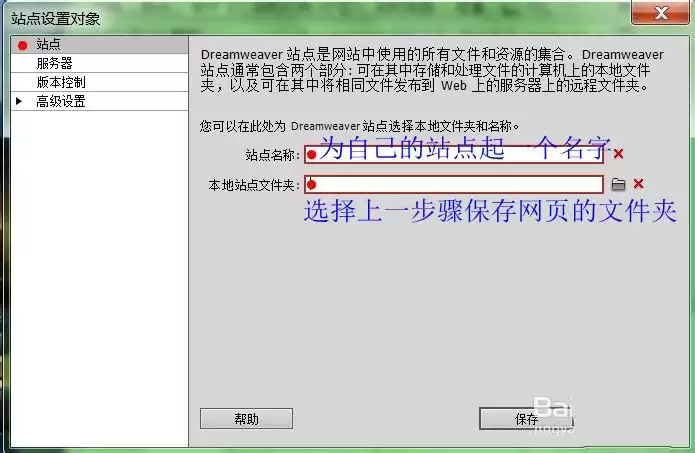
在弹出的设置窗口中,找到 站点 选项,为你的站点起个名字,并选择刚才保存网页的本地文件夹作为“本地站点文件夹”。
三、配置服务器(FTP)信息
这是最关键的一步,连接本地与远程服务器的桥梁。
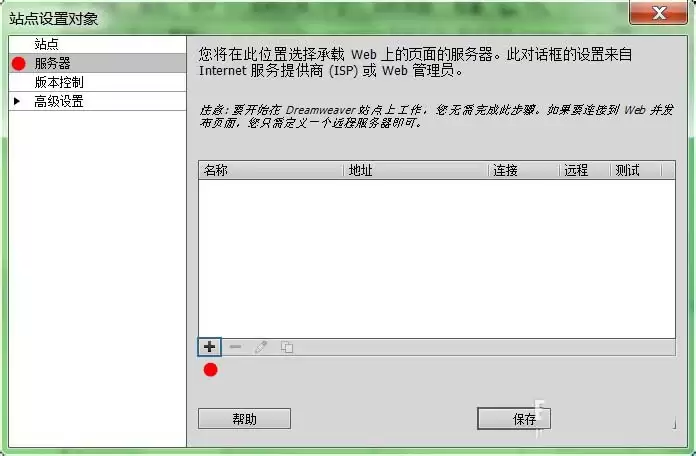
1. 在站点设置窗口中,切换到 服务器 选项,然后点击左下角的加号来添加新服务器。
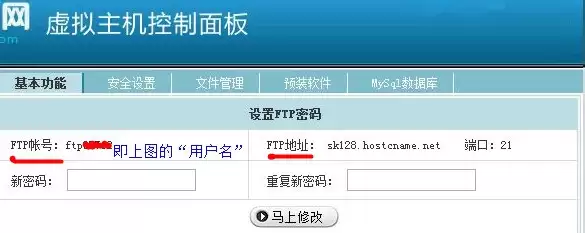
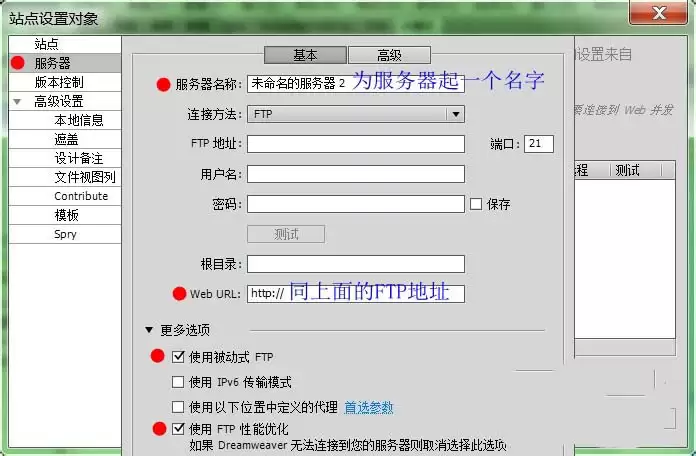
2. 接下来需要填写你的服务器FTP信息。这些信息通常来自你的网站空间服务商。登录你的空间管理后台,找到类似 设置FTP密码 或“FTP账户信息”的板块。将其中提供的服务器地址(FTP主机)、用户名、密码逐一填入下图对应的位置。
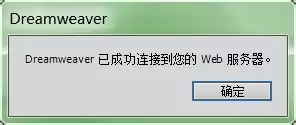
3. 信息填写完毕后,先别急着保存,点击旁边的 测试 按钮。如果一切信息正确,你会看到“Dreamwea ver已成功连接到您的Web服务器”的提示。
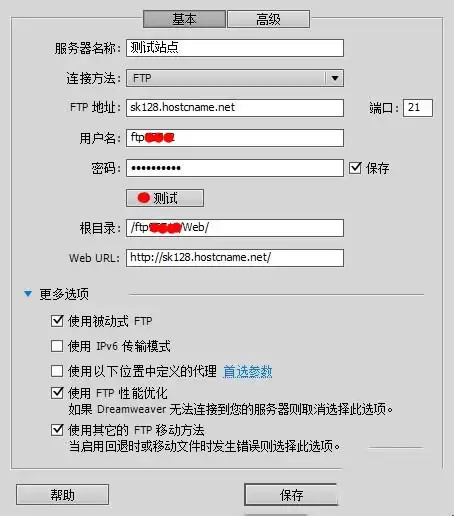
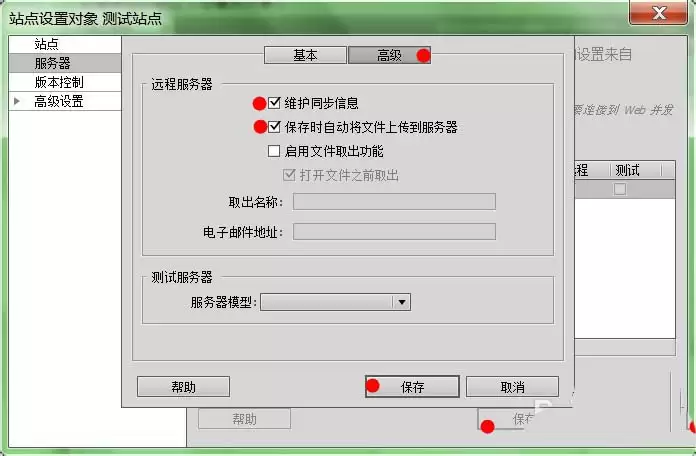
4. 测试成功!现在点击顶部的 高级 选项卡,为了保证上传顺畅,建议将“维护同步信息”和“保存时自动将文件上传到服务器”这两项勾选,最后点击 保存,服务器的配置就大功告成了。
四、开始上传网页
配置好服务器后,上传网页就变得异常简单,这里提供两种常用方法。
方法一:主动上传
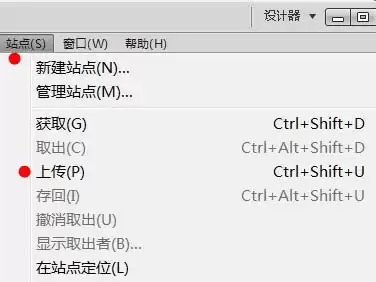
在Dreamwea ver中打开你要上传的那个网页文件,然后点击菜单栏的 站点,直接选择 上传 即可。整个文件会被推送到你之前设置的服务器目录中。
方法二:保存即上传(自动同步)
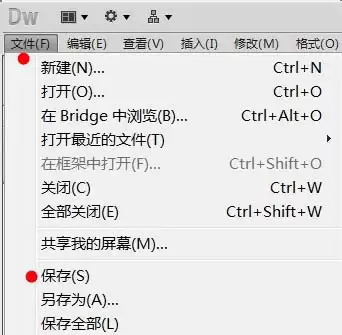
如果你在配置服务器时勾选了“保存时自动上传”,那么之后任何对网页的编辑,只需要像平常一样点击菜单栏的 文件 -> 保存,Dreamwea ver就会在保存本地文件的同时,自动将其同步到服务器上,非常高效。
五、在线浏览成果
上传完成后,打开你的浏览器,在地址栏输入你的网站域名(例如 www.yourdomain.com),回车。如果一切顺利,你刚才上传的网页就会清晰地展现在眼前了。
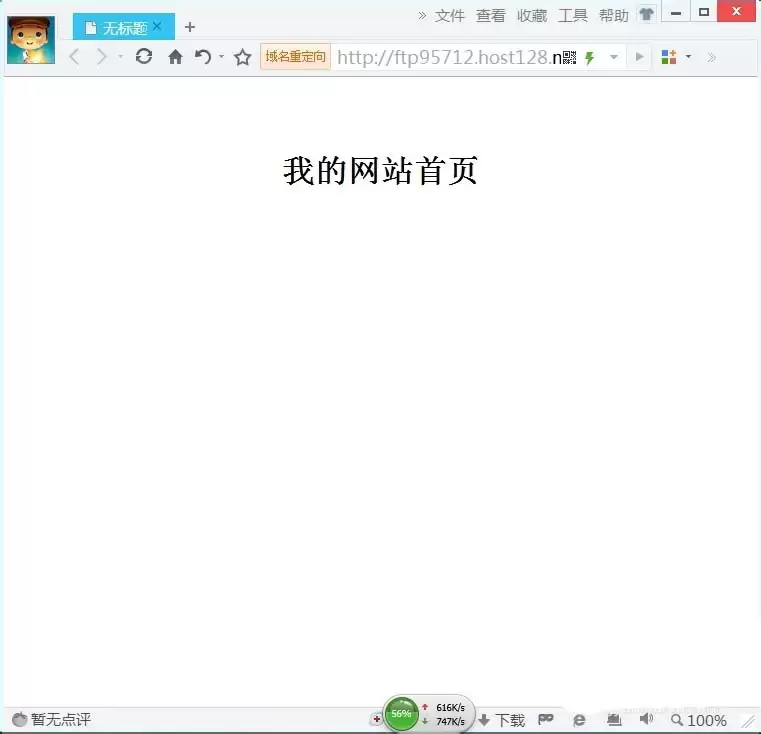
以上就是利用Dreamwea ver将网页上传至服务器的完整教程。整个过程其实就像给Dreamwea ver配了一把通往服务器空间的“钥匙”,配好后,上传就如同本地复制粘贴一样方便。希望这个指南能帮助你顺利迈出网站上线的第一步。
扩展阅读:
Dreamwea ver网页怎么设置标记色彩?
dw中asp动态网页怎么展示数据库记录?
Dreamwea ver cs6怎么设计一款简单的网页?


