
Dreamwea ver中给个别文字添加背景色的详细步骤
在网页设计中,有时需要突出显示一句话里的某个关键词。这时候,给个别文字添加一个背景色,比如高亮标记,是个非常直观有效的方法。那么在Dreamwea ver里,这个操作具体怎么实现呢?别急,下面这个分步教程会带你搞定它。
Adobe Dreamwea ver CC 2017 v17.0 中文版(附安装教程) 64位
类型:
网页设计大小:
758MB语言:
简体中文时间:
2016-11-05
查看详情
第一步:打开目标网页文档
首先,启动Dreamwea ver,然后打开你需要编辑的那个HTML网页文件。这是所有操作的前提。
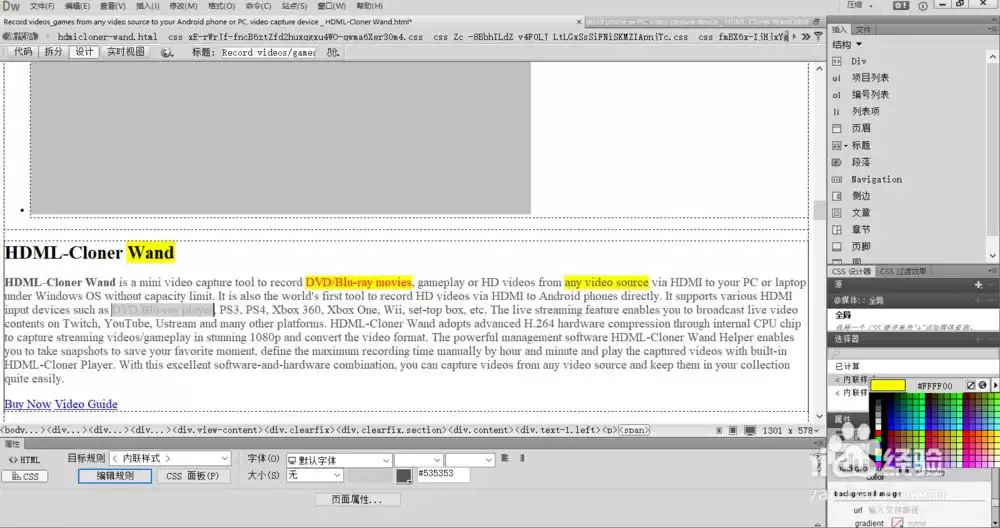
第二步:定位并编辑CSS规则
接下来,在文档窗口中,直接用鼠标选中你想要添加背景色的那部分文字。然后,将视线移到软件界面右侧的“CSS设计器”或“属性”面板(具体名称可能因版本略有不同),找到并点击“编辑规则”按钮。
在弹出的规则列表中,你需要找到与选中文字对应的那个选择器,通常会是类似
“<内联样式>:p”
这样的条目。选中它之后,点击“背景”分类按钮,就能看到“设定背景颜色”的选项了。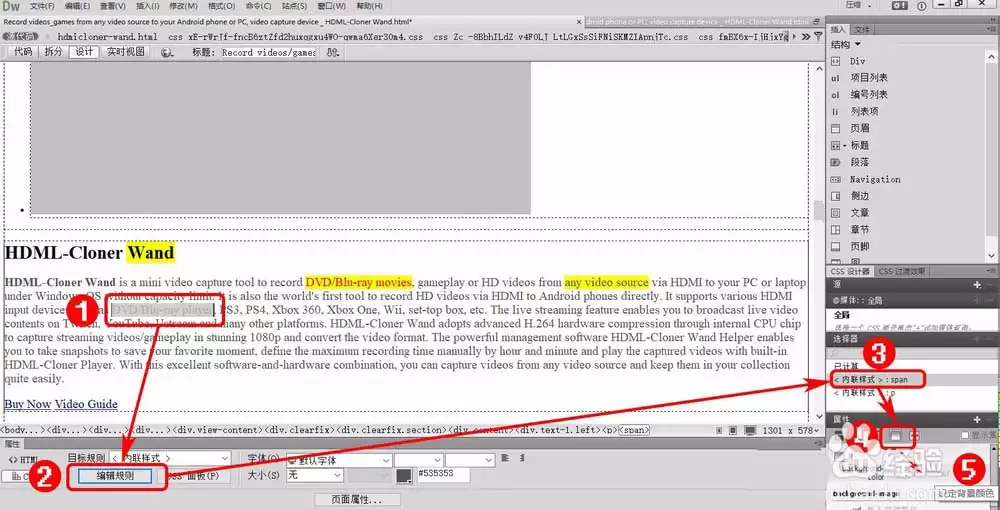
第三步:选取你心仪的颜色
点击颜色选择框,会弹出一个调色板。你可以根据设计需求,从预设颜色中挑选,或者使用吸管工具在屏幕上任意取色,甚至可以输入十六进制颜色代码来精确匹配品牌色。颜色选定后,点击确认即可。
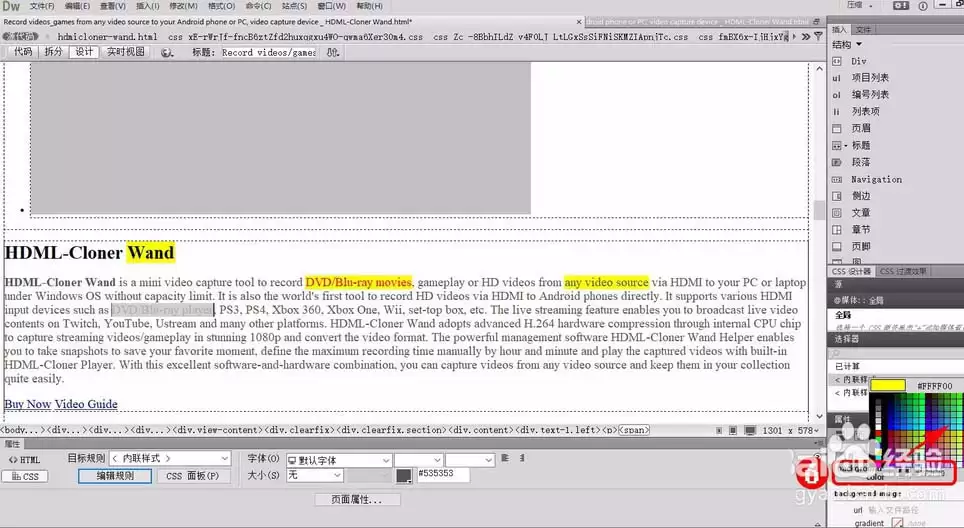
第四步:完成并查看效果
好了,就这么简单。回到设计视图,你会发现之前选中的文字已经成功披上了你指定的背景色。效果可以参考上方示意图片中带有黄色背景的文字。你可以随时切换“实时视图”或按F12在浏览器中预览最终效果。
看,整个过程是不是清晰又直接?这样一来,网页中的重点信息立刻就能抓住读者的眼球。希望这个教程能帮到你。如果你想深入了解更多Dreamwea ver的排版技巧,下面这些内容或许也值得一看。
拓展阅读:
Dreamwea ver怎么去掉热点的黄色框/蓝色框?
Dreamwea ver网页中的文本怎么添加背景图片?
Dreamwea ver 8怎么通过代码设置页面高宽颜色?


