
Dreamwea ver设计网页时中文乱码的预防与解决
很多朋友在用Dreamwea ver做网页时,都遇到过中文显示成乱码的尴尬情况。页面上一堆看不懂的字符,不仅影响编辑,更直接影响最终效果。其实,这个问题多半出在文件编码设置上,预防和解决起来并不复杂。接下来,我们就一步步看看,如何从根本上避免Dreamwea ver中的中文乱码。
Adobe Dreamwea ver CC 2017 v17.0 中文版(附安装教程) 64位
类型:
网页设计大小:
758MB语言:
简体中文时间:
2016-11-05
查看详情
核心步骤:正确设置页面编码
要彻底杜绝乱码,最关键的一步就是在创建或编辑HTML文档之初,就确保编码设置正确。具体该怎么操作呢?
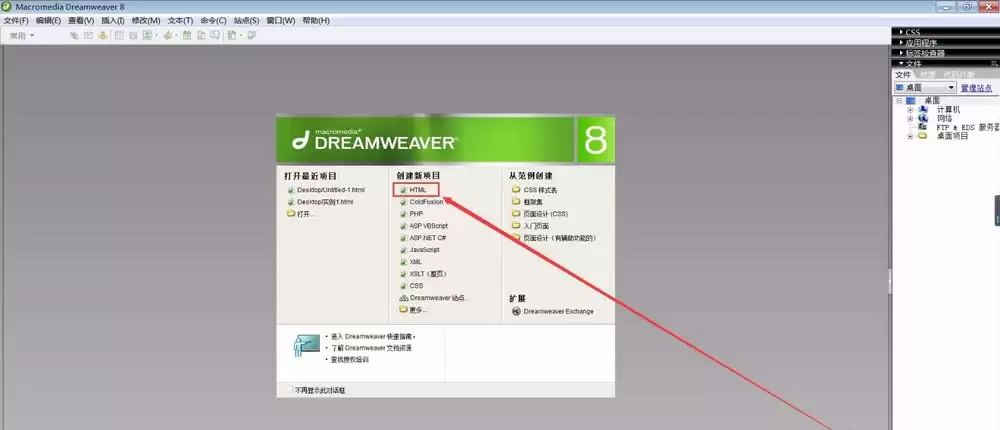
首先,点击 “HTML” 创建一个新文档。这算是万&里长征的第一步。
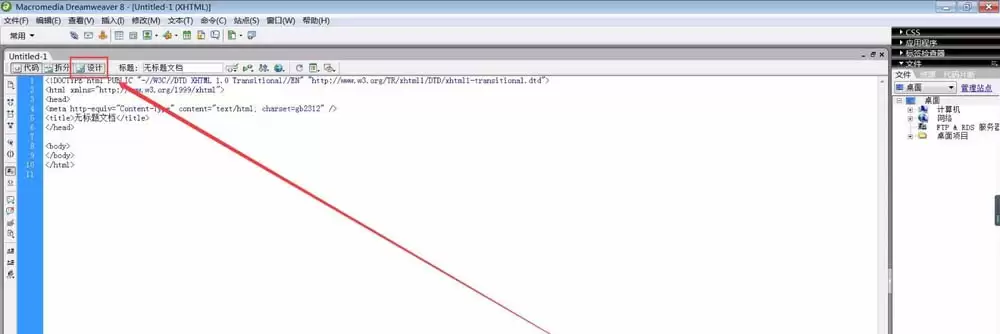
文档创建好后,别急着写代码。先将视图切换到 “设计” 模式。这个模式更直观,方便我们进行后续的属性设置。
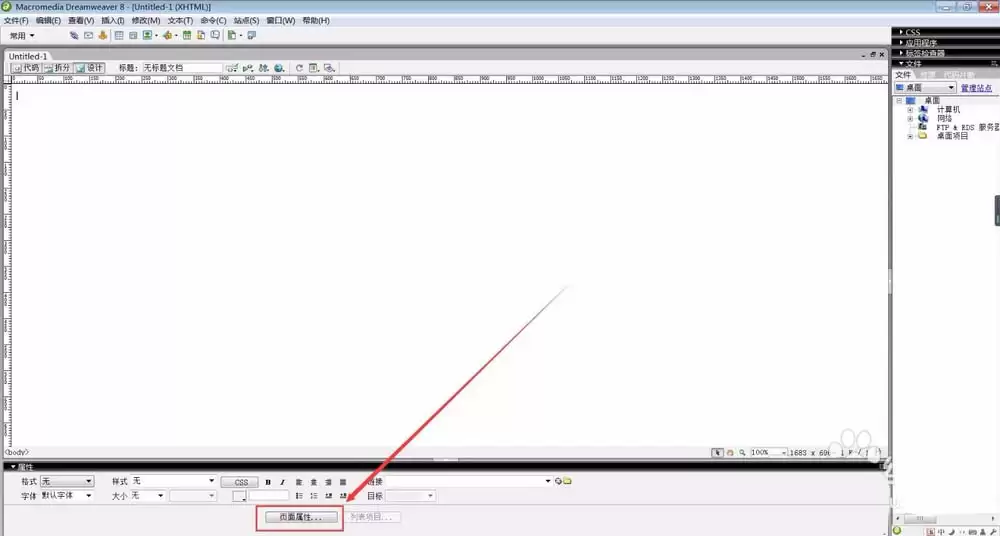
进入设计模式后,注意力可以放到编辑区域下方的属性面板上。在这里,找到并点击那个至关重要的按钮——“页面属性”。
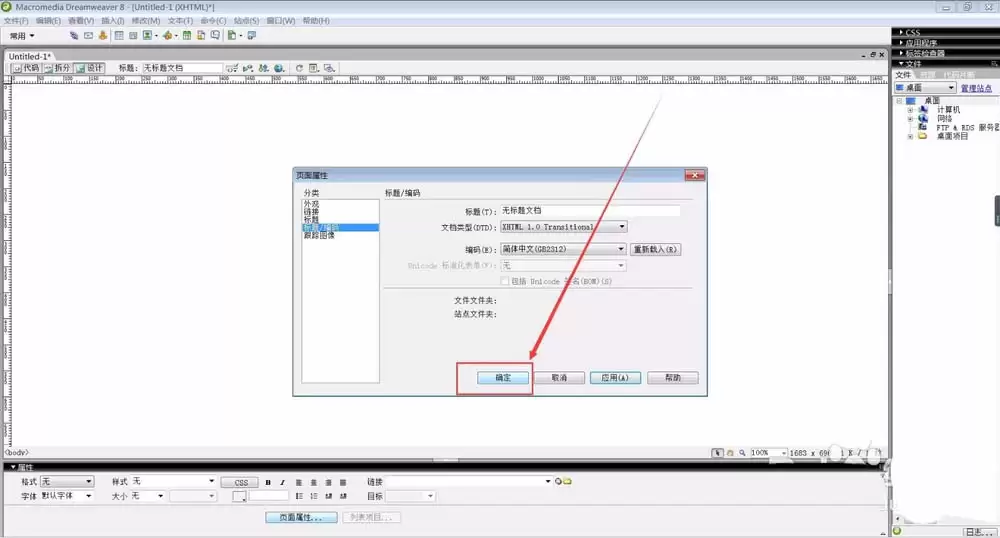
点击之后,会弹出一个设置窗口。窗口左侧是分类栏,我们需要在其中选择 “标题/编码” 这一项。这里就是控制文档“身份”的核心区域。
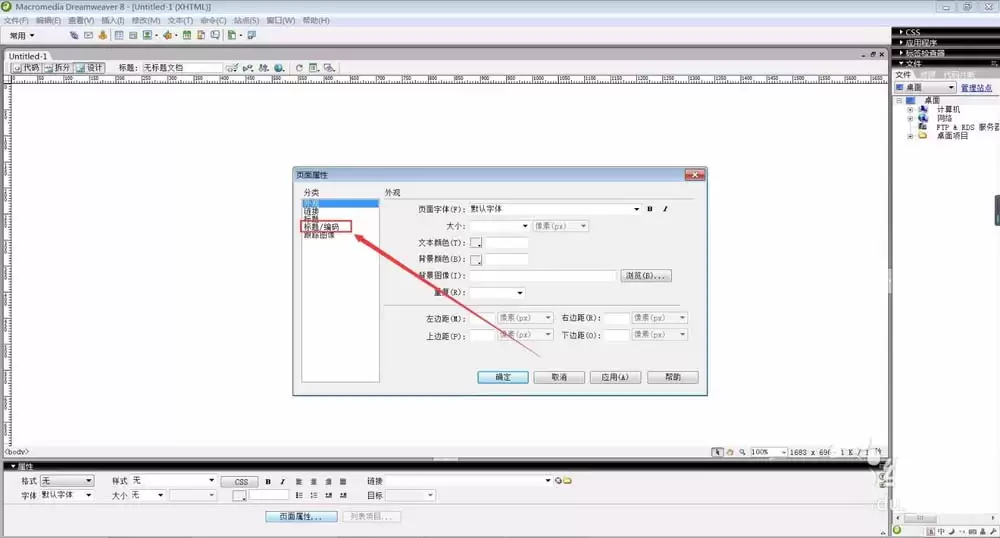
在“标题/编码”的设置项里,找到 “编码” 这一行。点击右侧的倒三角按钮,会下拉出一个编码列表供你选择。
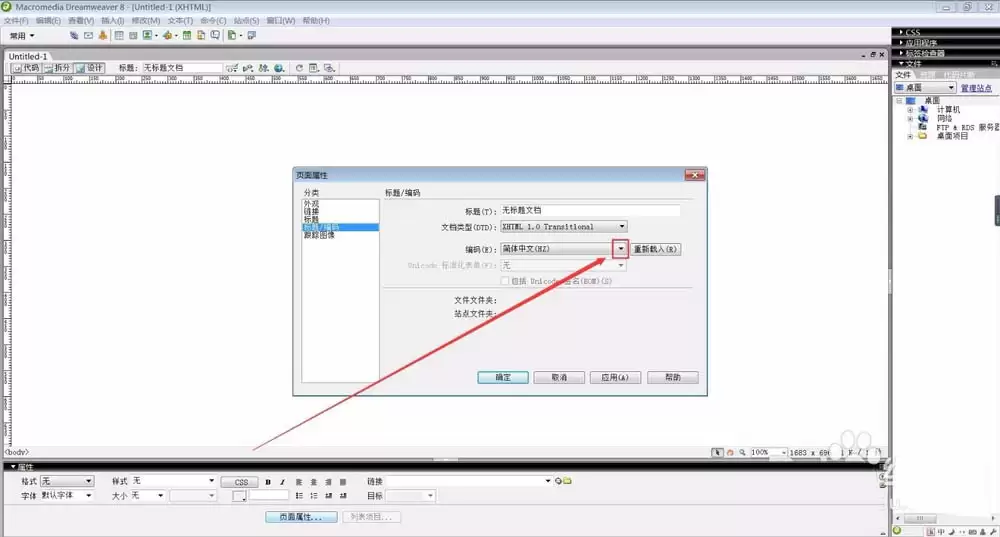
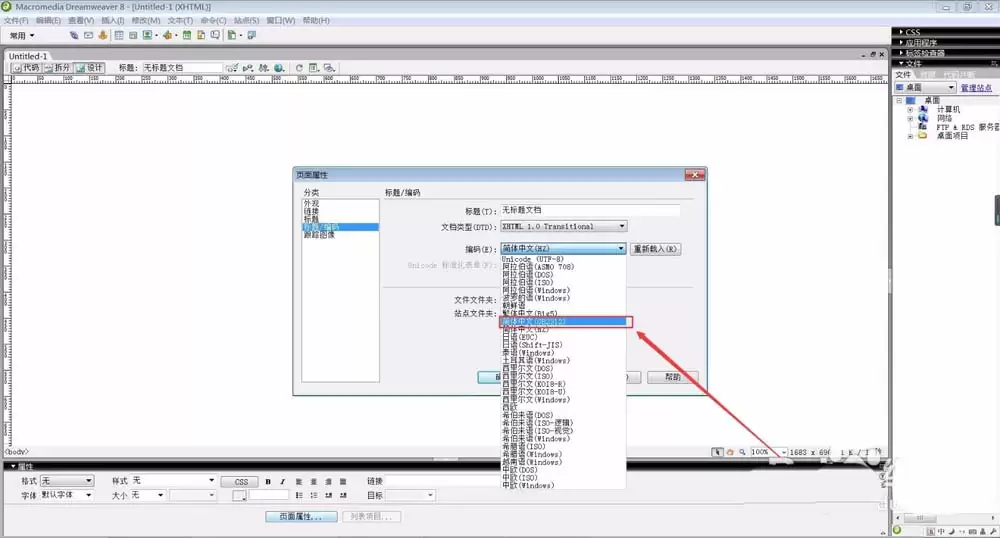
接下来就是决定性的一步。在弹出的编码列表中,滚动找到并选择 “简体中文 (GB2312)”。对于简体中文网页来说,这个编码能确保中文字符被正确识别和显示。
选择好编码后,先别急着关窗口。点击一下 “应用” 按钮,让设置立即生效。
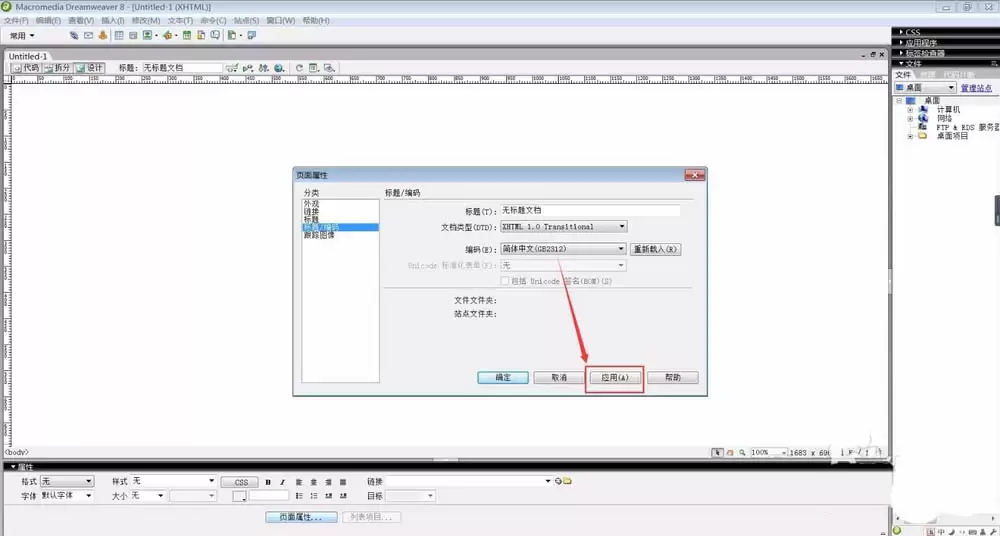
最后,点击 “确定” 按钮,保存并关闭页面属性窗口。至此,这个文档的编码就已经被正确设置为简体中文了。
总结与延伸
以上就是预防Dreamwea ver出现中文乱码的核心操作方法。简单来说,就是在编辑前,通过页面属性将编码明确设置为“简体中文(GB2312)”。养成这个习惯,就能从根本上避开大多数因编码不匹配导致的乱码问题。
当然,如果你接手的是一个已经出现乱码的旧文件,同样可以按照这个路径去检查和修改编码,往往能“药到病除”。
相关问题与参考:
Dreamwea ver编辑网页预览的时候显示乱码该怎么办?
Dreamwea ver cc2018新版页面怎么切换回旧版本布局?
DW实时视图文字变乱码怎么办?DW实时视图乱码的解决办法


