
Dreamwea ver实时视图功能详解:从菜单到一键预览
在使用Dreamwea ver进行网页设计时,有一个功能能让你免除频繁切换到浏览器的麻烦,那就是“实时视图”。这个功能究竟怎么用?其实操作起来比想象中更直观。下面,我们就手把手走一遍流程,帮你快速掌握。

Adobe dreamwea vercs5 官方离线中文安装版
类型:
网页设计大小:
87.67MB语言:
简体中文时间:
2016-09-14
启动Dreamwea ver后,第一步是找到功能入口。最直接的方法,是看向软件顶部的菜单栏,那里有一个名为“查看”的选项,点击它。
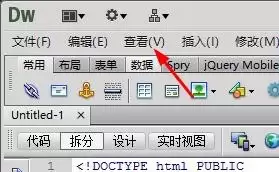
点击之后,下拉菜单会展开。这时,你的目标就出现了——那个标为“实时视图”的选项。点击它,界面就会瞬间切换。
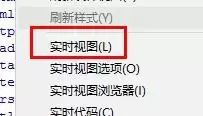
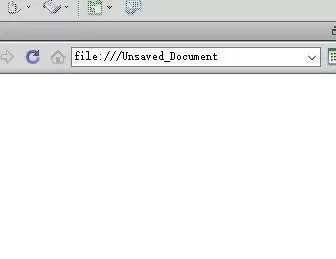
怎么样?是不是很神奇?设计区域立刻变成了一个近似浏览器的环境,你可以直接看到页面元素的实际渲染效果,包括交互样式,而无需离开编辑软件。
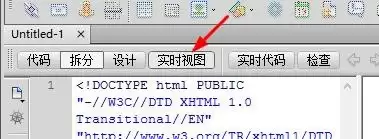
当然,每次都从菜单里找,效率可能不够高。别担心,软件提供了更快捷的方式。在文档窗口的上方工具栏里,通常会有一个独立的“实时视图”按钮,直接点击它,效果一模一样。
对于喜欢钻研代码的朋友,还有一个进阶功能值得一试。在“查看”菜单里,紧挨着“实时视图”,你会发现一个“实时代码”选项。这个功能同样强大。
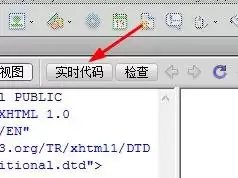
点击“实时代码”后,代码视图会动态高亮显示浏览器正在渲染的HTML和CSS代码。这就像给代码加上了“透视镜”,让你能清晰地看到哪段代码对应着页面的哪个效果,对于调试和深入学习网页结构来说,是个不可多得的工具。
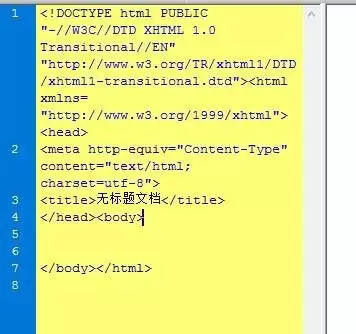
以上就是Dreamwea ver中实时视图功能的完整使用指南。从菜单调用到快捷操作,再到关联的“实时代码”模式,掌握这些,能让你的网页设计流程更加流畅高效。希望这些步骤能切实帮到你。
拓展阅读:
Dreamwea ver怎么设置经典风格视图?
Dreamwea ver怎么设置代码视图的字体大小?
dw实时视图文字变乱码怎么办? dw实时视图乱码的解决办法


