
Dreamwea ver图片裁剪与编辑实用指南
在Dreamwea ver中处理网页图片时,难免会遇到尺寸不合适的情况。怎么才能在软件里直接进行裁剪和调整,而无需借助其他图像编辑器呢?其实,Dreamwea ver内置的图片属性面板已经提供了相当便捷的编辑功能。接下来,就为大家梳理一下具体的操作步骤。
核心工具:属性面板与裁剪
Adobe Dreamwea ver CC 2017 v17.0 中文版(附安装教程) 64位
- 类型:网页设计
- 大小:758MB
- 语言:简体中文
- 时间:2016-11-05
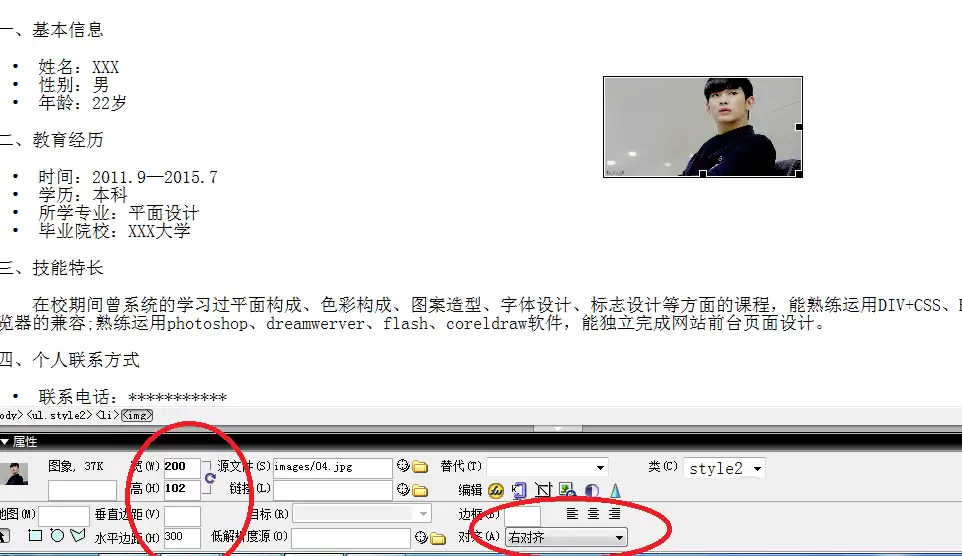
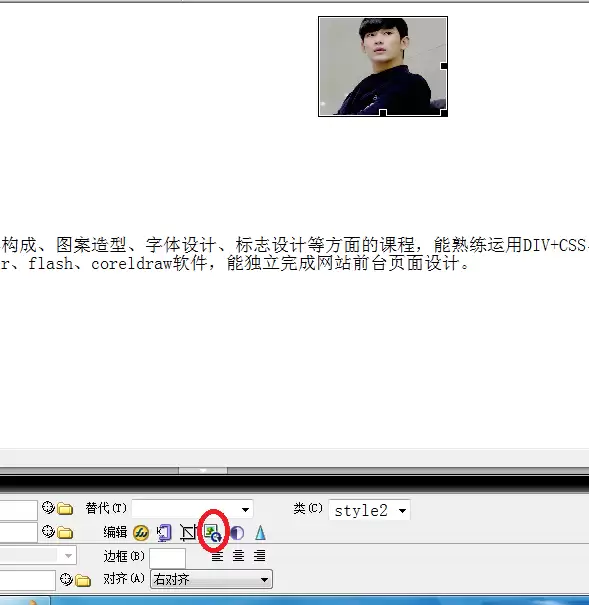
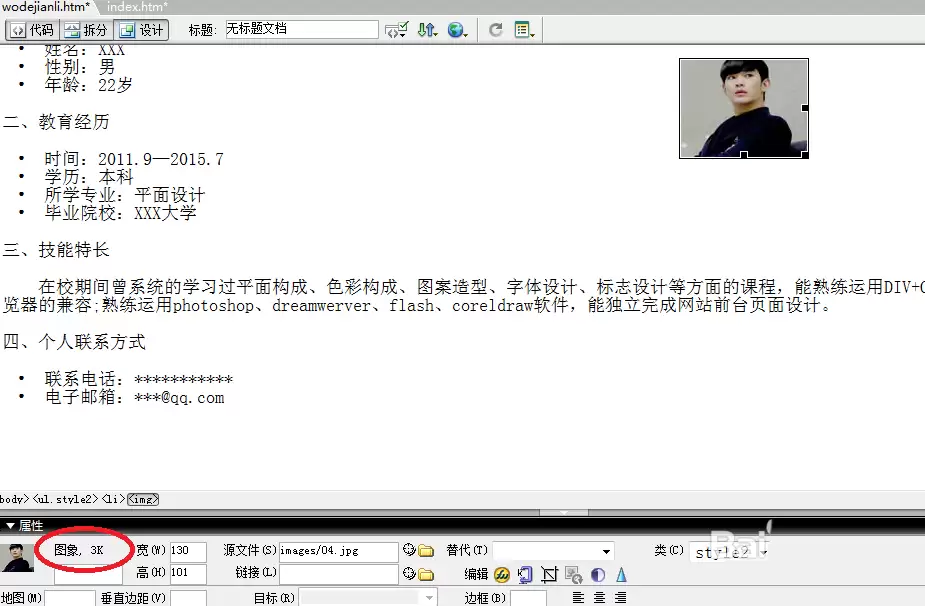
其实操作很简单。首先,在编辑区选中你想要调整的图片。这时,Dreamwea ver的 “属性”面板 就会显示出对应的选项。通常有两种主流思路来改变图片视觉大小:要么直接修改宽度和高度的数值,要么使用更为直观的 “裁剪工具” 来手动裁切。
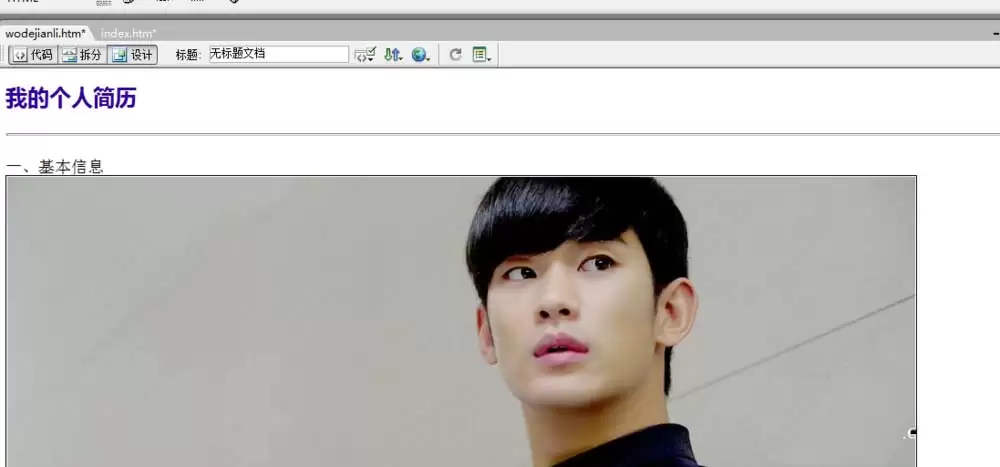
第一步:调整基础尺寸与对齐
选中图片后,仔细看“属性”面板,你会找到专门用于 更改图片宽和高 的输入框。直接在这里填入你需要的像素值即可,Dreamwea ver会立即按比例或按指定值进行缩放。
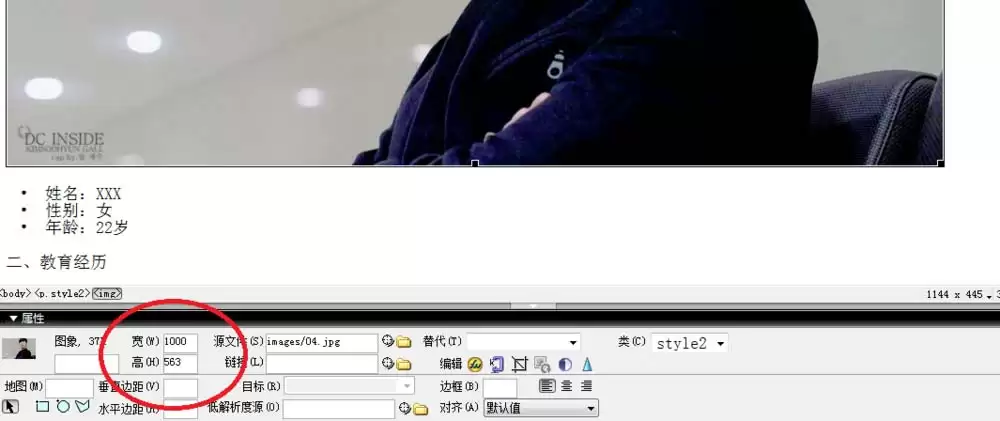
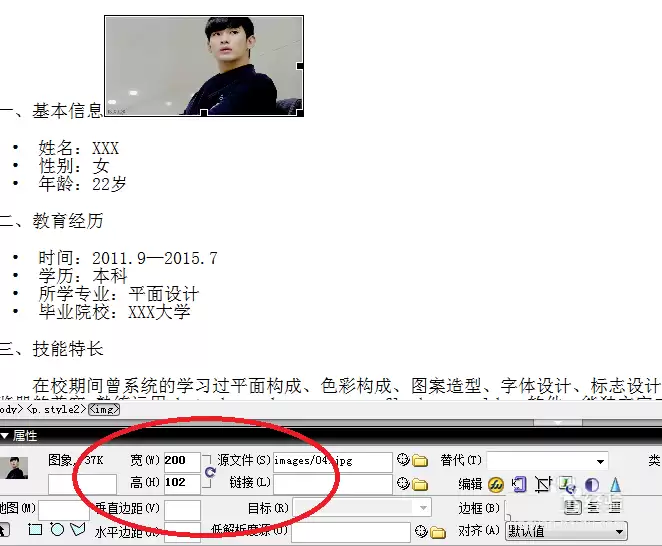
除此之外,想让图片与周围的文字或元素完美融合?那么调整 对齐方式和图片边距 就至关重要了。这些选项同样位于属性面板中,可以帮助你快速解决排版上的小问题。
第二步:使用裁剪与优化工具
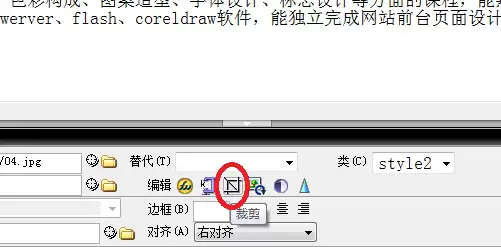
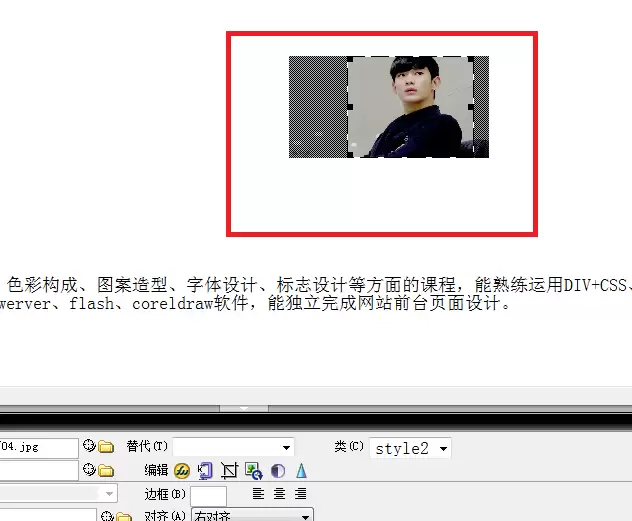
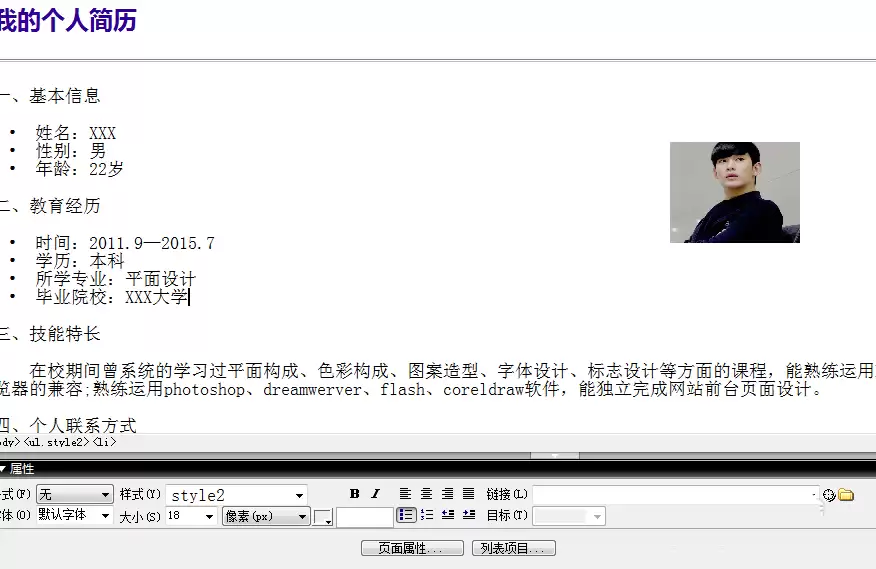
如果只是图片构图需要调整,那么 裁剪工具 会更加高效。点击这个图标,图片上会出现一个可调整的裁剪框,拖动边缘的手柄,框选你希望保留的区域,然后按回车确认即可。话说回来,属性面板还提供了亮度、对比度等简单的调整选项,虽然不如专业软件强大,但应付网页图片的快速优化已经足够。
第三步:关键优化——重新取样
这里有一个非常重要的细节:通过调整宽高或裁剪完成的图片,其实际文件大小可能并没有变化,依然是个“大块头”。这会影响网页的加载速度。
怎么办呢?答案就是点击属性面板底部的 “重新取样”按钮。这个操作会真正依据你当前设定的尺寸,重新生成一个物理文件更小的图片。你会立刻发现图片的视觉尺寸或许没变,但它占用的空间变小了,这对于提升网页打开速度非常有利。
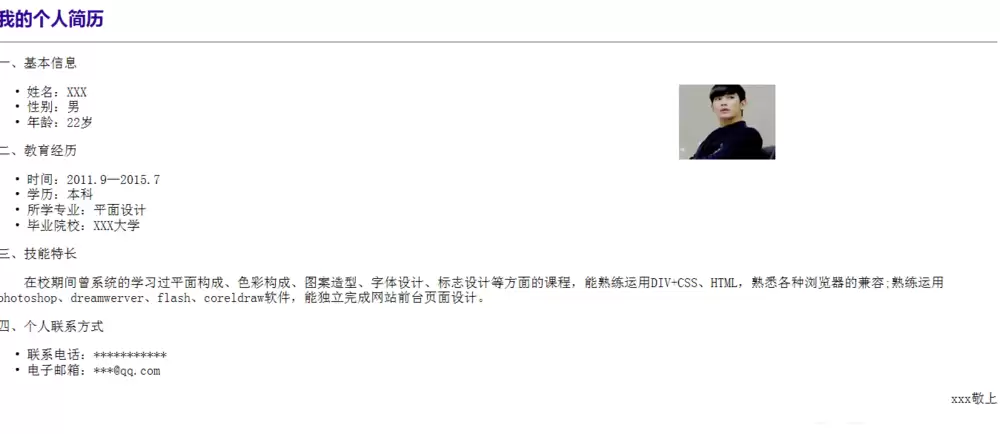
完成所有调整后,别忘了按键盘上的 F12 键,在浏览器中预览最终效果,确保一切都符合你的预期。
至此,在Dreamwea ver中完成图片裁剪与基础编辑的全过程就清晰了。掌握这几个核心功能,网页制作中大部分图片处理需求都能在DW内部快速解决。
了解更多:
Dreamwea ver怎么给图片添加晃动效果?
Dreamwea ver怎么制作鼠标经过图片变换的效果?
Dreamwea ver怎么在网页中使用div展示图片效果?


