
首页 游戏 软件 资讯 排行榜 专题
首页
iphone
iPhone16之间如何快速传输App?详细步骤解析

iPhone16之间如何快速传输App?详细步骤解析

热心网友
51
转载
2026-04-22

通过AirDrop功能,可在iPhone16之间快速传输已安装的App,无需重新下载。
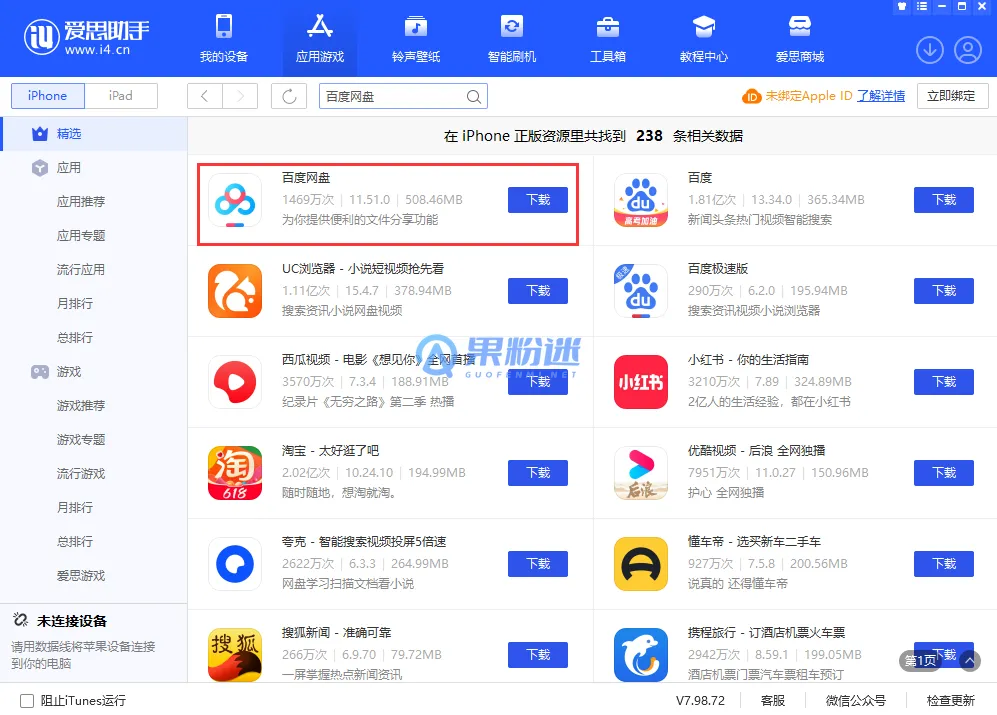
iPhone16之间如何快速传输App?详细步骤解析

省去重新下载的等待,直接在两部iPhone 16之间“搬运”已经安装好的App——这个用AirDrop传App的功能,确实方便。不过,想顺利操作,有几个关键前提得先摆正。

免费影视、动漫、音乐、游戏、小说资源长期稳定更新! 👉 点此立即查看 👈

准备工作与条件确认

开始之前,最好花一分钟核对下这份清单。两台iPhone 16必须同时满足这些条件:系统版本务必是iOS 18或更新,蓝牙和Wi-Fi功能都得打开。距离上,别超过10米,保证信号稳定。最关键的一点是,两部手机得登录同一个 Apple ID账号。还有个小细节:传输时,记得让两部手机的屏幕保持常亮,别让它们锁屏,这可是传输成功的一大保障。

启用AirDrop传输功能

条件齐了,接下来启动“传输通道”。在发送方的手机上,打开控制中心,长按左上角网络设置那块区域,就能看到AirDrop图标了。点一下,会弹出选项,根据情况选择“所有人”或者“仅限联系人”。接收方的手机也得同时操作一遍,确保它的AirDrop状态是“可被发现”。如果列表里迟迟不见对方设备,老办法往往管用:把蓝牙和Wi-Fi关掉再打开,通常就能解决。

选择并发送目标App

通道就绪,现在可以发送“货物”了。在发送方手机上,找到你想传的那个App,长按图标,等菜单弹出来。你会发现一个“分享App”的选项,点击它,系统会自动搜索周边设备。在跳出来的列表里,选中接收方手机的名字,点发送。这时候,接收方屏幕会立刻弹出确认框,点“接受”,传输便正式开始了。进度条会实时显示,如果App体积比较大,可能需要耐心等上几分钟。

传输完成后的验证

传输进度条走完,事情还没彻底结束。接收方手机会自动安装这个App,而且好消息是,像游戏进度、账户登录状态这类数据,通常会一并保留下来。你需要做的是检查两步:一是主屏幕上有没有成功出现这个App的图标,二是打开它,试试核心功能是否都正常。万一安装失败了,先别急,看看是不是手机存储空间不足,或者尝试重新发送一次。值得注意的是,有些需要特殊权限的App,可能在第一次打开时会要求你手动授权一下。

替代方案与注意事项

当然,AirDrop不是唯一的路。如果遇到传输限制,可以启用iCloud这个备选方案:在设置里打开iCloud的App同步功能,两台登录同一账号的设备就能自动共享已购买的项目。另外,有个小陷阱容易忽略:请检查两部手机是否无意中开启了“屏幕使用时间”里的内容限制,这个功能可能会意外阻断传输。对于企业内部部署的App或者测试版App,则需要额外确认其开发者证书是否在两台设备上都有效。最后提个小建议:传输完成后重启一下手机,能让系统更好地调配资源,运行起来更顺畅。

来源:https://www.guofenmi.net/wz/401783.html
免责声明: 游乐网为非赢利性网站,所展示的游戏/软件/文章内容均来自于互联网或第三方用户上传分享,版权归原作者所有,本站不承担相应法律责任。如您发现有涉嫌抄袭侵权的内容,请联系youleyoucom@outlook.com。

相关攻略

iPhone17照片怎么导入电脑?详细图文教程
iphone
iPhone17照片怎么导入电脑?详细图文教程

iPhone17照片怎么导入电脑?详细图文教程 通过USB-C数据线连接iPhone17与电脑,一个简单直观的“导入照片和视频”操作,就能帮你把手机里的精彩瞬间快速搬运到电脑硬盘里。这事儿看似基础,但里面其实有几个关键细节,把握好了才能真正实现高效无痛传输。 一、准备工作与连接方式 在动手导入之前,

热心网友
04.22
如何将iPhone15 Pro视频导入电脑?
iphone
如何将iPhone15 Pro视频导入电脑?

如何将iPhone15 Pro视频导入电脑?多种方法详解 想把iPhone 15 Pro里精彩的视频片段导到电脑上处理或存档?办法其实不少。最直接的一条路,就是用上那根随盒附赠的USB-C数据线。 一、使用USB-C数据线直接传输 不得不说,iPhone 15 Pro换上USB-C接口,对用户来讲是

热心网友
04.22
iPhone11视频怎么传到电脑?详细教程与常见问题解答
iphone
iPhone11视频怎么传到电脑?详细教程与常见问题解答

iPhone11视频怎么传到电脑?详细教程与常见问题解答 想把iPhone11里的视频传到电脑上,方法其实有好几种。无论是用苹果官方的iTunes或iCloud同步,还是通过AirDrop无线闪传,甚至借助像爱思助手这样的第三方工具,都能搞定。关键就看哪一招更对你的需求。 一、使用iTunes同步视

热心网友
04.22
iPhone16之间如何快速传输App?详细步骤解析
iphone
iPhone16之间如何快速传输App?详细步骤解析

通过AirDrop功能,可在iPhone16之间快速传输已安装的App,无需重新下载。 省去重新下载的等待,直接在两部iPhone 16之间“搬运”已经安装好的App——这个用AirDrop传App的功能,确实方便。不过,想顺利操作,有几个关键前提得先摆正。 准备工作与条件确认 开始之前,最好花一分

热心网友
04.22
iPhone15照片怎么导入电脑?详细步骤图文教程
iphone
iPhone15照片怎么导入电脑?详细步骤图文教程

iPhone15照片怎么导入电脑?三种高效方法完整指南 想要将iPhone15拍摄的高清照片和视频传输到电脑上进行编辑、备份或大屏浏览?无论您使用的是Windows PC还是Mac,本教程将为您详解最实用的传输方案,从有线连接到无线同步,一步步解决您的实际需求。 通过USB-C数据线直连是最稳定快速

热心网友
04.01

最新APP

宝宝过生日
宝宝过生日
应用辅助 04-07
台球世界
台球世界
体育竞技 04-07
解绳子
解绳子
休闲益智 04-07
骑兵冲突
骑兵冲突
棋牌策略 04-07
三国真龙传
三国真龙传
角色扮演 04-07

热门推荐

iPhone16之间如何快速传输App?详细步骤解析
iphone
iPhone16之间如何快速传输App?详细步骤解析

通过AirDrop功能,可在iPhone16之间快速传输已安装的App,无需重新下载。 省去重新下载的等待,直接在两部iPhone 16之间“搬运”已经安装好的App——这个用AirDrop传App的功能,确实方便。不过,想顺利操作,有几个关键前提得先摆正。 准备工作与条件确认 开始之前,最好花一分

热心网友
04.22
iPhone17设备名称怎么修改?详细步骤教程
iphone
iPhone17设备名称怎么修改?详细步骤教程

修改iPhone17设备名称的核心步骤 想给你的iPhone17换个独具特色的名字吗?其实很简单,整个操作的核心路径就在「设置」>「通用」>「关于本机」>「名称」里,几步就能完成自定义。 为什么要修改iPhone17的设备名称? 给iPhone17改个名,可不仅仅是图个新鲜。它在蓝牙配对、使用Air

热心网友
04.22
iPhone14隐藏ID怎么解除?详细步骤与注意事项
iphone
iPhone14隐藏ID怎么解除?详细步骤与注意事项

解除iPhone14隐藏ID的核心方法是联系原机主或提供购买凭证,通过官方渠道重置Apple ID 手里突然多出一台被锁的iPhone 14,用起来处处受限,这事儿确实头疼。好消息是,只要遵循官方路径,问题基本都能解决。关键在于,你得有耐心走完正规流程。 什么是iPhone隐藏ID? 简单来说,iP

热心网友
04.22
怎么查找我的iPhone17位置?
iphone
怎么查找我的iPhone17位置?

通过“查找”应用或iCloud网站,登录Apple ID即可实时定位iPhone 17,即使设备离线也能显示最后已知位置。 使用“查找”应用定位iPhone 17 如果你手边还有别的苹果设备,比如iPad或者Mac,最省事的方法就是直接用上面的“查找”应用。打开应用,登录和iPhone 17同一个

热心网友
04.22
iPhone 16通知权限设置与微信提示音修复指南
iphone
iPhone 16通知权限设置与微信提示音修复指南

iPhone 16通知权限设置与微信提示音修复指南 微信消息突然“静音”了?先别急着怀疑手机坏了。在iPhone 16上,通知体系和声音管理比以往更精细,有时只是某个开关没到位。接下来,咱们就把系统通知中心、应用权限、勿扰模式这几个关键环节捋清楚,帮你快速找回失联的提示音,避免错过重要信息。 iPh

热心网友
04.22