
Win11睡眠后“一睡不醒”?别急,资深技术顾问教你几招搞定
电脑进入睡眠模式,本是为了节能省电,但有时候它却“睡得太沉”,怎么都叫不醒——这恐怕是不少Windows 11用户都遇到过的小麻烦。屏幕一片漆黑,键盘鼠标毫无反应,确实让人头疼。不过别担心,这个问题通常有清晰的解决路径。下面,我们就来详细拆解几种行之有效的处理方法,帮你彻底唤醒你的电脑。
方法一:赋予键鼠“唤醒权”
首先,如果你正遭遇黑屏无法唤醒的窘境,迫不得已时,只能长按电源键强制重启电脑。这虽是权宜之计,但能让你先回到桌面。

重启成功后,咱们就得从根源上找找原因了。很多时候,电脑“睡死”是因为系统默认不允许当前的键盘或鼠标将它唤醒。解决起来很简单:右键点击开始菜单,打开“设备管理器”。
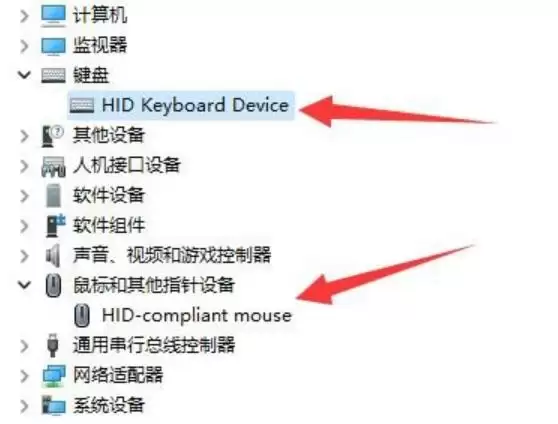
接着,找到你常用的键盘或鼠标设备,双击打开其属性窗口。关键一步来了:切换到“电源管理”选项卡,你会看到一个“允许此设备唤醒计算机”的选项,务必勾选它,然后点击确定保存设置。
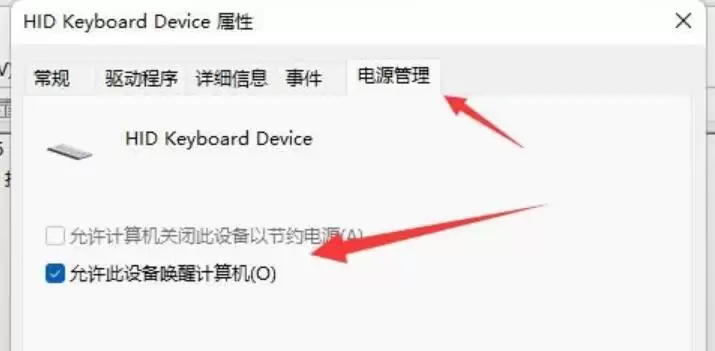
完成这一步后,下次睡眠时,你动动鼠标或敲敲键盘,电脑就应该能顺利“醒”过来了。
方法二:一劳永逸,直接禁用睡眠
如果调整设备设置后问题依旧,或者你觉得管理这些设置太麻烦,那么更彻底的方案是:直接关闭系统的睡眠功能。这样一来,电脑要么正常工作,要么完全关机,省去了中间“叫不醒”的烦恼。
操作同样直观:右键开始菜单,进入“设置”。
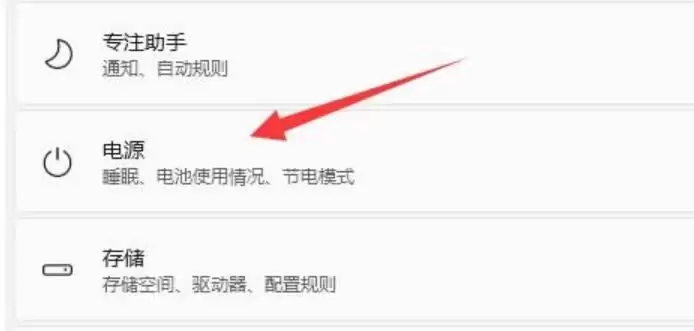
在设置中找到并点击“电源”选项。随后,你会看到屏幕和睡眠的相关设置。这里,把“接通电源后”和“使用电池时”两个场景下的睡眠时间,都设置为“从不”。
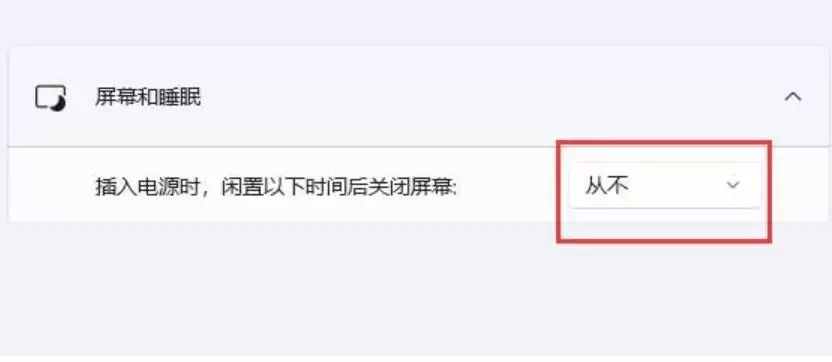
保存设置后,电脑就不会再自动进入睡眠状态了,自然也就没有了唤醒失败的风险。
方法三:终极方案,检查系统完整性
话说回来,要是你连禁用睡眠选项都找不到,或者设置后完全不起作用,那问题可能就超出了常规设置的范畴。这通常暗示着系统文件存在异常或某些核心组件出了问题。
面对这种情况,最稳妥、最根本的解决方法是:考虑重装一个完整、官方的Windows 11系统。一个干净的系统环境,能排除绝大多数因系统错误或第三方软件冲突导致的电源管理故障。重装系统后,无论是设置睡眠还是关闭睡眠,功能都将恢复正常。
总之,遇到Win11睡眠无法唤醒,不必慌张。从检查键鼠唤醒权限,到调整电源计划,再到最后的系统级修复,按这个顺序排查,问题总能得到解决。


