Win11怎么卸载网卡驱动?
遇到网络连接不稳定、无法识别网卡或者驱动冲突时,一个行之有效的排查和解决方法就是卸载并重新安装网卡驱动。这个过程并不复杂,跟着下面的步骤操作,你就能轻松完成。
Win11卸载网卡驱动详细教程
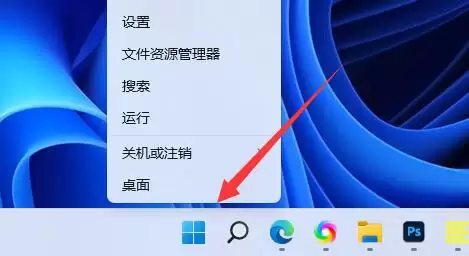
1. 首先,调出系统快捷菜单。你可以直接按下键盘上的 Win + X 组合键,或者用鼠标右键点击任务栏左下角的Windows徽标。
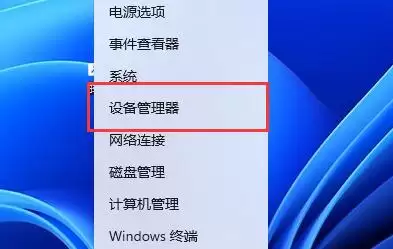
2. 接着,在出现的右键菜单中,找到并点击“设备管理器”。这是管理所有硬件驱动的核心入口。
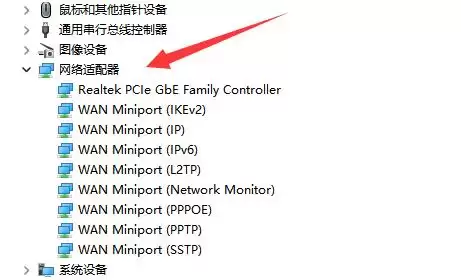
3. 打开设备管理器后,在设备列表中找到并展开“网络适配器”类别。这里会列出电脑上所有的网络设备,找到你需要操作的那个网卡设备。
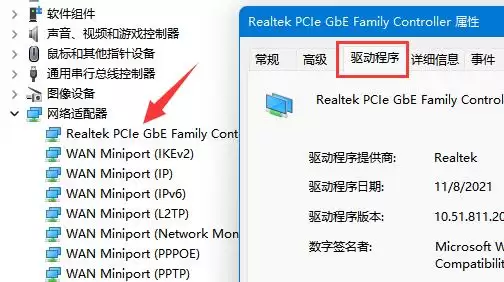
4. 双击你想要卸载的网卡设备名称,会弹出一个属性窗口。在这个窗口中,将选项卡切换到“驱动程序”。
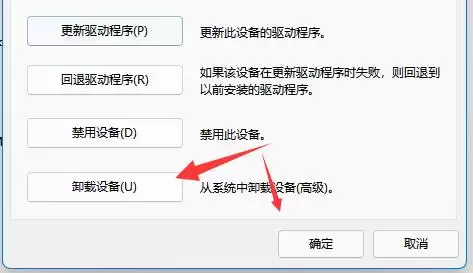
5. 最后,点击“卸载设备”按钮(注意,通常需要勾选“尝试删除此设备的驱动程序”选项,以彻底从系统中卸载驱动)。确认后,系统就会开始卸载该网卡驱动。
完成卸载后,重启电脑,Windows通常会尝试自动安装一个通用驱动。如果问题依旧,或者你想安装特定版本的驱动,可以考虑使用第三方驱动管理工具,例如“驱动总裁”。这类工具能自动检测硬件并为你匹配、下载和安装最新的官方驱动,对于不熟悉手动查找驱动的用户来说非常方便。