Win11创建用户管理员教程
如何管理Win11本地用户和组?
说到计算机的本地用户和组,相信大家都不陌生,但真正动手去管理或设置它们的用户,恐怕就不多了。其实,这套系统是Windows权限管理的基石,用好它,无论是共享电脑还是管理权限,都能得心应手。
免费影视、动漫、音乐、游戏、小说资源长期稳定更新! 👉 点此立即查看 👈
具体怎么操作呢?咱们一步步来看。
第一步:打开管理工具
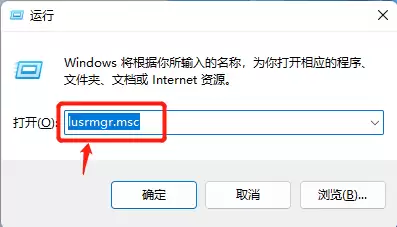
首先,同时按下键盘上的【Win + R】组合键,调出“运行”对话框。接着,在输入框里键入【lusrmgr.msc】这个命令,最后点击【确定或回车】即可。
第二步:认识管理界面
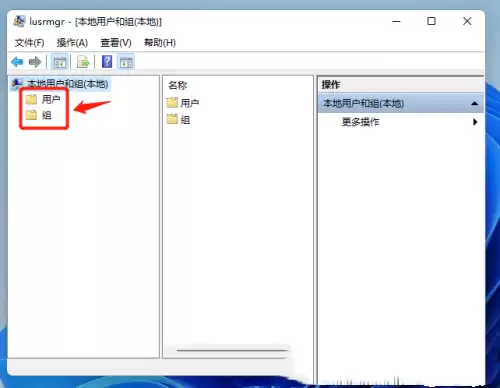
随后,系统会打开“本地用户和组”的管理窗口。在左侧的边栏里,你可以清晰地看到【用户】和【组】两个选项,后续的所有操作都将在这里进行。
第三步:操作用户属性
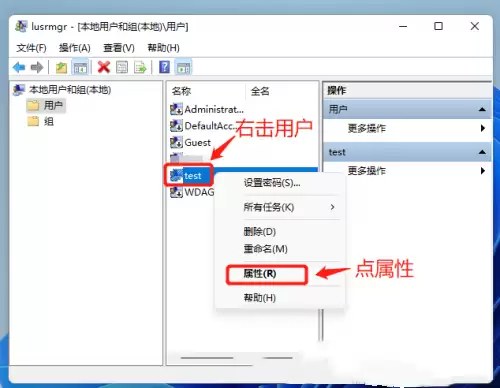
举个例子,如果你想将某个标准用户(比如名为“test”的用户)提升为管理员,该怎么做?很简单,先在左侧选择【用户】,然后在右侧列表中找到并右键点击【test】这个用户。接着,从弹出的菜单中选择【属性】。
第四步:添加用户到组
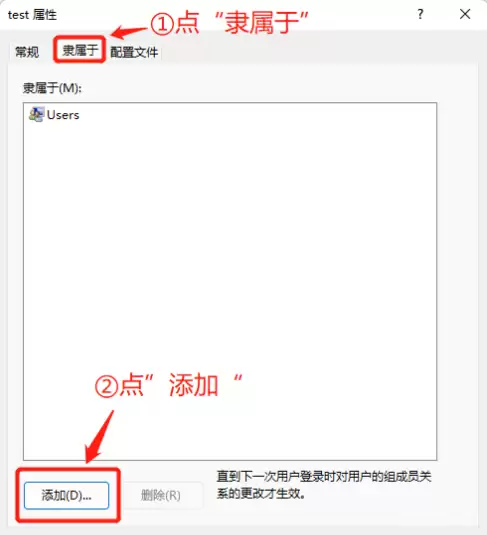
这时,会弹出一个用户属性窗口。将选项卡切换到【隶属于】,然后点击下方的【添加】按钮。
第五步:输入并验证组名
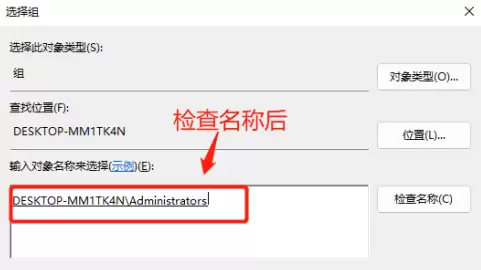
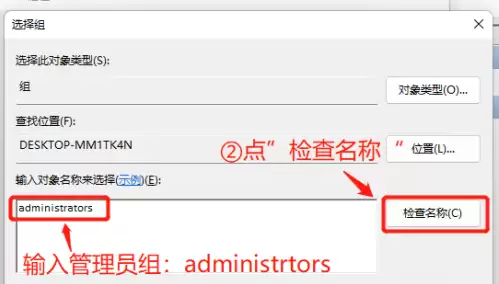
在新弹出的“选择组”窗口中,手动输入管理员组的名称【administrators】。输入后,别忘了点击右侧的【检查名称】按钮,系统会自动匹配并完善这个名称。确认无误后,点击【确定】保存。
第六步:完成权限升级
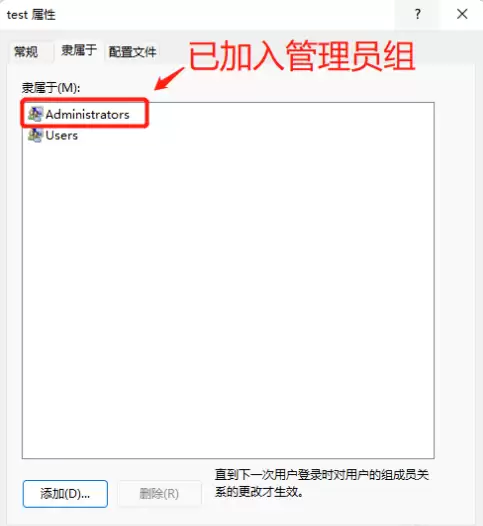
现在,回到用户属性窗口。你会发现,在【隶属于】选项卡下,除了原有的组,已经新增了一个【Administrators】组。这标志着“test”用户已经成功升级为系统管理员,拥有了更高的权限。
看,整个过程其实并不复杂,关键在于找准路径和步骤。通过“本地用户和组”进行管理,是Windows系统下最直接、最标准的权限分配方式,无论是家庭多用户管理,还是办公环境下的权限控制,掌握它都大有裨益。
相关攻略
Win11更新卡在“正在重新启动”?别慌,这里有解决方案 遇到Windows 11更新时,屏幕一直显示“正在重新启动”,卡住不动进不了系统——这场景确实让人心头一紧。尤其是那些涉及重大系统底层的更新,重启本就是安装流程的关键一环,一旦卡在这里,难免让人手足无措。那么,面对这个棘手的问题,我们该如何一
很多小伙伴在使用电脑下载应用的时候经常会要求开启位置权限,那么win11怎么修改应用获取位置呢? 这个问题其实挺常见的。新应用一安装,弹窗就跳出来要访问你的位置信息,同意吧有点不放心,不同意吧又怕影响功能。别急,Windows 11 里有个设置,能让你统一管理这类权限,操作起来也不复杂。 win11
Win11关机时有程序阻止关机?一招教你轻松解决 你是不是也遇到过这种情况:急着下班或者休息,点击了关机,结果屏幕弹出一个提示,告诉你某个程序正在阻止关机,非得让你手动去关闭它?这种体验确实有点恼人。其实,这背后是Windows系统一个出于“好心”的设计——它担心你还有未保存的工作,所以在关机前会主
很多朋友因为自己的系统硬件或者设置的缘故,出现在安装win11的时候卡在请稍等的问题,这时候大家需要先重启电脑,如果还是不行的话可以尝试先退回win10试一试。 用u盘装win11一直卡在请稍等怎么办 遇到安装界面卡在“请稍等”这一步,确实挺让人着急的。别担心,这通常有办法解决。咱们先从最简单直接的
Windows 11的Alt+Tab失灵了?别急,问题根源与修复方案在这里 Alt+Tab,这个堪称Windows系统“灵魂”的快捷键组合,是无数用户在多任务间高效穿梭的得力助手。然而,升级到Windows 11后,部分朋友遇到了一个令人头疼的小麻烦:按下Alt+Tab,熟悉的窗口切换界面却没有出现
热门专题
热门推荐
腾讯生态整合新动向:QQ全面接入微信小程序 7月1日,腾讯QQ小程序开发者平台发布了一项重要更新。核心内容是,为了帮助开发者降低双端开发与维护成本,QQ将全面接入微信小程序体系。这意味着,未来用户可以直接在QQ内搜索并打开微信小程序。 对于现有的存量QQ小程序,此次调整并未“一刀切”。它们目前仍可正
下半年芯片市场巅峰对决提前揭幕 今年下半年,全球芯片市场的战火将空前炽热。两位重量级选手——联发科与高通,已经准备好亮出各自的王牌。天玑9600系列与骁龙8E6系列,这两大迭代旗舰平台的正面交锋,注定会成为今年科技行业最值得关注的戏码。 双芯策略:精准卡位旗舰市场 有意思的是,联发科这次玩了个新花样
在当今数字化社交的时代,微信已成为人们日常沟通交流的重要工具。不少人都发现,微信好友申请居然可以通过搜索 qq 号来添加,这背后有着诸多有趣的原因和便利之处。 一、社交关系的延续与拓展 要知道,微信与QQ同属腾讯旗下,两者之间存在着千丝万缕的联系。很多用户的社交关系其实根植于QQ时代,那些好友列表里
高德地图如何更改定位?三种方法详解及注意事项 无论是日常通勤、外出旅行还是朋友相聚,高德地图已经成了我们依赖的“导航神器”,精准定位和路线规划是其核心功能。不过,现实场景有时会有点特殊——比如,你可能需要模拟一个位置来测试应用,或者在某个游戏中“签到”,又或者只是想和朋友开个无伤大雅的玩笑。这个时候
巧学宝App绑定手机号全程指南 在巧学宝App上完成手机号绑定,是解锁其完整功能的关键一步。这个看似简单的操作,能为你后续的学习之旅带来不少实实在在的便利。那么,该如何快速搞定呢?下面这张流程图,能帮你一眼看清完整的操作路径。 第一步:进入个人中心 首先,打开你的巧学宝App。进入主界面后,注意力可